Ein Web-Display im Browser anlegen
Ein vorhandener Rechner, ein Tablet oder ein Smart-TV soll ohne eigene Maschine zum Bildschirm werden.
5 Minuten LesezeitBildschirmeStand: 20.10.2026
Auf dieser Seite
Bevor Sie loslegen
- Für wen
- wer einen vorhandenen Bildschirm bespielen will, ohne Gerät zu bestellen
- Voraussetzung
- Rolle Inhaber oder Manager, die freigeschaltete Anschlussart Web-Browser und ein freier gebuchter Platz. Ein Web-Display belegt einen wie jedes andere.
- Ort im Portal
- Displays › Display koppeln › Web-Browser
Am Ende dieser Seite zeigt ein vorhandener Rechner, ein Tablet oder ein Smart-TV Ihre Inhalte — ohne eigenes Gerät, allein über einen Browser.
Zwei Wege, dasselbe Ergebnis
Der erste Weg beginnt am Zielgerät: Sie öffnen dort die Anzeige-Adresse, die Anzeige startet und zeigt einen sechsstelligen Code, den Sie im Portal einlösen. Der zweite beginnt im Portal: Sie legen das Display dort an und bekommen eine einmalige Anschluss-Adresse, die Sie auf dem Zielgerät öffnen.
Beim zweiten Weg steht das Display sofort in Ihrer Flotte — mit Namen, Standort und einem belegten Platz, im Zustand Nicht verbunden. Es zeigt erst etwas, wenn jemand die Adresse geöffnet hat. Die Adresse gilt einmalig und 24 Stunden.
Nehmen Sie den ersten Weg mit Tastatur am Zielgerät, den zweiten für alles, worauf sich nichts abtippen lässt — etwa den Fernseher im Vereinsheim.
Schritte
Über die Anzeige-Adresse
- Öffnen Sie Displays › Display koppeln und wählen Sie die Anschlussart Web-Browser.
- Der Schritt Vorbereiten heißt Anzeige-Adresse öffnen. Übernehmen Sie die Adresse mit Adresse kopieren auf das Zielgerät oder scannen Sie dort den QR-Code der Anzeige-Adresse ab. Adresse öffnen gilt dem Rechner, an dem Sie sitzen: „Öffnet sich in einem eigenen Tab — dieser Browser wird damit selbst zum Display.“
- Rufen Sie die Adresse auf dem Zielgerät auf. Die Anzeige zeigt einen sechsstelligen Code. Unterstützt werden aktuelle Browser auf Chromium-Grundlage, also Chrome und Edge.
- Tippen Sie den Code im Schritt Code eingeben ab und klicken Sie auf Koppeln.
- Vergeben Sie im Schritt Einrichten Name, Programm und Aufstellung, oder wählen Sie Später einrichten.
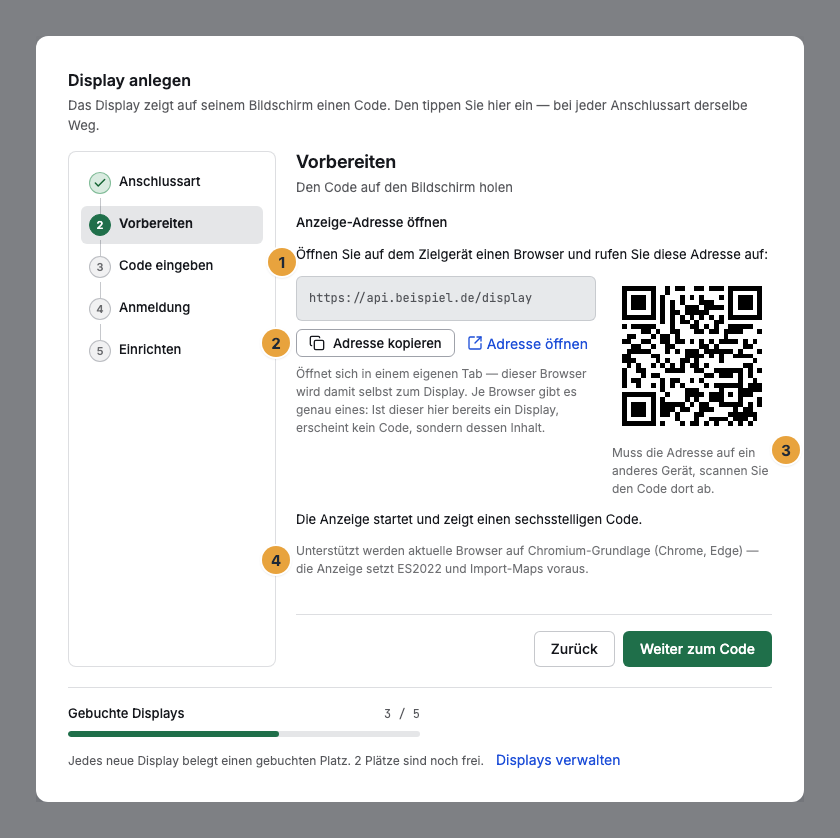
1 Anzeige-Adresse · 2 Adresse kopieren · 3 QR-Code der Adresse · 4 Hinweis auf die unterstützten Browser
Über die Anschluss-Adresse
- Wählen Sie im Schritt Code eingeben die Alternative Stattdessen ein Display im Browser anlegen.
- Tragen Sie unter Name (optional) ein, wie die Fläche heißen soll, und wählen Sie unter Standort (optional) den Ort, an dem sie hängt. Klicken Sie auf Web-Display anlegen.
- Das Display steht ab diesem Klick in Ihrer Flotte. Bringen Sie die Adresse auf das Zielgerät: Adresse kopieren oder den QR-Code der Anschluss-Adresse dort abscannen — „Scannen Sie den Code mit dem Zielgerät ab.“
- Öffnen Sie die Adresse auf dem Zielgerät. Der Bildschirm zeigt danach genau dieses Display. Im Portal wechselt es von Nicht verbunden auf Online.
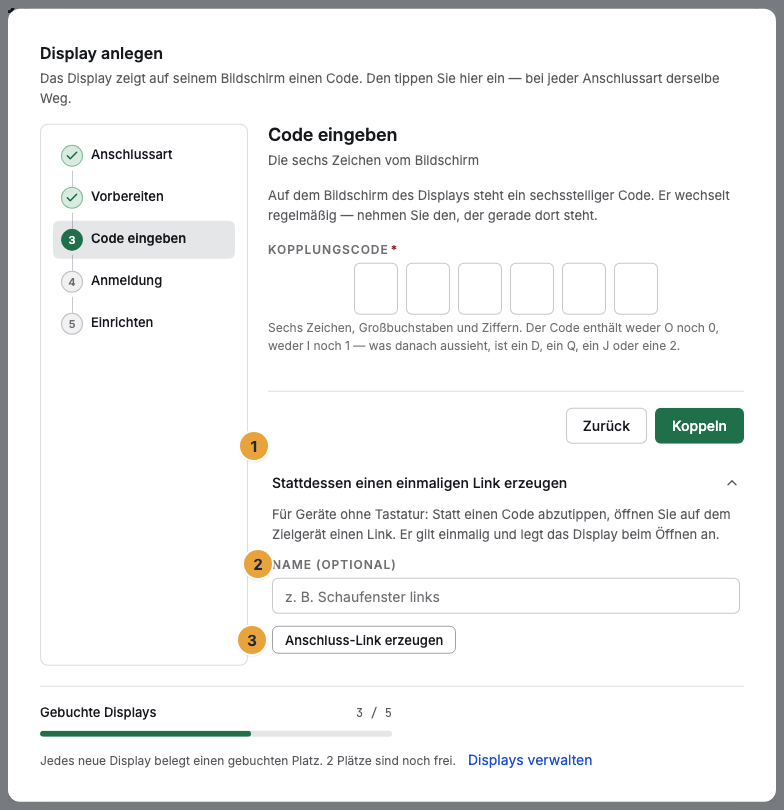
1 Nebenweg Stattdessen ein Display im Browser anlegen · 2 Feld Name (optional) · 3 Web-Display anlegen
Was ein Web-Display nicht kann
Hinter der Fläche steht ein Browser-Tab und keine Maschine. Die Karte Was ein Web-Display nicht kann sammelt die Folgen: keine Systemupdates, keine Steuerung des Bildschirms, kein Neustart, kein Video in Hardware und ein Display je Browser. In der Fernwartung bleiben Inhalt aktualisieren und Identifizieren. Ein Bildschirmfoto kommt erst mit der Display-Erweiterung, denn ein Browser kann sein eigenes Bild nicht aufnehmen. Im Hintergrund zeigt der Tab nichts — lassen Sie ihn im Vollbild stehen.
Der Zugang einer Fläche liegt in der Ablage ihres Browsers. In einem anderen Browser geöffnet, erscheint nicht dieselbe Fläche, sondern ein neues Display mit eigenem Kopplungscode.
Ergebnis prüfen
- Das Display steht in der Flotte, und der Bildschirm vor Ort zeigt Ihren Inhalt statt des Codes.
- In der Display-Akte steht die Karte Anzeige-Adresse: „Wer den Bildschirm neu einrichtet oder den Tab geschlossen hat, ruft sie dort wieder auf.“
- Soll die Fläche auf einen anderen Browser umziehen, wählen Sie in der Karte Anschluss und Bestand die Schaltfläche Neue Adresse erzeugen. Sie gilt zwei Stunden und genau einmal, eine neue entwertet die vorherige. Name, Standort, Programm und Verlauf bleiben, ein zweiter Platz wird nicht belegt.
- Brauchen Sie die Fläche nicht mehr, räumt Web-Display löschen in derselben Karte sie samt ihrem Browser-Zugang weg und gibt den gebuchten Platz wieder frei. Das Gerät im Browser verlässt dabei Ihre Organisation. Ein Display mit eigenem Gerät nehmen Sie über Ein Display entfernen aus dem Bestand.
Wenn etwas nicht klappt
| Symptom | Bedeutung | Lösung |
|---|---|---|
| Web-Displays sind für Ihren Vertrag nicht freigeschaltet. | Die Anschlussart Web-Browser ist gesperrt. | Zubuchen — oder über ein eigenes Gerät koppeln, siehe Ein Display koppeln. |
| Statt eines Codes erscheint fremder Inhalt | Dieser Browser ist bereits ein Display. | Einen zweiten Browser oder ein zweites Browser-Profil nehmen. |
| Die Adresse ließ sich nicht ausstellen. | Die Anschluss-Adresse kam gerade nicht zustande. | Erneut versuchen. Der Weg über die Anzeige-Adresse steht unabhängig davon offen. |
| Alle gebuchten Plätze sind belegt. | Ein Web-Display belegt einen Platz ab dem Anlegen, nicht erst beim Anschließen. | Einen Platz dazubuchen oder ein nicht mehr gebrauchtes Display löschen. |
| Das Display bleibt auf Nicht verbunden | Die Adresse wurde noch nicht auf dem Zielgerät geöffnet. | Adresse dorthin bringen und öffnen. Ist sie abgelaufen, mit Neue Adresse erzeugen eine frische holen. |
| Der Bildschirm zeigt wieder einen Kopplungscode | Der Browser hat seine Ablage verloren. | Mit Neue Adresse erzeugen dieselbe Fläche zurückholen, statt neu zu koppeln. |
| Die Schaltfläche Bildschirmfoto fehlt | Ohne Display-Erweiterung meldet der Browser die Fähigkeit nicht. Dasselbe gilt für eine veraltete Erweiterung und für eine, in deren Einstellungen Bildschirmfotos nicht erlaubt sind. | Die aktuelle Fassung der Erweiterung in diesem Browser einrichten, in ihren Einstellungen Bildschirmfotos erlauben und die Anzeige-Seite einmal neu laden. Danach erscheint der Knopf. |
Weiterführendes
- Web-Display: ein Bildschirm im Browser: was das Zielgerät mitbringen muss.
- Ein Display koppeln: der Weg über ein eigenes Gerät.
- Fernwartung: Befehle an ein Display senden: welche Befehle eine Browser-Fläche annimmt.
Alles gefunden? Dann geht es im Portal weiter — oder Sie legen zuerst einen Betrieb an.
Zum PortalKostenlos testen