Ein Display entfernen
Ein Bildschirm wird ersetzt oder abgebaut, und der gebuchte Platz soll wieder frei werden.
5 Minuten LesezeitBildschirmeStand: 20.10.2026
Auf dieser Seite
Bevor Sie loslegen
- Für wen
- wer Bildschirme abbaut, austauscht oder einen Platz für ein neues Display braucht
- Voraussetzung
- Rolle Inhaber. Anderen Rollen zeigt das Portal die Schaltfläche ausgegraut.
- Ort im Portal
- Displays › Display › Reiter Einstellungen › Karte Display entfernen
Nach dieser Seite haben Sie ein Display aus Ihrer Flotte genommen und seinen gebuchten Platz freigemacht. Das Gerät dahinter bleibt, wie es ist. Nur wenn Sie sein letztes Display entfernen, entscheiden Sie im selben Dialog, was mit dem Gerät geschieht.
Was beim Entfernen geschieht
| Was | Was danach gilt |
|---|---|
| Das Display | Es verschwindet aus der Flotte und aus jeder Liste. Nur das Änderungsprotokoll nennt es noch, mit dem Eintrag Display entfernt. |
| Sein gebuchter Platz | Er ist sofort frei. Ein neues Display kann ihn belegen. |
| Programm, Übersteuerung, Platz auf einer Leinwand, zugeschnittene Rechte und das letzte Bildschirmfoto | Sie werden aufgelöst. Die Programme selbst bleiben unverändert und laufen auf den übrigen Displays weiter. |
| Das Gerät dahinter | Es bleibt am Ort, im Netz und in Ihrer Organisation. Ein zweites Display daran läuft weiter. |
Entfernen lässt sich nicht rückgängig machen. Soll derselbe Bildschirm später wieder etwas zeigen, legen Sie ein neues Display an. An einem Gerät, das Ihrer Organisation noch gehört, geschieht das in der Geräteakte mit Display hinzufügen, sonst über einen neuen Kopplungscode.
Schritte
Ein Display entfernen
- Öffnen Sie unter Displays das Display und wechseln Sie in den Reiter Einstellungen.
- Gehen Sie zur Karte Display entfernen: „Nimmt Ihnen das Display und gibt seinen Platz frei: Programm, Übersteuerung, Platz auf einer Leinwand, zugeschnittene Rechte und das letzte Bildschirmfoto werden aufgelöst. Das lässt sich nicht rückgängig machen.“
- Klicken Sie auf Display entfernen …. Der Dialog trägt den Namen des Displays, etwa Schaufenster entfernen, und zählt auf, was aufgelöst wird.
- Ist es das einzige Display seines Geräts, fragt der Dialog zusätzlich Was soll mit dem Gerät geschehen? Vorgewählt ist Gerät neu koppeln. Die drei Antworten erklärt der Abschnitt Das letzte Display eines Geräts.
- Bestätigen Sie mit Display entfernen. Die Rückmeldung lautet Display entfernt. Beim letzten Display eines Geräts folgt ein zweiter Satz zum Gerät, etwa Das Gerät zeigt gleich einen Kopplungscode.
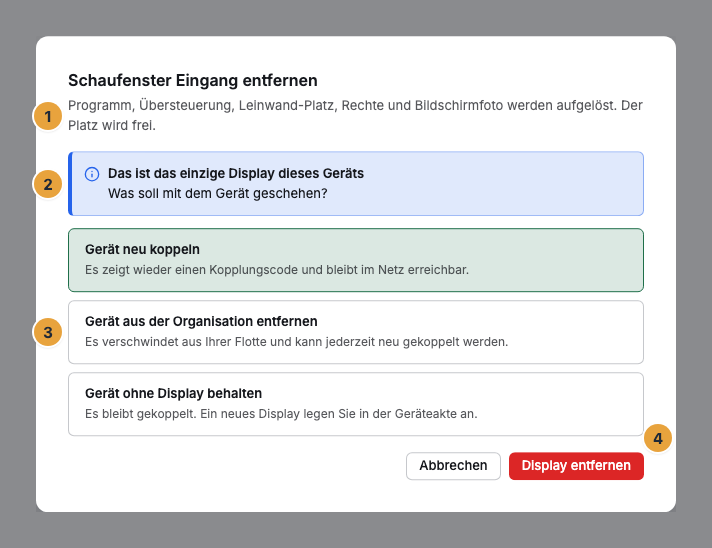
1 Absatz zum Umfang · 2 Hinweis auf das einzige Display des Geräts · 3 Auswahl für das Gerät · 4 Display entfernen
Mehrere Displays auf einmal entfernen
- Markieren Sie unter Displays die Displays mit ihren Auswahlkästchen.
- Wählen Sie in der Sammelleiste Entfernen …. Der Dialog nennt die Zahl der markierten Displays.
- Bestätigen Sie. Die Rückmeldung nennt die Zahl, etwa 2 Displays entfernt.
Ist ein markiertes Display das letzte seines Geräts, wird das Gerät dabei neu gekoppelt. Ein einzelnes Display entfernen Sie aus der Flotte auch über das Menü seiner Kachel mit Entfernen ….
Ein Display im Browser
Für ein Web-Display gibt es im Reiter Gerät den kürzeren Weg Web-Display löschen. Das Display verschwindet, sein Platz wird frei, und der Browser am Aufstellort verliert seinen Zugang. Die Einzelheiten stehen unter Ein Web-Display im Browser anlegen.
Das letzte Display eines Geräts
Ein gekoppeltes Gerät ohne Display zeigt weder Inhalte noch einen Kopplungscode. Deshalb fragt der Dialog beim letzten Display, was mit dem Gerät geschehen soll.
| Antwort | Was mit dem Gerät geschieht | Wofür |
|---|---|---|
| Gerät neu koppeln | „Es zeigt wieder einen Kopplungscode und bleibt im Netz erreichbar.“ Zugehörigkeit und Inhalte werden auf dem Gerät gelöscht, WLAN und Fernzugang bleiben. | Der Normalfall: Der Bildschirm soll später wieder etwas zeigen, bei Ihnen oder in einer anderen Organisation. |
| Gerät aus der Organisation entfernen | „Es verschwindet aus Ihrer Flotte und kann jederzeit neu gekoppelt werden.“ Auch unter Geräte steht es danach nicht mehr. | Das Gerät geht zurück, wird verkauft oder entsorgt. |
| Gerät ohne Display behalten | Das Gerät bleibt gekoppelt, und sein Bildschirm zeigt An diesem Bildschirm ist noch kein Display eingerichtet. Ein neues Display legen Sie in der Geräteakte mit Display hinzufügen an. | Sie wollen am selben Gerät gleich ein anderes Display anlegen. Die Antwort gibt es nur mit mehreren Displays je Gerät, sonst steht sie ausgegraut mit dem Hinweis Nur mit mehreren Displays je Gerät (ab Pro). |
Der Auftrag an das Gerät erreicht es beim nächsten Lebenszeichen. Ist es gerade aus, holt es ihn nach dem Einschalten nach. Er verfällt nicht. Was am Gerät dabei geschieht, steht unter Lebenszyklus eines Geräts.
Ergebnis prüfen
- Das Display fehlt in der Flotte, und sein Platz ist frei. Unter Abrechnung zählt es nicht mehr zu den gekoppelten Displays.
- Im Änderungsprotokoll steht Display entfernt, und ging das Gerät mit, auch Gerät freigegeben.
- Nach Gerät neu koppeln zeigt der Bildschirm wieder einen Kopplungscode, siehe Ein Display koppeln.
- Nach Gerät aus der Organisation entfernen fehlt das Gerät auch unter Geräte.
Wollen Sie weniger Displays buchen, entfernen Sie zuerst die überzähligen. Eine Reduzierung wirkt erst zum Ende der laufenden Periode. Sind dann mehr Displays gekoppelt als gebucht, bleiben Ihnen sieben Tage, eines zu entfernen oder nachzubuchen. Danach friert das Portal die überzähligen ein, die zuletzt gekoppelten zuerst.
Wenn etwas nicht klappt
| Symptom | Bedeutung | Lösung |
|---|---|---|
| Display entfernen … ist ausgegraut | Das Recht Displays entfernen liegt bei der Rolle Inhaber. | Eine Person mit dieser Rolle bitten, siehe Rechte je Rolle. |
| Gerät ohne Display behalten ist ausgegraut | Ihr Vertrag deckt nur ein Display je Gerät. Mehrere gibt es ab Pro. | Gerät neu koppeln wählen. Was Ihr Paket umfasst, steht unter Wofür zahlen Sie. |
| Der Bildschirm zeigt nach Gerät neu koppeln noch die alten Inhalte | Das Gerät hat den Auftrag noch nicht abgeholt. | Strom und Netz prüfen. Der Auftrag verfällt nicht. |
| Die Bestellung meldet „Sie haben 4 Displays gekoppelt — die Reduktion wirkt erst zum Periodenende.“ | Sie wollen weniger Displays buchen, als gekoppelt sind. | Die überzähligen Displays bis zum Periodenende entfernen. |
Weiterführendes
- Lebenszyklus eines Geräts: was die Handlungen am Gerät bewirken.
- Wofür zahlen Sie: Pakete, Plätze und Zubuchungen?: gebuchte Plätze und Grenzen.
- Ein Display koppeln: der Weg zurück in die Flotte.
Alles gefunden? Dann geht es im Portal weiter — oder Sie legen zuerst einen Betrieb an.
Zum PortalKostenlos testen