Lebenszyklus eines Geräts
Die vier Handlungen der Karte Lebenszyklus: was jede löscht, was danach am Bildschirm steht, ob jemand hinfahren muss und wer eine Sperre aufhebt.
9 Minuten LesezeitGeräteStand: 20.10.2026
Auf dieser Seite
Bevor Sie loslegen
- Für wen
- alle, die ein Gerät neu koppeln, abgeben oder als verloren melden
- Voraussetzung
- Rolle Inhaber. Das Gerät gehört Ihrer Organisation.
- Ort im Portal
- Geräte › Gerät › Reiter Lebenszyklus
Vier Handlungen stehen in der Geräteakte auf der Karte Lebenszyklus. Jede trifft die Maschine und nimmt alle Displays daran mit. Sie unterscheiden sich darin, was auf dem Gerät gelöscht wird, was danach am Bildschirm steht und ob jemand hinfahren muss.
Das brauchen Sie vor sich
- Die Gewissheit, welches Gerät Sie meinen. Name, Modell, Seriennummer und die Displays daran stehen im Kopf der Geräteakte.
- Bei Werkszustand herstellen jemanden, der vor Ort ans Gerät kommt, und die Zugangsdaten Ihres WLANs. Das Gerät ist danach über Ihr Netz nicht mehr erreichbar.
- Bei Als verloren melden die Gewissheit, dass das Gerät nicht mehr in Ihrer Hand ist. Die Sperre heben nur wir wieder auf.
Achtung: Ausgelöst wird immer im Portal, nie am Gerät. Ein Gerät, das sich selbst freigeben könnte, ließe sich aus einem Schaufenster mitnehmen und Ihrer Organisation entziehen. Am Gerät gibt es dafür keinen Knopf und keinen Schalter.
Die vier Handlungen
| Handlung | Text auf der Karte | Was danach am Bildschirm steht | Muss jemand hin? | Wofür |
|---|---|---|---|---|
| Neu koppeln | „Zugehörigkeit und Inhalte gehen weg, WLAN und Fernzugang bleiben. Das Gerät zeigt wieder einen Kopplungscode.“ | ein Kopplungscode | nein | Der Normalfall: Sie wollen das Gerät gleich wieder koppeln, bei Ihnen oder in einer anderen Organisation. |
| Werkszustand herstellen | „Zusätzlich gehen WLAN und Fernzugang. Danach ist das Gerät nur noch vor Ort erreichbar.“ | die Einrichtungskarte mit dem QR-Code seines Einrichtungs-Funks | ja | Das Gerät verlässt den Standort, etwa zur Reparatur oder an einen Ort mit anderem WLAN. |
| Aus der Organisation entfernen | „Das Gerät verschwindet aus Ihrer Flotte. Es kann jederzeit wieder gekoppelt werden, hier oder anderswo.“ | ein Kopplungscode | nein | Rückläufer, Verkauf, Schrott. Die Seriennummer ist danach für jede Organisation frei. |
| Als verloren melden | „Entfernt das Gerät und sperrt es. Es kann sich nirgends mehr anmelden, bis wir die Sperre aufheben.“ | Ist es online, steht dort zuerst Dieses Gerät ist gesperrt. Es wurde als verloren gemeldet. Wenden Sie sich an den Betreiber. Danach stellt es den Werkszustand her und zeigt Dieses Gerät ist gesperrt. Einen Kopplungscode bekommt es nicht. | — | Verlust oder Diebstahl. |
Alle vier nehmen das Gerät aus Ihrer Organisation. Es steht danach nicht mehr unter Geräte, und seine Displays werden entfernt, ihre gebuchten Plätze werden frei. Neu koppeln und Aus der Organisation entfernen wirken am Gerät gleich. Sie unterscheiden sich in dem, was Sie vorhaben.
Das Betriebssystem bleibt in jedem Fall auf dem Gerät. Gelöscht werden die Daten, nicht die Maschine. Nach Werkszustand herstellen startet die Fernwartung mit der Fassung, die das Betriebssystem mitbringt, und holt sich danach selbst die freigegebene.
Bei einem Web-Display bietet die Karte nur Neu koppeln und Entfernen an. Ein Browser hat weder WLAN noch Fernzugang, die sich löschen ließen. Beide Handlungen nehmen dem Browser seinen Zugang. Kürzer geht es in der Display-Akte mit Web-Display löschen, siehe Web-Display: ein Bildschirm im Browser.
Schritte
- Öffnen Sie Geräte, wählen Sie das Gerät und wechseln Sie in den Reiter Lebenszyklus.
- Klicken Sie in der Karte Lebenszyklus auf den Knopf der Zeile, die Sie meinen: Neu koppeln …, Werkszustand …, Entfernen … oder Verloren melden ….
- Der Dialog trägt den Namen des Geräts, etwa Player 7AA9 neu koppeln. Er nennt zuerst die Displays, die mitgehen, etwa Dieses Display geht mit oder Diese 2 Displays gehen mit, jeweils mit ihrem Anschluss.
- Bei Werkszustand herstellen und Als verloren melden tippen Sie zur Bestätigung den Namen des Geräts ab, etwa Player 7AA9.
- Bestätigen Sie mit dem Knopf, der die Handlung nennt, etwa Neu koppeln oder Als verloren melden. Die Rückmeldung sagt, was nun geschieht, etwa Das Gerät zeigt gleich einen Kopplungscode.
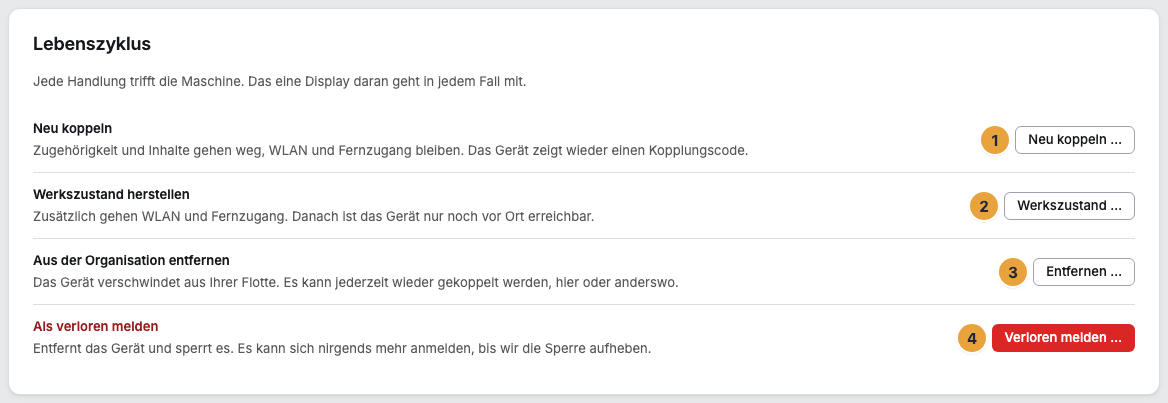
1 Neu koppeln · 2 Werkszustand · 3 Entfernen · 4 Verloren melden
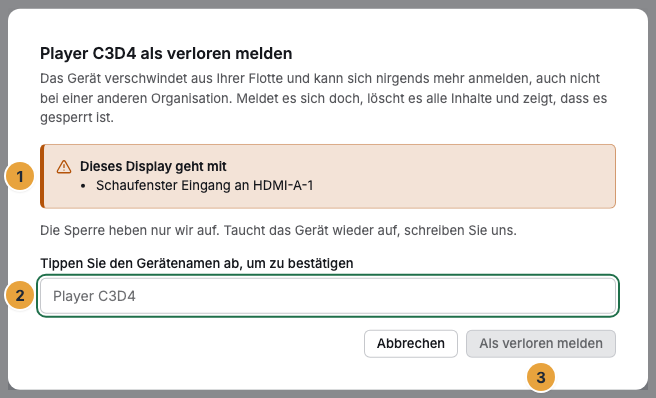
1 Displays, die mitgehen · 2 Feld für den Gerätenamen · 3 Als verloren melden
An einem Gerät mit einem Display nennt der Dialog dieses eine. An einer Maschine mit zwei Displays stehen dort beide.
Achtung: Alle Displays der Maschine gehen in jedem Fall mit, auch das, das Sie gar nicht gemeint haben. Soll nur ein Display weg, nehmen Sie stattdessen Display entfernen in der Display-Akte, siehe Ein Display entfernen.
Ergebnis prüfen
Der Auftrag reist mit der nächsten Selbstauskunft des Geräts. War es gerade aus, holt es ihn beim nächsten Start nach. Er verfällt nicht.
Die Quittung ist keine Meldung, sondern die Neuanmeldung: Das Gerät leert sich, meldet sich unter seiner bisherigen Kennung neu an und zeigt einen Kopplungscode. Sein Name fällt dabei auf den Namen ab Werk zurück, etwa Player 7AA9. Die nächste Organisation sieht den alten Namen nicht. Nach Werkszustand herstellen zeigt es zuerst die Einrichtungskarte. Genau daran sehen Sie, dass der Auftrag angekommen ist.
Im Änderungsprotokoll stehen danach Gerät freigegeben und für jedes Display Display mit dem Gerät entfernt. Nach Als verloren melden heißt der erste Eintrag Gerät gesperrt.
Achtung: Zeigt ein Gerät nach einem Neustart wieder einen Kopplungscode, war das kein Update, sondern eine dieser Handlungen. Aktualisierungen ändern die Kopplung nie.
Der Fall Diebstahl
Ein Gerät, das Sie als verloren melden, ist auf der ganzen Plattform gesperrt. Alle seine Zertifikate werden ungültig, und jede neue Anmeldung wird abgewiesen, bei Ihnen und bei jeder anderen Organisation. Taucht das Gerät irgendwo wieder auf und meldet sich, stellt es selbst den Werkszustand her. Ihre Inhalte sind damit vom Gerät verschwunden.
Die Sperre heben nur wir auf. In Ihrer Organisation steht danach nur noch der Eintrag im Änderungsprotokoll. Ist das Gerät wieder bei Ihnen, schreiben Sie uns über den Support. Nach dem Aufheben der Sperre richten Sie es vor Ort ein wie ein frisches Gerät, dann zeigt es einen Kopplungscode.
Wenn sich ein Gerät neu meldet
Ein gekoppeltes Gerät, das neu geflasht oder vor Ort in den Werkszustand versetzt wurde, meldet sich mit einer neuen Identität. Zugang zu Ihren Inhalten bekommt es damit nicht von selbst. Sie entscheiden in der Geräteakte, was mit ihm geschieht.
Bis dahin zeigt der Bildschirm Wartet auf Bestätigung im Portal und nennt den Namen des Geräts, etwa „Player 7AA9“. Die Inhaber Ihrer Organisation bekommen die Benachrichtigung Player 7AA9 hat sich neu gemeldet in der Glocke und per E-Mail. Die Benachrichtigung führt in die Geräteakte.
Dort steht oben der Hinweis Dieses Gerät hat sich mit neuer Identität gemeldet. Ist die Geräteakte schon offen, erscheint er dort, ohne dass Sie die Seite neu laden. Er nennt den ersten Versuch, die Zahl der Versuche und das Gerät mit Modell und den letzten vier Zeichen der Seriennummer. Darunter stehen drei Knöpfe:
| Knopf | Was geschieht |
|---|---|
| Annehmen, Displays behalten | Das Gerät läuft mit seinen Displays, seinem Programm und seinem Namen weiter. Bei seiner nächsten Anmeldung, spätestens nach einer halben Minute, zeigt es wieder seinen Inhalt. |
| Annehmen und neu koppeln | Das Gerät wird freigegeben wie bei Neu koppeln. Seine Displays werden entfernt, und es zeigt einen Kopplungscode. |
| Sperren | Das Gerät wird entfernt und gesperrt wie bei Als verloren melden. Sie nennen dazu einen Grund und tippen den Namen des Geräts ab. |
Nach Ihrer Entscheidung verschwindet der Hinweis, und eine Rückmeldung sagt, was nun geschieht.
Achtung: Haben Sie das Gerät nicht selbst neu aufgesetzt, wählen Sie Sperren. Wer nur die Seriennummer eines fremden Geräts kennt, löst damit diese Nachricht aus, bekommt aber keinen Zugang.
Eine Annahme gilt 24 Stunden. Meldet sich das Gerät erst später, erscheint der Hinweis erneut und Sie bestätigen noch einmal. Die Annahme gilt außerdem nur für genau die Identität, mit der sich das Gerät gemeldet hat. Meldet sich in dieser Zeit eine andere, beginnt der Fall von vorn, und Sie bekommen eine neue Benachrichtigung.
Im Änderungsprotokoll stehen Gerät mit neuer Identität gemeldet und nach Ihrer Entscheidung Über neu gemeldetes Gerät entschieden.
Wenn ein Gerät ausfällt
Ihre Inhalte, Zeitpläne und Einstellungen liegen in der Plattform, nicht auf dem Gerät. Ein Ersatzgerät ist in einer Minute gekoppelt. Weisen Sie dem neuen Display danach sein Programm zu, dann zeigt der Bildschirm wieder, was er vorher zeigte. Auf jeden Player gibt es 12 Monate Gewährleistung. Schreiben Sie dem Support, wir klären den Fall.
Wenn etwas nicht klappt
| Symptom | Bedeutung | Lösung |
|---|---|---|
| Der Bildschirm zeigt weiter Inhalte | Das Gerät hat den Auftrag noch nicht abgeholt. | Warten. Der Auftrag kommt mit der nächsten Selbstauskunft, spätestens beim nächsten Start. |
| Nach Werkszustand herstellen ist das Gerät nicht mehr erreichbar | Erwartet: WLAN und Fernzugang sind weg. | Vor Ort über die Einrichtungskarte am Bildschirm neu einrichten, siehe Der Kopplungs-Bildschirm. |
| Dieses Gerät wurde bereits gekoppelt. beim Koppeln | Das Gerät gehört noch einer Organisation. | Dort Neu koppeln … auslösen, danach erneut koppeln. |
| Die Meldung Das Gerät gehört nicht mehr zu Ihrer Organisation. | Jemand hat das Gerät inzwischen schon aus Ihrer Organisation genommen. | Die Liste unter Geräte neu laden. |
| Die Knöpfe der Karte Lebenszyklus sind ausgegraut | Ihnen fehlt das Recht dazu. | Die Rolle Inhaber anfragen, siehe Rechte je Rolle. |
| Werkszustand … und Verloren melden … fehlen | Das Gerät ist ein Web-Display im Browser. | Neu koppeln … oder Entfernen … wählen. |
| Ein als verloren gemeldetes Gerät ist wieder da | Die Sperre gilt weiter. | Schreiben Sie uns. Wir heben die Sperre auf, danach lässt es sich neu koppeln. |
| Der Bildschirm zeigt Wartet auf Bestätigung im Portal | Das Gerät ist gekoppelt und hat sich mit neuer Identität gemeldet. | In der Geräteakte über den Hinweis oben entscheiden. |
| Nach Annehmen, Displays behalten erscheint der Hinweis erneut | Das Gerät meldet sich bei jedem Versuch mit einer neuen Identität. Das tun Geräte mit einem älteren Systemabbild. | Annehmen und neu koppeln wählen und das Gerät danach neu koppeln. |
Weiterführendes
- Ein Display entfernen: der schonende Weg, der nur ein Display betrifft.
- Der Kopplungs-Bildschirm: was nach dem Neu koppeln am Bildschirm steht.
- Benachrichtigungen einstellen: wer die Meldung über ein neu gemeldetes Gerät bekommt und auf welchem Weg.
- Support erreichen: Ersatzgerät, Rücksendung, Gewährleistung und das Aufheben einer Sperre.
Alles gefunden? Dann geht es im Portal weiter — oder Sie legen zuerst einen Betrieb an.
Zum PortalKostenlos testen