Einem Display ein Programm zuweisen
Ein neues Display zeigt den Platzhalter, oder ein Bildschirm soll ab sofort etwas anderes zeigen.
4 Minuten LesezeitBildschirmeStand: 20.10.2026
Bevor Sie loslegen
- Für wen
- wer entscheidet, welche Inhalte auf einer Fläche laufen
- Voraussetzung
- das Recht zum Bearbeiten von Programmen (Rolle Manager oder Inhaber) und ein angelegter Inhalt
- Ort im Portal
- Displays › Display › Reiter Wiedergabe › Programm zuweisen
Danach weiß der Bildschirm, was er zeigen soll: ein Programm nach Wochenplan — oder eine Szene, Playlist oder ein Medium durchgehend.
Schritte
- Öffnen Sie unter Displays das Display und wechseln Sie auf den Reiter Wiedergabe. Ganz oben steht die Karte Programm. Kürzer geht es über Programm zuweisen im Kopf der Akte: Sie springt in denselben Reiter und öffnet die Auswahl gleich mit.
- Ist noch nichts zugewiesen, lesen Sie Kein Programm zugewiesen mit dem Satz Das Gerät zeigt den Platzhalter-Bildschirm, bis Sie ihm etwas zuweisen. Klicken Sie auf Programm zuweisen.
- Wählen Sie im Dialog Was soll auf diesem Gerät laufen? den Reiter, der zu Ihrem Vorhaben passt. Über den Reitern steht: Ein ganzes Programm ist der Normalfall. Eine einzelne Szene, eine Playlist oder ein Medium läuft durchgehend.
- Suchen Sie den Eintrag über Suchen … und klicken Sie ihn an. Die Rückmeldung lautet Programm zugewiesen.
| Reiter | Was daraus folgt |
|---|---|
| Programme | Läuft nach Wochenplan: Programmpunkte zu ihren Zeiten, sonst das Grundprogramm. |
| Szenen | Läuft durchgehend — ohne Wochenplan und ohne Wechsel. |
| Playlisten | Läuft durchgehend als Schleife über alle Elemente der Playlist. |
| Medien | Läuft durchgehend als Dauerschleife eines einzelnen Bildes oder Videos. |
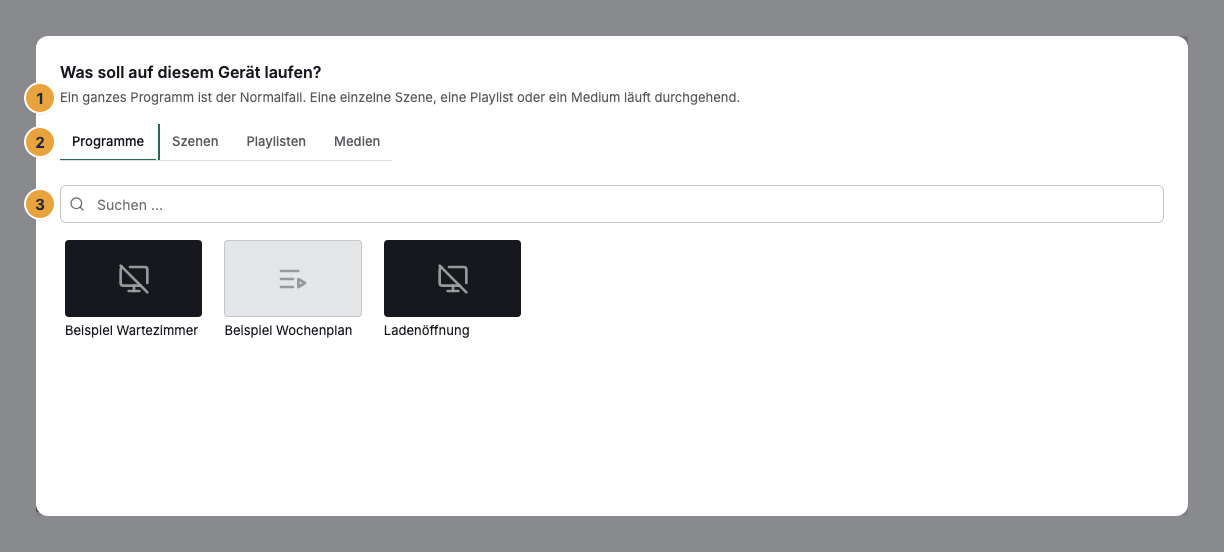
1 Erklärsatz über den Reitern · 2 die vier Reiter · 3 Suchfeld
Ein Display trägt genau eine Zuweisung. Sollen zwei Bildschirme Verschiedenes zeigen, bekommen sie zwei Programme. Sollen sie dasselbe zeigen, bekommen beide dasselbe.
Optionen
Format-Filter. Der Reiter Szenen zeigt zuerst nur, was zum Format dieses Bildschirms passt. Über der Liste steht dann N Szenen passen nicht zum Bildschirm. Der Schalter Alle Formate anzeigen holt sie dazu, versehen mit Passt nicht zum Format des Bildschirms — läuft mit Balken. Hat das Gerät sein Format noch nie gemeldet, wird nichts ausgefiltert, und die Auswahl sagt das.
Ändern und entfernen. Ist etwas zugewiesen, zeigt die Karte Vorschau, Art als Abzeichen und den Namen als Link auf seine Seite. Ändern öffnet dieselbe Auswahl. Zuweisung entfernen fragt Zuweisung wirklich entfernen?. Nach Entfernen meldet das Portal Zuweisung entfernt, und der Bildschirm zeigt wieder den Platzhalter.
Abkürzungen. Beim Koppeln bietet der Schritt Einrichten dieselbe Wahl. Aus dem Playlist-Editor führt Zu Programm hinzufügen in ein Programm, aus dem Menü einer Szene Einplanen.
Ergebnis prüfen
Die Karte Programm nennt jetzt Art und Namen des Inhalts, der Wiedergabe-Zeitstrahl darunter den Tag daraus. Im Reiter Übersicht wechselt Das läuft gerade, sobald das Gerät geladen hat. Im Programm listet die Karte Läuft auf alle Displays, die es abspielen.
Steckt im zugewiesenen Inhalt eine App, die auf dem Gerätetyp dieses Displays nicht läuft, steht auf der Karte Nicht alles läuft auf diesem Display, etwa mit „Notdienst läuft laut Hersteller nicht auf LG webOS. Die Zuweisung gilt trotzdem.“ Der Hinweis steht auf der Karte, bis Sie die Seite verlassen oder neu zuweisen. Worauf eine App läuft, steht in ihrem Eintrag im Store unter Läuft auf.
Wenn etwas nicht klappt
| Symptom | Bedeutung | Lösung |
|---|---|---|
| Statt der Karte steht Teil einer Leinwand | Was das Display zeigt, entscheidet die Leinwand — eine eigene Zuweisung würde die Fläche zerreißen. | Über Zur Leinwand dort zuweisen oder die Leinwand auflösen. |
| Der Bildschirm zeigt den Platzhalter | Dem Display ist nichts zugewiesen. | Ein Programm zuweisen wie oben beschrieben. |
| Eine Szene fehlt in der Auswahl | Sie passt nicht zum Format des Bildschirms. | Alle Formate anzeigen einschalten — sie läuft dann mit Balken. |
| Nichts gefunden | Es ist noch nichts dieser Art angelegt, oder die Suche passt auf nichts. | Suchbegriff kürzen oder den Inhalt zuerst anlegen. |
| Zuweisung fehlgeschlagen | Die Änderung kam nicht durch. | Erneut versuchen. Hält es an, die Rechte prüfen. |
| Die Änderung fehlt auf dem Zeitstrahl | Die Berechnung liegt zwischengespeichert vor. | Aktualisieren unter dem Strahl. Am Gerät hilft Inhalt aktualisieren. |
| Nicht alles läuft auf diesem Display | Eine App im Inhalt trägt laut ihrem Herausgeber den Gerätetyp des Displays nicht. | Diesem Display Inhalt ohne die App zuweisen oder die Szene für dieses Display ohne die App bauen. |
Ist eine Schaltfläche ausgegraut, fehlt Ihnen das Recht zum Bearbeiten von Programmen.
Weiterführendes
- Ein Programm anlegen — den Wochenplan bauen, den Sie hier zuweisen.
- Übersteuerung — für eine Weile etwas anderes darüberlegen.
- Eine Leinwand anlegen — mehrere Displays als eine Fläche bespielen.
Alles gefunden? Dann geht es im Portal weiter — oder Sie legen zuerst einen Betrieb an.
Zum PortalKostenlos testen