Ein Programm anlegen und das Grundprogramm wählen
Ein Bildschirm soll nach Plan laufen, und das erste Programm mit seinem Inhalt für den Normalfall muss entstehen.
4 Minuten LesezeitProgrammeStand: 20.10.2026
Auf dieser Seite
Bevor Sie loslegen
- Für wen
- Alle, die festlegen, was auf den Bildschirmen wann läuft.
- Voraussetzung
- Das Recht, Programme anzulegen — in den Vorgaben tragen es Inhaber und Manager. Der Inhalt für den Normalfall ist angelegt: eine veröffentlichte Szene, eine Playlist oder ein fertig verarbeitetes Medium.
- Ort im Portal
- Programme › Schaltfläche Programm anlegen
Am Ende steht ein benanntes Programm mit gewähltem Grundprogramm, geöffnet im Editor. Wirkung bekommt es, sobald Sie es einem Display zuweisen.
Schritte
Das Programm anlegen
- Öffnen Sie Programme. Die Seite sagt: „Ein Programm sagt, was wann läuft. Wo es läuft, entscheiden Sie am Gerät.“ Darunter liegt ein Kachel-Raster, je Programm eine Karte mit der Vorschau seines Grundprogramms, dem Namen als Link, den Zahlen N Programmpunkte und läuft auf N Displays (sonst keinem Display zugewiesen) und einem Menü (⋯) mit Öffnen und Löschen. Über dem Raster stehen Programm anlegen und das Suchfeld Programm suchen ….
- Ist noch nichts angelegt, lesen Sie Noch kein Programm angelegt mit der Erklärung „Ein Programm sammelt, was auf Ihren Displays laufen soll: ein Grundprogramm und die Zeiten, zu denen etwas anderes gilt.“ Passt die Suche auf nichts, heißt es Kein Programm gefunden.
- Klicken Sie auf Programm anlegen. Das Portal legt ohne Zwischendialog an und springt in den Editor. Das neue Programm heißt Neues Programm — bei mehreren mit angehängter Zahl — und startet mit dem Grundprogramm Sendepause.
Den Namen setzen
- Der Editor ist eine eigene Seite. Ganz oben führt Alle Programme zurück zur Übersicht, darunter steht der Name als Eingabefeld, daneben das Abzeichen Noch keinem Gerät zugewiesen beziehungsweise Läuft auf N Geräten.
- Tippen Sie den Namen direkt in das Feld, etwa „Wartezimmer“. Er wird gespeichert, sobald Sie das Feld verlassen oder die Eingabetaste drücken; das Portal meldet Gespeichert.
Das Grundprogramm wählen
- In der Seitenleiste rechts trägt die Karte Grundprogramm den Satz Läuft, wenn nichts anderes geplant ist. Klicken Sie dort auf Ändern.
- Die Auswahl Was soll normalerweise laufen? öffnet vier Reiter: Szenen · Playlisten · Medien · Sendepause, je mit Suchfeld und Kachel-Raster. Wählen Sie die Kachel, die fast immer laufen soll. Soll der Bildschirm im Normalfall dunkel bleiben, nehmen Sie im Reiter Sendepause die Schaltfläche Sendepause wählen.
- Das Portal meldet Grundprogramm geändert. Das Grundprogramm lässt sich nicht entfernen, nur ersetzen — es ist die Antwort auf die Frage „und was läuft sonst?“.
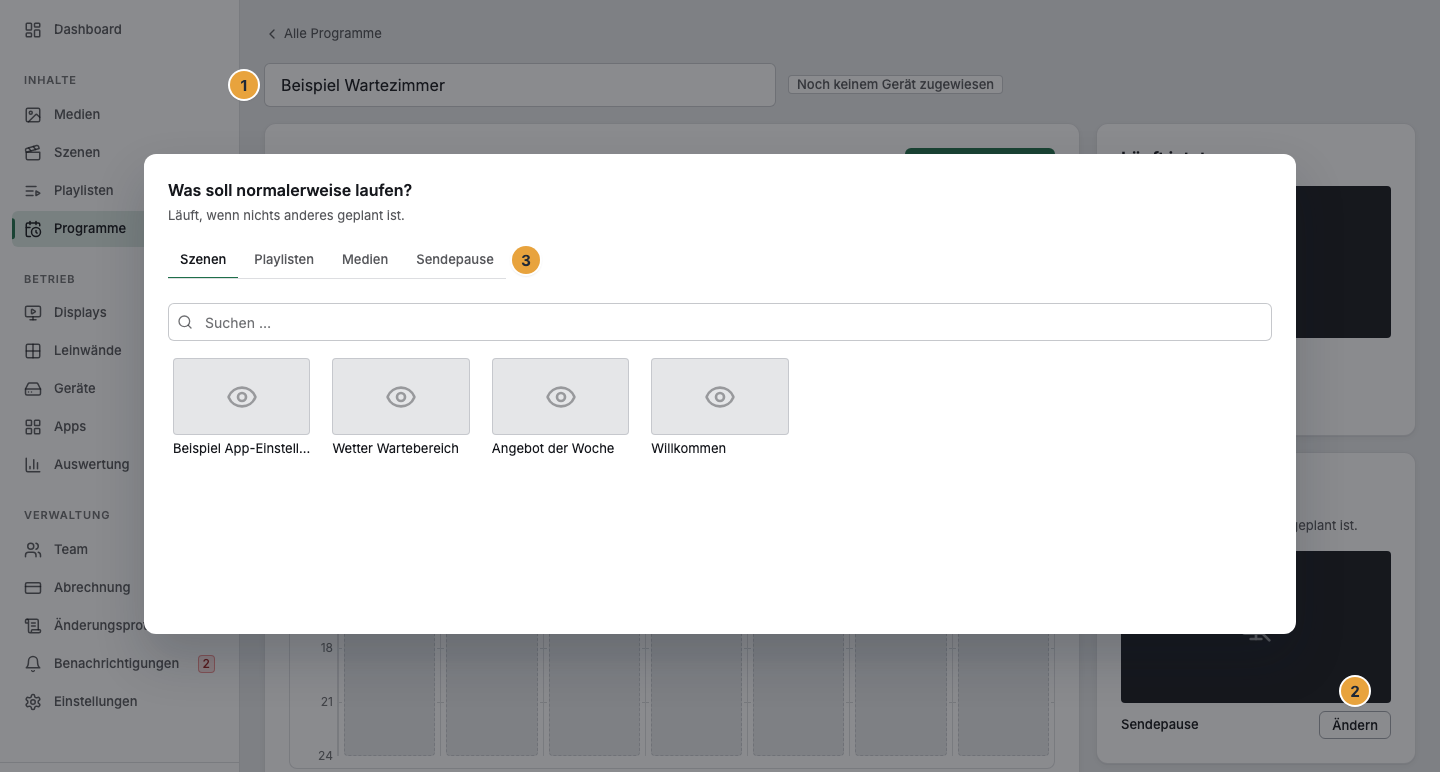
1 Feld Name · 2 Karte Grundprogramm mit Ändern · 3 Reiter der Inhalts-Auswahl
Optionen
Der Editor bietet einen kurzen Rundgang an: Soll ich Ihnen den Programm-Editor einmal zeigen? — „Vier Handgriffe: Grundprogramm, Programmpunkt, Wochenplan, Gerät.“ Ja, zeigen Sie mir das startet ihn, Nein danke schließt das Angebot. Sie arbeiten dabei an dem, was gerade offen ist.
Der Editor liegt in zwei Spalten:
| Bereich | Was dort steht |
|---|---|
| Wochenplan (links) | der Wochen-Kalender über volle 24 Stunden mit der Wochen-Navigation und der Schaltfläche Programmpunkt |
| Seitenleiste (rechts) | von oben nach unten: Läuft jetzt, Grundprogramm, Läuft auf mit den verlinkten Geräten und zuletzt die Programmpunkt-Liste mit einem Schalter je Zeile |
Ergebnis prüfen
- Im Wochenplan zieht sich die blasse Fläche des Grundprogramms über jeden Tag. Die Karte Läuft jetzt nennt als Quelle Grundprogramm und den Zusatz durchgehend.
- Die Programmpunkt-Liste steht auf Noch nichts geplant mit dem Hinweis „Ziehen Sie im Wochenplan über eine freie Fläche, um einen Programmpunkt anzulegen.“
- Die Karte Läuft auf meldet Noch keinem Gerät zugewiesen — die Zuweisung machen Sie am Gerät. Erst diese Zuweisung gibt dem Programm Wirkung; vorher ändert sich auf keinem Bildschirm etwas.
Wenn etwas nicht klappt
| Symptom | Bedeutung | Lösung |
|---|---|---|
| Programm anlegen ist ausgegraut | Ihnen fehlt das Recht, Programme anzulegen | Ein Inhaber oder Manager legt es an, siehe Rechte je Rolle und je Bereich. |
| Das Programm konnte nicht angelegt werden. | Das Anlegen ist fehlgeschlagen | Seite neu laden und noch einmal auf Programm anlegen klicken. |
| Speichern fehlgeschlagen nach dem Umbenennen | Der Name kam nicht durch | Feld erneut verlassen; bleibt es dabei, Seite neu laden. |
| Auf dem Bildschirm ändert sich nichts | Das Programm ist noch keinem Display zugewiesen | Zuweisen, siehe Einem Display ein Programm zuweisen. |
Weiterführendes
Alles gefunden? Dann geht es im Portal weiter — oder Sie legen zuerst einen Betrieb an.
Zum PortalKostenlos testen