Eine Playlist erstellen
Mehrere Szenen und Medien sollen nacheinander laufen, und die erste Playlist muss entstehen.
4 Minuten LesezeitProgrammeStand: 20.10.2026
Auf dieser Seite
Bevor Sie loslegen
- Für wen
- Alle, die Szenen und Medien zu einer Abfolge bündeln.
- Voraussetzung
- Das Recht, Playlisten anzulegen — in den Vorgaben tragen es Inhaber und Manager. Für eine manuelle Playlist mindestens eine Szene oder ein fertig verarbeitetes Medium; für OneDrive die Funktion „Orte in der Mediathek“ aus der App OneDrive.
- Ort im Portal
- Playlisten › Schaltfläche Playlist erstellen
Am Ende steht eine neue Playlist mit Namen, Standzeit und Herkunft ihrer Inhalte: von Hand gepflegt, aus einem Ordner, nach Tags oder aus OneDrive. Sie öffnet sich danach zum Weiterbearbeiten.
Schritte
Herkunft wählen
- Öffnen Sie Playlisten und klicken Sie auf Playlist erstellen.
- Der Dialog Neue Playlist fragt: Woher soll der Inhalt dieser Playlist kommen? Wählen Sie eine der vier Karten; Zurück führt zur Auswahl zurück.
| Karte | Was die Playlist danach spielt |
|---|---|
| Manuell | Szenen und Medien in der Reihenfolge, die Sie bestimmen. |
| Ordner | Was in einem Ordner der Medienbibliothek liegt. |
| Tags | Alles, was die gewählten Schlagworte trägt, unabhängig vom Ordner. |
| OneDrive | Was in einem OneDrive-Ordner liegt; die Dateien werden laufend übernommen. |
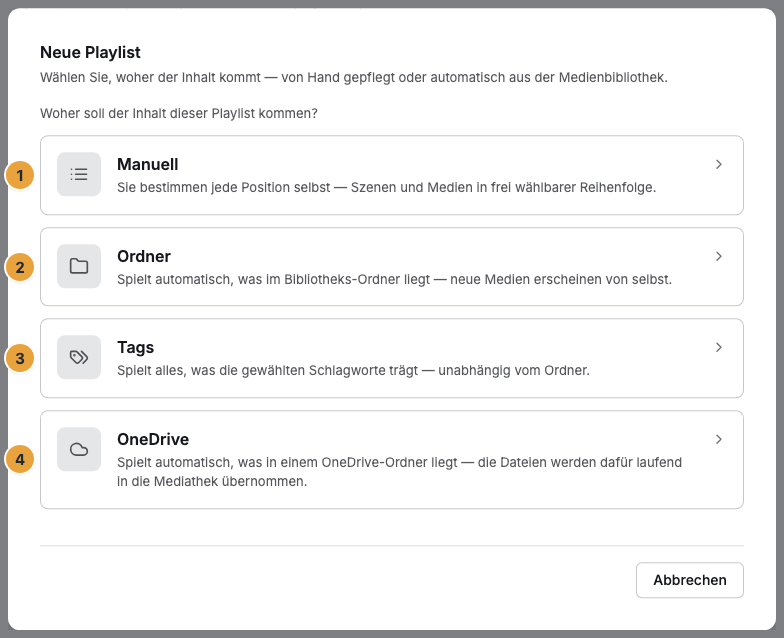
1 Manuell · 2 Ordner · 3 Tags · 4 OneDrive
Fehlt einer Organisation die Funktion Orte in der Mediathek, steht die Karte OneDrive gesperrt da, mit einem Hinweis auf die passende App darunter; in der gezeigten Organisation ist sie freigeschaltet.
Name und Standzeit
- Tragen Sie unter Name der Playlist 1 bis 200 Zeichen ein, etwa „Mittagskarte“ oder „Aktionswoche“.
- Setzen Sie die Standard-Dauer je Element (Sekunden), erlaubt sind 1 bis 86400. Sie gilt für jedes Bild und jede Szene ohne eigene Dauer. Darunter steht der Hinweis: „Videos laufen ihre natürliche Länge.“
Manuell: erstes Element
- Wählen Sie unter Erstes Element eine Szene aus der Liste (Szene wählen …) oder klicken Sie auf Medium wählen und übernehmen im Dialog Medium auswählen ein Bild oder Video.
- Dieses Element tauschen Sie später in der Sequenz aus.
Gibt es weder Szene noch Medium, steht dort: „Legen Sie zuerst eine Szene an oder laden Sie ein Medium hoch, damit die Playlist ein erstes Element bekommt.“ Eine Szene außerhalb Ihres Pakets ist blockiert, nicht im Paket enthalten und nicht wählbar.
Ordner oder Tags: Auswahl einstellen
- Bei Ordner wählen Sie im Ordnerbaum den Ordner und schalten bei Bedarf Unterordner einbeziehen ein. Bei Tags wählen Sie 1 bis 10 Tags; ein Medium läuft nur, wenn es alle genannten Tags trägt.
- Legen Sie Medienarten (Bilder, Videos) und die Reihenfolge fest: Name (A–Z), Name (Z–A), Neueste zuerst oder Älteste zuerst.
Fehlt Ordner, Tag oder Medienart, bleibt Playlist erstellen gesperrt.
Wie viele Medien die eingestellte Auswahl trifft, sehen Sie unmittelbar nach dem Anlegen: Die Playlist öffnet sich, löst die Quelle auf und führt die Treffer im Abschnitt Sequenz auf. Fassen Sie eine Tag-Kombination darum zunächst weit und engen Sie sie dort ein. Trifft sie nichts, steht in der Sequenz: „Zu dieser Auswahl passt derzeit kein abspielbares Medium.“ Nehmen Sie dann ein Schlagwort heraus und klicken Sie auf Speichern.
OneDrive: Cloud-Ordner wählen
- Wählen Sie das Konto und darunter den Cloud-Ordner. Eine Ebene höher führt im Baum zurück. Der gewählte Ordner „wird ab dann laufend in die Mediathek übernommen“.
- Ohne Konto zeigt der Dialog Noch kein Konto verbunden und die Schaltfläche Konto verbinden.
Anlegen
- Klicken Sie auf Playlist erstellen. Das Portal meldet Playlist angelegt und öffnet die Playlist.
Ergebnis prüfen
- Die Playlist steht in der Liste unter Playlisten, mit dem Abzeichen der Quelle (Manuell, Ordner oder Tags) und ihrem Umfang. Eine OneDrive-Playlist trägt das Abzeichen Ordner.
- Im Abschnitt Sequenz steht bei einer manuellen Playlist das erste Element; bei einer Quelle trägt sie das Abzeichen Aus der Quelle und listet die aufgelösten Medien, im Kopf ihre Anzahl und die Gesamtdauer. Daran lesen Sie ab, ob Ordner oder Tags die gewünschte Menge treffen.
- Bei OneDrive steht über der Auswahl Wird aus … nachgeführt und zunächst: „Erster Abgleich läuft — die ersten Medien erscheinen in den nächsten Minuten.“
Wenn etwas nicht klappt
| Symptom | Bedeutung | Lösung |
|---|---|---|
| Playlist erstellen ist gesperrt | Ihnen fehlt das Recht, Playlisten anzulegen | Ein Inhaber oder Manager legt sie an, siehe Rechte je Rolle und je Bereich. |
| Die Karte OneDrive ist gesperrt | Die Funktion „Orte in der Mediathek“ fehlt | Die App OneDrive installieren, siehe Orte: OneDrive-Ordner in der Mediathek. |
| Bitte einen Namen mit 1 bis 200 Zeichen angeben. | Der Name ist leer oder zu lang | Namen kürzen oder ergänzen. |
| Bitte 1 bis 86400 Sekunden angeben. | Die Standzeit liegt außerhalb der Grenzen | Einen Wert zwischen 1 Sekunde und 24 Stunden eintragen. |
| Dieser Ordner wird bereits anders übernommen | Für diesen Cloud-Ordner besteht schon ein Abgleich in die oberste Ebene der Mediathek | Den Abgleich in der Medienbibliothek beenden und hier neu einrichten, oder einen anderen Ordner wählen. |
| Ein Medium fehlt unter Medium wählen | Es ist noch nicht fertig verarbeitet | Warten, bis sein Status in der Medienbibliothek Bereit ist. |
Weiterführendes
Alles gefunden? Dann geht es im Portal weiter — oder Sie legen zuerst einen Betrieb an.
Zum PortalKostenlos testen