Einen Programmpunkt anlegen, ändern, stilllegen oder löschen
Zu bestimmten Zeiten soll etwas anderes laufen als sonst, oder eine Ausnahme muss geändert oder stillgelegt werden.
5 Minuten LesezeitProgrammeStand: 20.10.2026
Auf dieser Seite
Bevor Sie loslegen
- Für wen
- Alle, die Ausnahmen vom Normalfall planen — Mittagskarte, Vereinsabend, Feiertags-Hinweis.
- Voraussetzung
- Das Recht, Programme zu bearbeiten — in den Vorgaben tragen es Inhaber und Manager. Dazu ein angelegtes Programm und der Inhalt, der laufen soll.
- Ort im Portal
- Programme › Programm › Schaltfläche Programmpunkt
Am Ende steht ein Programmpunkt: ein Inhalt in einem Zeitfenster, der dort über dem Grundprogramm liegt. Dieselben Schritte führen auch zum Ändern, Stilllegen und Löschen.
Schritte
Den Dialog öffnen
- Öffnen Sie das Programm unter Programme. Drei Gesten führen in denselben Dialog:
| Geste | Was schon belegt ist |
|---|---|
| Ziehen über eine freie Fläche im Wochenplan | Wochentag und Zeitfenster des gezogenen Bereichs |
| Programmpunkt (Schaltfläche über dem Wochenplan) | nichts — der Dialog startet mit den Werktagen und 08:00 – 20:00 |
| Klick auf einen Block im Wochenplan oder eine Zeile der Programmpunkt-Liste | alles — der Punkt wird zum Bearbeiten geöffnet |
- Der Dialog heißt Programmpunkt anlegen beziehungsweise Programmpunkt bearbeiten und fragt: „Was soll wann laufen?“
Die vier Angaben machen
- Inhalt — Ändern klappt dieselbe Auswahl auf wie beim Grundprogramm, mit den Reitern Szenen · Playlisten · Medien · Sendepause.
- Uhrzeit — Von — bis im 15-Minuten-Raster; Ganztägig (24 h) setzt ein Fenster über volle 24 Stunden. Liegt das Ende vor dem Beginn, erscheint mit einem Mond-Zeichen Das Fenster endet am Folgetag. Eine Fußnote nennt die Zeitzone, etwa Alle Zeiten in Europe/Berlin.
- Wiederholung — die Tages-Schalter Mo bis So und daneben die Schnellwahl: Täglich · Werktage · Wochenende · Nur einmalig. Nur einmalig schaltet die Tage ab und verlangt ein Datum des Termins. Die Wiederholungsart leitet das Portal daraus ab: alle sieben Tage ergeben täglich, eine Teilmenge wöchentlich, ein Datum des Termins einmalig.
- Beschriftung (optional) — freier Text für den Block im Wochenplan. „Ohne Angabe steht im Kalender der Name des Inhalts.“
- Speichern schließt den Dialog; das Portal meldet Programmpunkt gespeichert.
Fehlt eine Pflichtangabe — kein Wochentag bei wöchentlicher Wiederholung, kein Datum des Termins bei Nur einmalig —, steht der Grund als roter Hinweis am Ende des Dialogs, direkt über Abbrechen und Speichern. Speichern bleibt gesperrt, bis die Angabe steht.
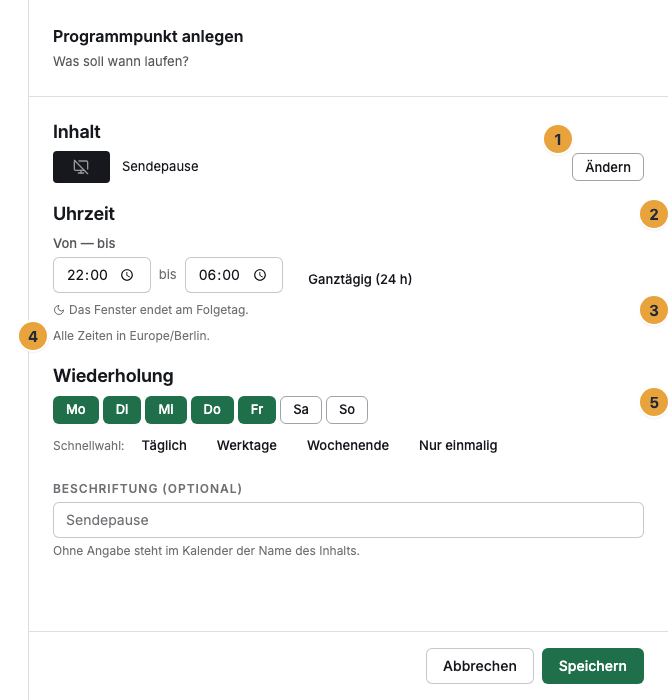
1 Schaltfläche Ändern im Abschnitt Inhalt · 2 Abschnitt Uhrzeit · 3 Hinweis zum Folgetag · 4 Fußnote mit der Zeitzone · 5 Abschnitt Wiederholung
Einen Programmpunkt stilllegen
- Ein Punkt, der gerade nicht laufen soll, muss nicht gelöscht werden. Schalten Sie im Dialog Vorerst nicht abspielen ein oder den Schalter am Zeilenende der Programmpunkt-Liste.
- Der Punkt bleibt erhalten, wird bei der Wiedergabe übergangen und trägt in Liste und Wochenplan das Abzeichen Pausiert; er verdeckt darum auch nichts.
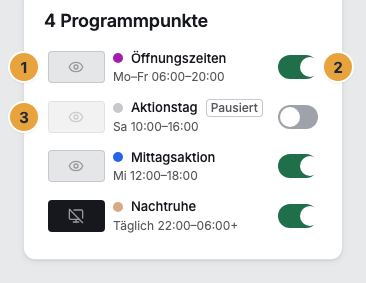
1 Zeile eines Programmpunkts · 2 Schalter am Zeilenende · 3 Zeile eines stillgelegten Punkts
Einen Programmpunkt löschen
- Öffnen Sie den Punkt und klicken Sie unten links auf Programmpunkt löschen. In derselben Zeile fragt das Portal Wirklich löschen? und verlangt Endgültig löschen. Rückmeldung: Programmpunkt gelöscht.
Optionen
Von einem fertigen Inhalt aus geht es direkt ins Programm: Einplanen im Menü einer Szene, Zu Programm hinzufügen im Playlist-Editor. Die gewählte Programm-Karte öffnet den Editor und darin Programmpunkt anlegen, mit dem mitgebrachten Inhalt.
Trägt ein Punkt eine monatliche Wiederholung oder mehrere Zeitfenster, weist der Kasten Dieser Programmpunkt hat besondere Zeiten darauf hin. Inhalt, Beschriftung und Stilllegung ändern Sie dann gefahrlos; erst ein Griff an Uhrzeit oder Wiederholung ersetzt die besondere Form durch das, was hier steht.
Ergebnis prüfen
- Im Wochenplan steht der Punkt als farbiger Block über der blassen Fläche des Grundprogramms; die Farbe folgt seiner Inhaltsart.
- In der Programmpunkt-Liste erscheint eine Zeile mit Vorschau, Beschriftung, einer Kurzform der Wiederholung und dem Schalter. Einmalige Termine stehen oben, danach die wiederkehrenden nach ihrer Startzeit.
- Läuft das Fenster gerade, nennt die Karte Läuft jetzt den Punkt und sein Fenster; Punkt öffnen springt hinein.
- Auf den Bildschirmen wirkt der Punkt erst, wenn das Programm einem Display zugewiesen ist.
Wenn etwas nicht klappt
| Symptom | Bedeutung | Lösung |
|---|---|---|
| Bitte wählen Sie mindestens einen Wochentag. | Eine wöchentliche Wiederholung ohne Tag käme nie vor. | Mindestens einen Tages-Schalter einschalten oder auf Nur einmalig wechseln. |
| Bitte wählen Sie ein Datum. | Nur einmalig ohne Termin. | Datum im Feld Datum des Termins setzen. |
| Diese Angaben konnten nicht gespeichert werden. Bitte prüfen Sie Uhrzeit und Wiederholung. | Die Zeitangaben ergeben keine gültige Wiederholung. | Uhrzeit und Wochentage prüfen; für volle 24 Stunden Ganztägig (24 h) setzen. |
| Dieses Programm hat bereits die höchstmögliche Zahl an Programmpunkten. | Der Deckel von 200 Punkten je Programm ist erreicht. | Punkte zusammenfassen, überflüssige löschen oder ein zweites Programm anlegen. |
| Zwei Punkte liegen übereinander | Überschneidungen sind erlaubt; eine feste Reihenfolge entscheidet. | Welcher Programmpunkt gewinnt bei einer Überschneidung? |
Weiterführendes
Alles gefunden? Dann geht es im Portal weiter — oder Sie legen zuerst einen Betrieb an.
Zum PortalKostenlos testen