Den Tag eines Displays prüfen
Plan, Panel, Erfassung, Gezeigtes, Ausspielungen und Bildschirmaufnahmen eines Tages auf einer Achse, bis zur einzelnen Ausspielung.
6 Minuten LesezeitAuswertungStand: 25.10.2026
Auf dieser Seite
Bevor Sie loslegen
- Für wen
- Alle, die einem Verdacht nachgehen, etwa: Das Display im Wartezimmer einer Praxis zeigte gestern nicht das, was geplant war.
- Voraussetzung
- Das Recht Freie Abfragen ausführen, in den Vorgaben bei Inhaber und Manager. Ein Paket mit Verlauf: Ohne Verlaufs-Zusage zeigt der Tag eines Displays Verlauf ab Paket Pro statt der Auswertung.
- Ort im Portal
- Auswertung › Reiter Displays
Am Ende sehen Sie für ein Display und einen Tag auf einer Zeitachse, was geplant war, ob der Fernseher an war, wann aufgezeichnet wurde und was tatsächlich zu sehen war, dazu jede Ausspielung einer Stunde und die Bildschirmaufnahmen dieser Zeit.
Schritte
-
Öffnen Sie Auswertung und wechseln Sie in den Reiter Displays. Ohne gewähltes Display steht dort jede Planstunde aller Displays als Raster.
-
Klicken Sie im Raster auf die Zeile des Displays oder auf Tag öffnen. Der Tag des Displays öffnet sich: der heutige, wenn heute im Zeitraum liegt, sonst der letzte Tag des Zeitraums.
-
Wählen Sie den Tag. Tag davor und Tag danach blättern, der Streifen der letzten Tage daneben zeigt je Tag den Anteil der Planzeit, der zu sehen war. Ein anderes Display wählen Sie über die Schaltfläche mit dem Namen des Displays links davon. Ohne gewähltes Display heißt sie Display wählen.
-
Lesen Sie die Karte Geplant gegen gemessen. Über der Achse stehen die Zahlen des Tages, darunter die Spuren, von oben nach unten:
Spur Was sie zeigt Ereignisse Übersteuerungen, Programmwechsel, Neustarts, Updates, Zeiten offline, Panel aus und Häufungen von Wiedergabefehlern. Planzeit Öffnungszeit und Programm, also wann das Display zeigen sollte. Programm Was laut Zeitplan laufen sollte, mit Sendepausen und Übersteuerungen. Panel Ob der Fernseher an oder in Bereitschaft war, laut CEC, DDC/CI oder dem Fernseher selbst. Ohne Quelle steht ohne Rückmeldung. Erfassung Wann die Anzeige aufgezeichnet hat. Eine Lücke darin ist eine Zeit ohne Meldung. Gezeigt Was laut Messung zu sehen war: eigene Inhalte, Lückenfüller, Netz-Buchungen, Direktgeschäft, ungültige Ausspielungen und Fehler. Ausspielungen Die Zahl je Stunde. Ein Klick wählt die Stunde. Aufnahmen Die Bildschirmaufnahmen des Tages als Filmstreifen, alle fünf Minuten und bei jedem Wechsel. -
Wählen Sie eine Stunde. Die Karte der Stunde nennt „… Ausspielungen, davon … ungültig, … Aufnahmen“ und führt jede Ausspielung mit Beginn, Inhalt, Art, Dauer und Status. Stunde davor und Stunde danach blättern. Ohne eigene Wahl öffnet der Tag die Stunde mit den meisten ungültigen Ausspielungen, denn dort ging meist etwas schief.
-
Wählen Sie eine Aufnahme im Filmstreifen. Daneben stehen zwei Bilder: Aufgenommen, was das Display zeigte, und Erwartet laut Programm, was zu dieser Zeit geplant war. Darunter steht Was laut Messung lief mit der Ausspielung, die zur Aufnahme gehört.
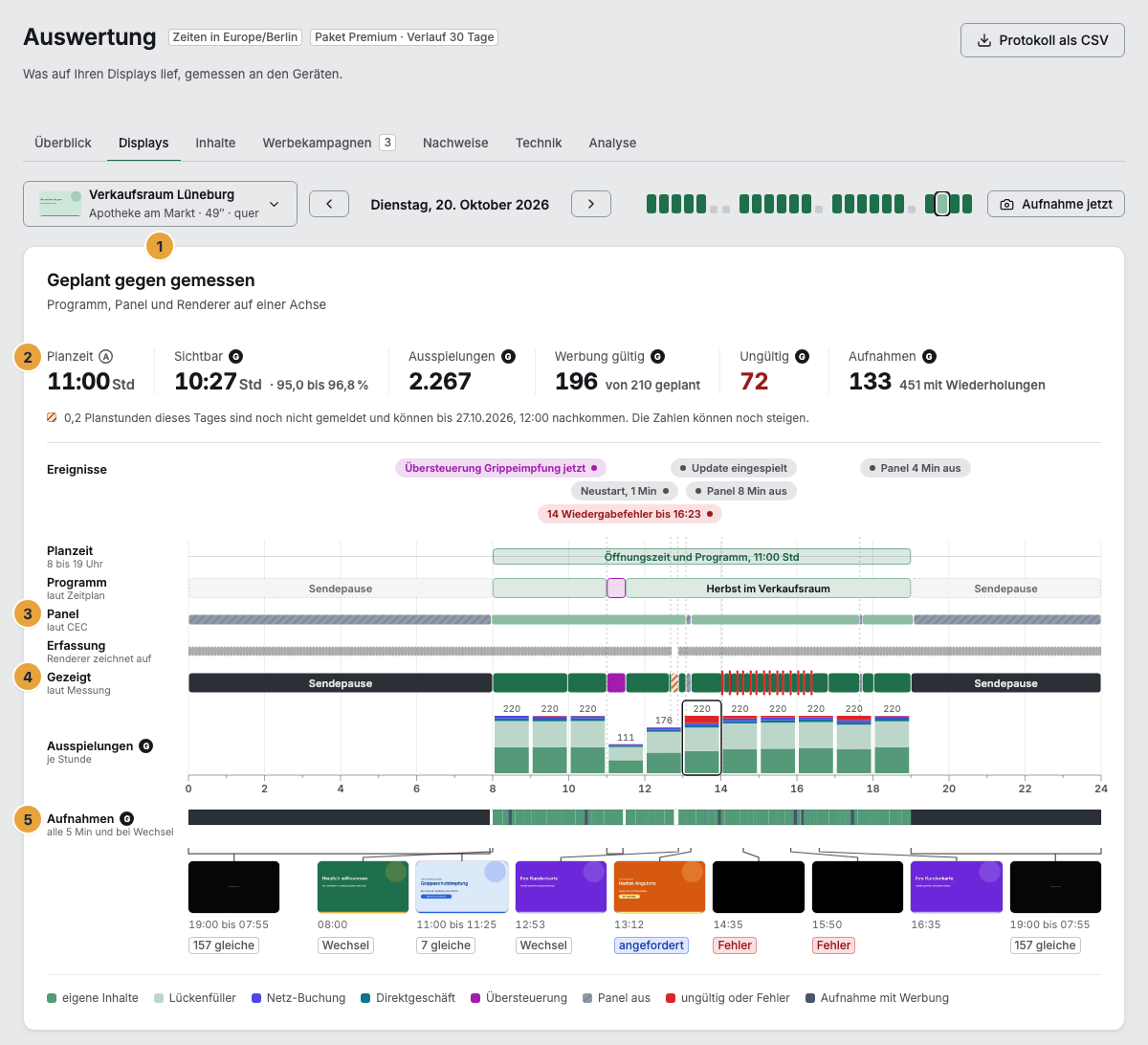
1 Display und Tag · 2 Zahlen des Tages · 3 Spur Panel · 4 Spur Gezeigt · 5 Filmstreifen der Aufnahmen
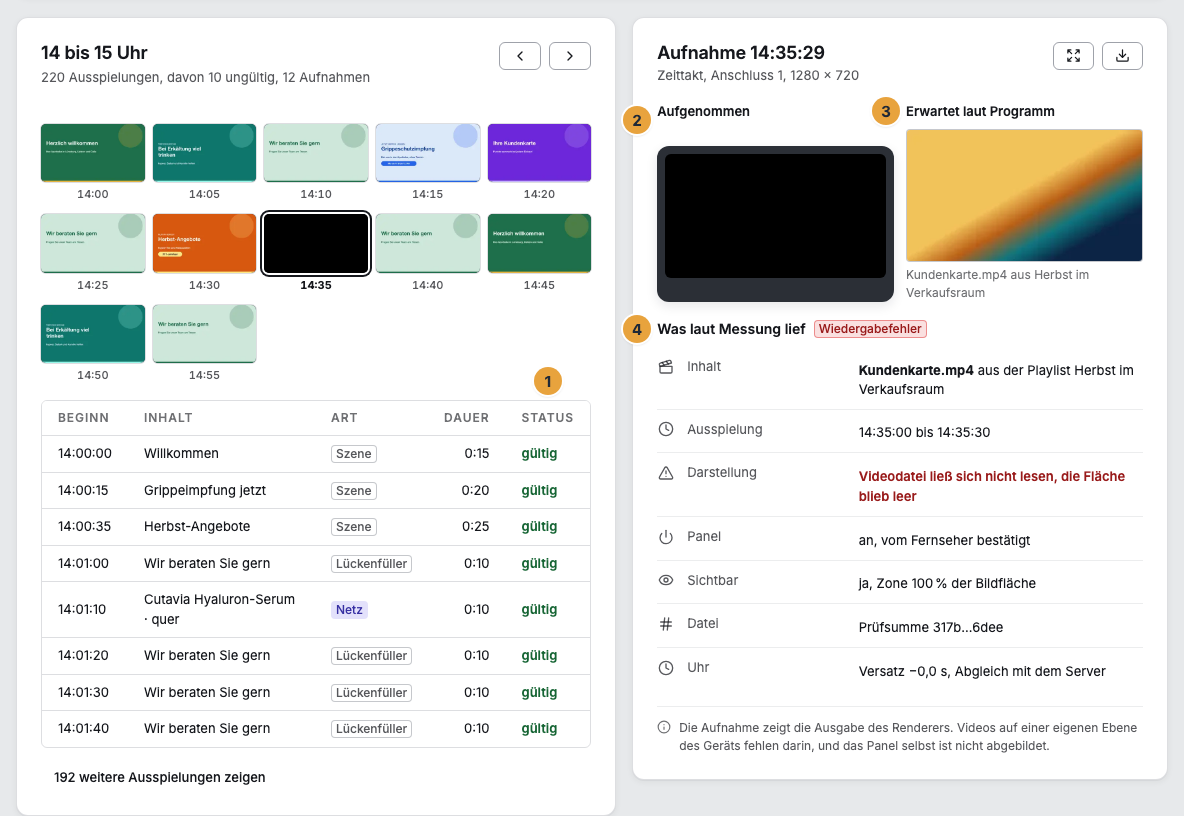
1 Status der Ausspielungen · 2 Aufgenommen · 3 Erwartet laut Programm · 4 Was laut Messung lief
Optionen
Die Zahlen des Tages
| Zahl | Was sie zählt |
|---|---|
| Planzeit | Stunden, in denen das Display laut Öffnungszeit und Programm zeigen sollte. |
| Sichtbar | Die Zeit, in der das Display sichtbar lief, dazu ihr Anteil an der Planzeit. Solange Lücken offen sind, steht eine Spanne. |
| Ausspielungen | Alle Ausspielungen des Tages. |
| Werbung gültig | Gültige Ausspielungen von Werbekampagnen, „von … geplant“ gegen das Soll. |
| Ungültig | Ausspielungen, die die Gültigkeitsregel verworfen hat. |
| Aufnahmen | Die Bildschirmaufnahmen des Tages, gleiche Bilder in Folge zusammengefasst. |
Was eine Ausspielung im Einzelnen sagt
Unter Was laut Messung lief stehen die Umstände der Ausspielung, die zur gewählten Aufnahme gehört:
| Angabe | Beispiele |
|---|---|
| Inhalt | Name, bei einer Playlist „aus der Playlist …“. |
| Ausspielung | Beginn und Ende, im Werbeblock mit dem Platz. |
| Darstellung | „gerendert, das erste Bild war sichtbar“, „Video bis zum Ende gelaufen“, „Video blieb stehen und zeigte ein festes Bild“ oder „Wiedergabefehler, die Fläche blieb leer“. Meldet das Gerät, woran es scheiterte, steht der Grund als Satz da, etwa „Videodatei ließ sich nicht lesen, die Fläche blieb leer“ oder „ohne Bestätigung, dass der Inhalt erschien“. Kennt das Portal eine Meldung noch nicht, steht der allgemeine Satz da und die Meldung des Geräts klein dahinter, etwa „Gerätemeldung …“. |
| Panel | „an, vom Fernseher bestätigt“, „an, ohne Rückmeldung des Fernsehers“ oder wie lange in Bereitschaft. |
| Sichtbar | „ja“ mit dem Anteil der Bildfläche, oder wie lange nicht im Vordergrund. |
| Datei | Die Prüfsumme der gezeigten Datei. |
| Uhr | Der Versatz zur Uhr des Servers und woher die Zeit kam. |
Aufnahmen groß ansehen
Groß ansehen öffnet Aufnahmen von …: die Aufnahme bildschirmgroß, mit Vorherige Aufnahme, Nächste Aufnahme und Abspielen, das die Aufnahmen des Tages nacheinander zeigt. Der Filter wählt Alle, Stichproben, Fehler oder Wechsel. Eine Aufnahme trägt ihren Anlass: im Zeittakt, beim Wechsel des Inhalts, als Stichprobe für den Nachweis oder auf Anforderung. Bild herunterladen speichert sie.
Die Aufnahme zeigt die Ausgabe der Anzeige, nicht das Panel: Videos auf einer eigenen Ebene des Geräts fehlen darin, und ein Fernseher in Bereitschaft sieht auf der Aufnahme aus wie einer, der zeigt. Ob er an war, sagt die Spur Panel.
Aufnahme jetzt und Protokoll
Aufnahme jetzt fordert ein neues Bild an, es erscheint nach wenigen Sekunden im Filmstreifen. Dafür braucht Ihr Konto das Recht, Befehle an Displays zu senden. Protokoll als CSV lädt alle Ausspielungen des Tages als Tabelle, eine Zeile je Ausspielung, mit Urteil, Darstellung, Panel, Sichtbarkeit, Zeitquelle, Prüfsumme der Datei und der Kennzeichnung nachgemeldet.
Ergebnis prüfen
Wo Gezeigt von Programm abweicht, erklärt eine der Spuren darüber den Grund: Das Panel war aus, die Erfassung hatte eine Lücke, oder ein Ereignis wie ein Neustart oder eine Übersteuerung fällt in die Zeit. Die Aufnahme zur Stelle zeigt, was auf der Fläche stand.
Wenn etwas nicht klappt
| Symptom | Bedeutung | Lösung |
|---|---|---|
| Verlauf ab Paket Pro | Ihr Paket enthält keinen Verlauf. | Pakete vergleichen. |
| An diesem Tag gab es nichts zu messen | Für den Tag war keine Planzeit vorgesehen, und das Display hat nichts gemeldet. | Prüfen Sie Programm und Öffnungszeiten. |
| „… Planstunden dieses Tages sind noch nicht gemeldet und können bis … nachkommen.“ | Das Gerät hat für diese Stunden noch nichts gemeldet und kann es noch tun. | Prüfen Sie den Status des Displays: Status, Sichtbarkeit und Vorfälle lesen. |
| „Einige Ausspielungen dieses Tages sind eingetroffen und noch nicht geprüft.“ | Die Gültigkeitsregel hat sie noch nicht beurteilt. | Nach wenigen Minuten erneut ansehen. |
| Keine Aufnahme an diesem Tag | Für den Tag liegt keine Aufnahme vor, oder sie ist älter als die Aufbewahrung Ihres Pakets. | Ihr Paket bewahrt Aufnahmen 1, 7, 30 oder 90 Tage auf. |
| Panel steht dauerhaft auf ohne Rückmeldung. | Der Fernseher antwortet weder über HDMI-CEC noch über DDC/CI. | Bildschirmsteuerung über HDMI. Die Ausspielungen zählen trotzdem und stehen als ohne Panelbestätigung da. |
| Die Aufnahme ist schwarz, obwohl ein Video lief. | Das Gerät spielt Videos auf einer eigenen Ebene, die in der Aufnahme fehlt. | Kein Befund. Die Messung der Ausspielung sagt, ob das Video lief. |
Weiterführendes
Alles gefunden? Dann geht es im Portal weiter — oder Sie legen zuerst einen Betrieb an.
Zum PortalKostenlos testen