Eigene Fragen stellen: die Analyse
Eine Frage als Satz bauen, das Ergebnis lesen, als Ansicht speichern, teilen, ausgeben und regelmäßig zustellen lassen.
5 Minuten LesezeitAuswertungStand: 25.10.2026
Auf dieser Seite
Bevor Sie loslegen
- Für wen
- Alle, die eine Frage haben, auf die kein Reiter eine fertige Antwort gibt, etwa: Wann ist mein Schaufenster am wertvollsten?
- Voraussetzung
- Das Recht Freie Abfragen ausführen, in den Vorgaben bei Inhaber und Manager. Zum Speichern, Ausführen und Zustellen die Rechte der Berichte, ebenfalls bei Inhaber und Manager.
- Ort im Portal
- Auswertung › Reiter Analyse
Am Ende haben Sie eine eigene Frage an Ihre Zahlen gestellt, als Satz gebaut, etwa „Zeige Ausfallquote je Display vom 1. bis 31. Oktober“, das Ergebnis als Diagramm, Raster oder Tabelle gelesen und die Frage als Ansicht gespeichert, geteilt oder zur regelmäßigen Zustellung eingerichtet.
Schritte
- Öffnen Sie Auswertung und wechseln Sie in den Reiter Analyse.
- Wählen Sie links unter Fragen zum Start eine Frage, oder unter Ihre Ansichten eine gespeicherte, oder klicken Sie auf Eigene Frage stellen.
- Bauen Sie Ihre Frage in der Karte Ihre Frage. Sie steht als Satz da: Zeige eine oder mehrere Kennzahlen, je eine bis drei Ebenen, für eine Auswahl, vom und bis ein Zeitraum.
- Klicken Sie auf einen Baustein des Satzes, um ihn zu ändern, oder auf einen gestrichelten wie Kennzahl, Ebene oder Filter, um einen hinzuzufügen. Rechts öffnet sich der Baustein mit allen Kennzahlen und Ebenen samt ihrer Erklärung. Was sich nicht wählen lässt, nennt seinen Grund.
- Lesen Sie das Ergebnis. Die Darstellung folgt aus der Frage: eine Zahl ohne Ebene steht allein, eine Zeitebene ergibt einen Verlauf, zwei Zeitebenen ein Raster, eine Ortsebene eine Rangliste und zwei Aufzählungen eine Tabelle. Wechseln Sie bei Bedarf zwischen Diagramm, Tabelle und Raster.
- Klicken Sie auf Als Ansicht speichern, um die Frage später wieder zu stellen.
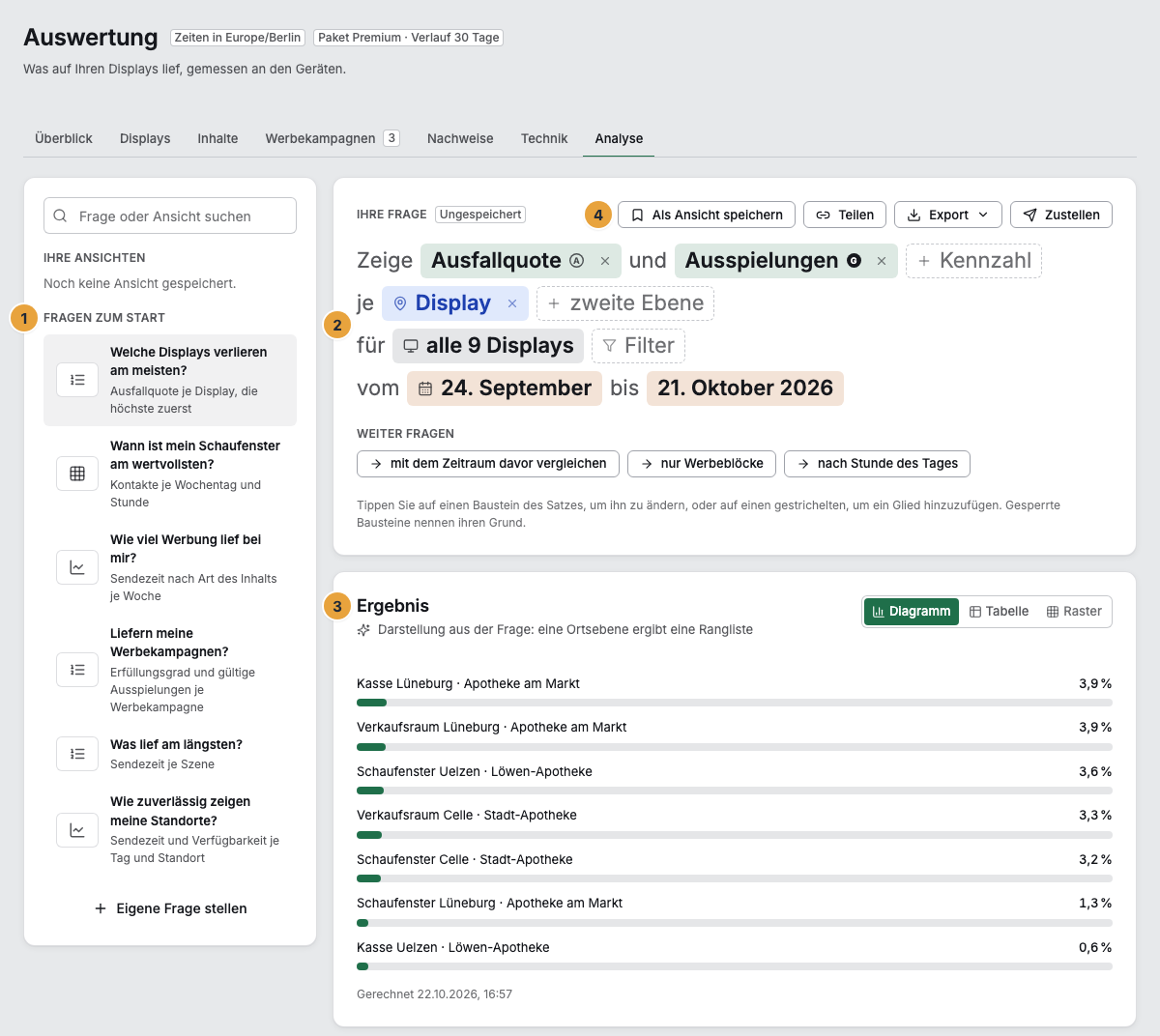
1 Fragen zum Start · 2 Frage als Satz · 3 Ergebnis · 4 Als Ansicht speichern
Optionen
Fragen zum Start
| Frage | Was sie zeigt |
|---|---|
| Welche Displays verlieren am meisten? | Ausfallquote je Display, die höchste zuerst |
| Wann ist mein Schaufenster am wertvollsten? | Kontakte je Wochentag und Stunde |
| Wie viel Werbung lief bei mir? | Sendezeit nach Art des Inhalts je Woche |
| Liefern meine Werbekampagnen? | Erfüllungsgrad und gültige Ausspielungen je Werbekampagne |
| Was lief am längsten? | Sendezeit je Szene |
| Wie zuverlässig zeigen meine Standorte? | Sendezeit und Verfügbarkeit je Tag und Standort |
Unter dem Satz bietet Weiter fragen Abwandlungen an, etwa „je Display statt je Standort“, „mit dem Zeitraum davor vergleichen“, „nur Werbeblöcke“ oder „je Woche statt je Tag“.
Was eine Frage darf
| Regel | Warum |
|---|---|
| Höchstens drei Ebenen zugleich. | Mehr liest niemand mehr. |
| Die einzelne Ausspielung gibt es nur im Protokoll und im Export. | Ein Diagramm mit tausenden Ausspielungen sagt nichts. |
| Modellierte Zahlen gibt es nicht feiner als Standort und Stunde. | Feiner wäre Scheingenauigkeit. |
| Eigene Inhalte und Werbung lassen sich nicht in einer Abfrage kreuzen. | Eine Szene, in der ein Motiv läuft, ist zwei Sichten auf dieselbe Sekunde. |
| Erfüllungsgrad und Pacing brauchen eine Werbekampagne als Filter oder Ebene. | Die Zusage hängt an der Buchung. |
Was die Kennzahlen und Ebenen bedeuten, steht unter Die Auswertung lesen. Über dem Ergebnis stehen, wo nötig, Hinweise wie: Der Zeitraum beginnt später als gefragt, weil Ihr Paket nur so weit zurückreicht. Stundenwerte gibt es nach 25 Monaten nicht mehr. Kontakte aus Selbstauskunft sind enthalten und geschätzt.
Speichern, teilen, ausgeben, zustellen
- Als Ansicht speichern fragt nach Name und Zeitraum: Gleitend, also immer die letzten Tage, oder Fest mit den Tagen der Frage. Unter Sichtbar für wählen Sie nur mich oder das ganze Team. Eine Ansicht mit nur mich sieht nur, wer sie angelegt hat, samt ihren Dateien und ihrer Zustellung, auch kein Inhaber kommt an sie heran. Mit das ganze Team finden sie alle, die die Berichte Ihrer Organisation sehen dürfen.
- Teilen kopiert einen Verweis auf die Frage. Er zeigt immer genau die Tage der Frage, auch morgen.
- Export gibt das Ergebnis Als CSV oder Als PDF aus, mit allen Zeilen und der Klasse je Spalte. Die Tabelle im Portal zeigt die ersten 200 Zeilen. Der Satz über ihr nennt die Ordnung: nach Tag, Woche oder Monat die neuesten zuerst, nach Wochentag oder Stunde in zeitlicher Folge, sonst als Rangliste nach der Kennzahl, der größte Wert zuerst. Eine Organisation erzeugt höchstens drei Dateien in zehn Minuten.
- Zustellen schickt eine gespeicherte Ansicht regelmäßig: jeden Tag, jede Woche an einem Wochentag oder jeden Monat an einem Tag vom 1. bis 28., zu einer Uhrzeit in der Zeitzone Ihrer Organisation, als CSV oder PDF. Zugestellt wird an die Person, die die Ansicht gespeichert hat: Sie bekommt eine Mitteilung und eine E-Mail mit dem Verweis auf die Datei im Portal. Die E-Mail lässt sich unter Benachrichtigungen bei Ansicht zugestellt abschalten.
Jede erzeugte Datei bleibt sieben Tage abrufbar. Die Seite einer Ansicht führt sie unter Erzeugte Dateien mit Abrufbar bis. Jetzt erzeugen erzeugt eine neue Datei mit dem heutigen Stand, In der Analyse öffnen öffnet die Frage, Ansicht löschen entfernt sie samt ihren Dateien und beendet die Zustellung.
Ergebnis prüfen
Die Ansicht steht links unter Ihre Ansichten, mit geteilt mit dem Team oder dem Rhythmus ihrer Zustellung. Ein Klick stellt dieselbe Frage neu, bei gleitendem Zeitraum über die jüngsten Tage.
Wenn etwas nicht klappt
| Symptom | Bedeutung | Lösung |
|---|---|---|
| „Diese Frage lässt sich so nicht stellen.“ | Ein Baustein verletzt eine der Regeln oben. | Der Baustein nennt den Grund. Entfernen oder ändern Sie ihn. |
| „Für diese Frage gibt es im Zeitraum keine Werte.“ | Im Zeitraum wurde dazu nichts gemessen. | Wählen Sie einen anderen Zeitraum oder andere Filter. |
| „Das Raster braucht zwei Ebenen.“ | Die Darstellung Raster braucht zwei Zeitebenen, etwa Wochentag und Stunde. | Fügen Sie eine zweite Ebene hinzu oder wählen Sie Diagramm. |
| „Die Datei aus der Mail ist nicht mehr abrufbar.“ | Die sieben Tage sind vorbei. | Jetzt erzeugen: Die neue Datei zeigt den heutigen Stand. |
| „Diese Ansicht gibt es nicht mehr“ | Sie wurde gelöscht, oder jemand anderes hat sie mit nur mich gespeichert. | Ihre übrigen Ansichten stehen in der Analyse. Eine fremde Ansicht teilt nur, wer sie angelegt hat: mit das ganze Team. |
| Die Schaltflächen zum Speichern fehlen oder sind grau. | Ihrem Konto fehlen die Rechte der Berichte. | Rechte je Rolle. |
Weiterführendes
Alles gefunden? Dann geht es im Portal weiter — oder Sie legen zuerst einen Betrieb an.
Zum PortalKostenlos testen