Die Geräteakte: Reiter und Karten der Maschine
Der Bereich Geräte mit Liste und den sieben Reitern der Akte — was die Maschine über sich meldet, welche Displays an ihr hängen und was sie kann.
9 Minuten LesezeitGeräteStand: 25.10.2026
Auf dieser Seite
Bevor Sie loslegen
- Für wen
- alle, die ein Gerät betreuen und wissen wollen, wo eine Angabe steht
- Voraussetzung
- ein Konto in Ihrer Organisation. Befehle brauchen die Rolle Manager oder Inhaber, der Reiter Lebenszyklus die Rolle Inhaber.
- Ort im Portal
- Geräte › Gerät
Der Bereich Geräte führt die Maschinen hinter den Flächen — auch die, an denen gerade kein Display hängt. Jede Angabe hat ihren Reiter. Schlagen Sie den Reiter nach, statt die Akte abzusuchen.
Die Liste unter Geräte
Das Suchfeld Name, Modell, Seriennummer oder Display … durchsucht alle vier Angaben. Daneben stehen zwei Filter: Displays mit Alle Geräte, Mit Display und Ohne Display, und Fassung der Anzeige mit Alle Fassungen und Anzeige veraltet. Der zweite zeigt jedes Gerät, dessen Anzeige nicht die Fassung zeigt, die ihr Kanal freigegeben hat. Einen Filter nach dem Status gibt es nicht, denn jedes Gerät der Liste ist gekoppelt.
| Spalte | Was dort steht |
|---|---|
| Gerät | der Name des Geräts. Ab Werk heißt es Player mit den letzten vier Zeichen der Seriennummer, etwa Player 7AA9. |
| Bauart | Raspberry Pi 5, Raspberry Pi 4, Linux-Rechner oder Web-Display, bei einer Wirt-App ihr Name, etwa Fire-TV-App. Solange nichts gemeldet ist, steht dort noch nicht gemeldet. |
| Status | gekoppelt. Hat ein Gerät Ihre Organisation verlassen, etwa nach Neu koppeln oder Als verloren melden, steht es nicht mehr in der Liste. |
| System | worauf die Anzeige läuft. Bei einem Player steht dort SzeneraOS mit Fassung und Kanal, etwa SzeneraOS 0.3.35 und Stabil, bei jedem Gerät ohne SzeneraOS Browser. Darunter steht die Fassung der Anzeige, etwa Anzeige 0.4.11, und veraltet, wenn sie nicht der Fassung ihres Kanals entspricht. Solange nichts gemeldet ist, steht dort noch nicht gemeldet. |
| Displays | die Bildschirme an dieser Maschine. Hängt keiner daran, steht dort kein Display. |
| Zuletzt gemeldet | Zeitpunkt der letzten Meldung, sonst nie gemeldet |
Ist noch nichts gekoppelt, steht dort Noch kein Gerät gekoppelt. Passt kein Gerät zur Auswahl, Kein Gerät passt zu dieser Auswahl.
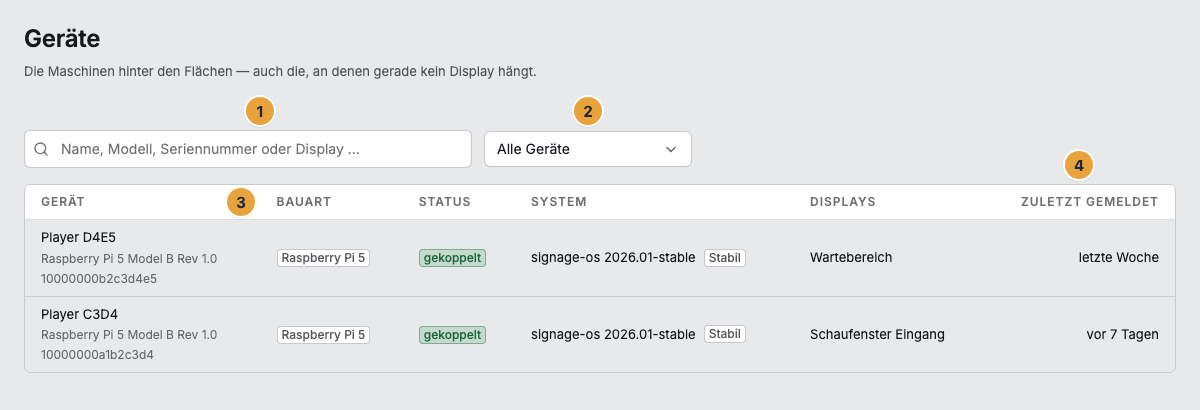
1 Suchfeld · 2 Filter Displays · 3 Spalte Bauart · 4 Spalte Zuletzt gemeldet
Der Kopf der Akte
Über den Reitern stehen der Name des Geräts, darunter Modell, Seriennummer und bekannt seit …, und daneben zwei Abzeichen: der Status und die Bauart. Bei einer Wirt-App steht an der Stelle der Bauart der Name der App, etwa Fire-TV-App. Den Namen können Inhaber und Manager in der Geräteakte ändern. Verlässt das Gerät Ihre Organisation, fällt er auf den Namen ab Werk zurück.

1 Name · 2 Modell, Seriennummer und bekannt seit · 3 Status · 4 Bauart · 5 Reiter
Die sieben Reiter
| Reiter | Was dort steht |
|---|---|
| Übersicht | wie es der Maschine geht: Status, Kennzahlen, ihre Bildschirme, Verbindung, System, Fähigkeiten, letzte Ereignisse |
| Fernwartung | die Befehle an die Maschine, laufende Aufträge, das volle Betriebsprotokoll und der Verlauf der Befehle |
| Hardware | was die Maschine über sich misst: Prozessor, Speicher, Platte, Netz, Bildschirm, Systemstand, Verlauf |
| System | Software-Stände und die Inhalte, die auf dem Gerät liegen |
| Vorrat | wie viel von den Medien des Programms wirklich auf der Platte liegt |
| Standort | die Lage, die das Gerät aus seiner Funkumgebung bestimmt hat |
| Lebenszyklus | die vier Handlungen, mit denen das Gerät Ihre Organisation verlässt |
Übersicht
| Karte | Inhalt |
|---|---|
| Status des Geräts | Meldet sich, Verzögert, Ohne Verbindung oder Noch nie gemeldet, dazu Ein Bildschirm zeigt Bild bzw. N von M Bildschirmen zeigen Bild oder Kein Bildschirm angeschlossen, Läuft seit … und, wenn zutreffend, Gedrosselt und die Temperatur |
| Kennzahlen | dieselben Aussagen als Zahl, farbig nach ihrem Grenzwert |
| Displays an diesem Gerät | jeder Bildschirm mit Display 1, Display 2 …, Anschluss und Kabel-Zustand (verbunden, Kein Kabel, Anschluss weg), dazu Display hinzufügen. Hängt keiner daran: An diesem Gerät hängt kein Display. |
| Verbindung | WLAN, Netz, Antwortzeit, IP-Adresse, Zuletzt gemeldet und Echtzeit-Kanal (verbunden / getrennt) |
| System & Laufzeit | die Teile der Software, die das Gerät hat, mit denselben Zeilen wie die Karte Software im Reiter System, dazu Systemabbild, solange ein Wechsel läuft, Läuft seit und Drosselung. Was die Teile bedeuten, steht unter Begriffe. |
| Was dieses Gerät kann | Systemupdates und Mehrere Ausgänge als verfügbar oder nicht verfügbar. Fehlt etwas, steht der Grund daneben, etwa Dieses Gerät treibt einen Bildschirm. |
| Letzte Ereignisse | ein Auszug des Betriebsprotokolls. Ganzes Protokoll führt in die volle Länge. |
Fernwartung
Vier Blöcke untereinander: Fernwartung des Geräts mit den Befehlen, Laufende Aufträge, das Betriebsprotokoll in voller Länge und Befehle dieser Maschine. Die letzte Tabelle führt alle Aufträge an dieses Gerät, auch die an seine Bildschirme. Die Spalte Gilt für nennt, wen ein Auftrag traf. Die Befehle selbst beschreibt Ein Gerät fernwarten.
Hardware
| Karte | Inhalt |
|---|---|
| Prozessor & Wärme | Prozessor, Kerne, Lastmittel 1 / 5 / 15 min, Temperatur mit Höchstwert, Frequenz, Kernspannung, Drosselung, Abbild-Bereich |
| Arbeitsspeicher | Eingebaut, Belegt, Frei, Anzeige-Prozess |
| Datenträger | System und Inhalte getrennt, je mit Gesamtgröße, belegtem Anteil und frei, dazu Lebensdauer |
| Netzwerk | Verbindung (WLAN oder LAN, dahinter der Name der Schnittstelle), Netz, Signal, Band, Frequenz, Verbindungsrate, IP-Adresse, MAC, Gateway, Cloud erreichbar, Antwortzeit, Fernzugang |
| Bildschirm | Anschluss, Hersteller, Modell, Seriennummer, Diagonale, Bildmodus und ob er angeschlossen ist oder kein Signal meldet |
| Systemstand | der laufende Abbild-Bereich, Probestart und Anzeige-Zugang gültig bis |
| Verlauf | Temperatur, WLAN-Signal, Antwortzeit, Freier Speicher, Prozessor-Auslastung und Arbeitsspeicher über 24 Std, 7 Tage oder 90 Tage. Auffällige Reihen tragen die Marke auffällig. |
Zeiträume ohne Meldung bleiben im Verlauf leer und werden nicht als Null gezeichnet.
System
Die Karte Software führt zuerst die Teile der Software auf dem Gerät. Eine Zeile, die es auf dem Gerät nicht gibt, fehlt.
| Zeile | Was dort steht |
|---|---|
| Anzeige | die Fassung, daneben die Kennung ihres Baus, darunter, woher sie kommt: Bündel vom … auf einem Player, aus der Cloud an einer Wirt-App und an einem Web-Display |
| Wirt | auf einem Player die Kiosk-Sitzung und daneben, ob sie gerade zeichnet. An einer Wirt-App steht ihr Name mit Fassung, etwa Fire-TV-App 1.0.0, und darunter, was sie kann, etwa Bildschirmfoto, Neustart nur mit Systemrecht. Meldet die App, ob sie nach dem Einschalten von selbst startet, steht dort zusätzlich Selbststart oder Selbststart gesperrt. An einem Web-Display mit Display-Erweiterung steht Display-Erweiterung mit Fassung und darunter Bildschirmfoto. |
| Fernwartung | nur auf einem Player: die Fassung und, wo das Gerät sie meldet, die Kennung ihres Baus |
| SzeneraOS | nur auf einem Player: die Fassung, etwa 0.3.35 |
| Kanal | nur auf einem Player: Stabil, Beta oder Vorschau. Anzeige, Fernwartung und SzeneraOS folgen ihm. Wir legen ihn für jedes Gerät fest. Hat das Gerät einen neuen Kanal noch nicht übernommen, steht das darunter. |
Neben den Fassungen von Anzeige, Fernwartung und SzeneraOS steht ihr Stand:
| Stand | Bedeutung |
|---|---|
| aktuell | Das Gerät fährt die Fassung, die sein Kanal freigegeben hat. |
| wird aktualisiert | Das Gerät hat die neue Fassung angenommen und wechselt gerade. Darunter steht, was im Kanal freigegeben ist. |
| zurückgenommen | Das Gerät hat die neue Fassung probiert und ist zur vorigen zurückgekehrt, weil sie sich nicht gesund meldete. Darunter stehen beide Fassungen und der Grund, etwa Die Anzeige brach beim Start mit einem Fehler ab. |
| veraltet | Das Gerät fährt noch eine ältere Fassung, etwa Diese Anzeige zeigt noch 0.4.11. Die neue Fassung kommt in der nächsten Stunde. |
Steht kein Stand dabei, hat der Kanal für diesen Teil noch keine Fassung freigegeben, oder das Gerät nennt die Kennung seines Baus nicht. Den Wechsel müssen Sie nicht anstoßen, er kommt von selbst (Wie aktualisiert sich ein Player?).
An einem Web-Display steht unter den Zeilen Dieses Gerät ist ein Web-Display. Es hat keine Fernwartung und kein SzeneraOS.
Danach folgen Systemabbild mit Zuletzt gewechselt, Kernel, Startbereich, Letztes Bild, Uhrzeit (synchron oder nicht abgeglichen) und Zeitzone. Ein Web-Display hat kein Systemabbild, dort entfallen Systemabbild und Zuletzt gewechselt. Darunter liegt Inhalte auf dem Gerät mit dem Zustand (aktuell oder veraltet), dem Stand samt Vermerk geprüft mit Zeitpunkt und der Tabelle der App-Bündel: App, Version, Größe, Status (aktuell, Update mit Zielfassung, ungenutzt) und Zuletzt geladen.
Vorrat
Die Karte Offline-Vorrat nennt Vorhanden, Belegt mit der Grenze, Bedarf und Überlauf, darunter je Medium Fassung, Status (vorhanden / fehlt), Größe und Alter. Fehlt etwas, steht oben N Medien fehlen, sonst vollständig. Die App-Bündel stehen bewusst nicht hier, sondern im Reiter System — sie altern nach einer eigenen Regel.
Standort
Die Karte Gemessene Position zeigt Ermittelte Lage, Adresse, Koordinaten, Genauigkeit und Zuletzt bestimmt, dazu Bestimmt über — über die Funkumgebung oder über die IP-Adresse. Der Knopf Neu bestimmen stößt eine neue Messung an. Das ist ein Messwert, kein gepflegter Standort: Den ändern Sie am Display unter Einstellungen.
Lebenszyklus
Die Karte Lebenszyklus trägt vier Zeilen, jede mit ihrer Folge in einem Satz und einem eigenen Knopf: Neu koppeln …, Werkszustand …, Entfernen … und Verloren melden …. Bei einem Web-Display stehen nur Neu koppeln … und Entfernen …. Was jede Handlung bewirkt, steht unter Lebenszyklus eines Geräts.
Bei einem Web-Display
Hinter einem Web-Display steht ein Browser und keine Maschine, die sich vermessen lässt. Die Anzeige läuft dort wie auf jedem Gerät, es fehlen nur Fernwartung und SzeneraOS. Statt Prozessor und Netzwerkkarte steht dort die kurze Karte Browser mit Browser, Betriebssystem, Fenstergröße und Display-Erweiterung (installiert oder nicht installiert). Darunter steht Browser-Tab mit zeichnet oder im Hintergrund, sobald die Anzeige ihren Tab meldet. Das tut sie auch ohne Erweiterung.
Eine Wirt-App wie die Fire-TV-App auf einem Fire-TV- oder Android-Gerät zeigt dieselbe Karte Browser. An der Stelle der Erweiterung steht dort der Wirt mit Name und Fassung der App, etwa Fire-TV-App 1.0.0. Für diese Geräte gibt es keine Erweiterung. Was die App kann, hängt an Plattform und Fassung, und die Fassung ist deshalb die erste Angabe, nach der der Support bei einer Störung fragt. Ein Samsung- oder LG-Panel öffnet die Anzeige heute in seinem Browser und ist damit ein Web-Display wie jedes andere.
Warum manches nur hier steht
Verlauf, App-Bündel, Offline-Vorrat, Standort und das volle Betriebsprotokoll gehören der Maschine und stehen deshalb einmal in der Geräteakte — statt an jedem Bildschirm daran noch einmal.
Weiterführendes
- Die Display-Akte: sechs Reiter im Überblick — dieselbe Systematik für die einzelne Fläche.
- Ein Gerät fernwarten: Neustart, Protokoll, Update — die Befehle des Reiters Fernwartung.
- Ein zweites Display an demselben Gerät — wann Display hinzufügen erscheint.
Alles gefunden? Dann geht es im Portal weiter — oder Sie legen zuerst einen Betrieb an.
Zum PortalKostenlos testen