Web-Display: ein Bildschirm im Browser
Ein vorhandener Rechner, ein Tablet oder Smart-TV öffnet die Anzeige-Adresse — ohne Kauf, mit Grenzen, dazu die Browser-Erweiterung für Bildschirmfotos.
6 Minuten LesezeitGeräteStand: 25.10.2026
Auf dieser Seite
Bevor Sie loslegen
- Für wen
- wer vorhandene Hardware als Bildschirm nutzen will
- Voraussetzung
- Web-Displays sind für Ihren Vertrag freigeschaltet, und ein gebuchter Platz ist frei
- Ort im Portal
- Displays › Display › Reiter Gerät › Anzeige-Adresse
Ein Web-Display ist ein Bildschirm ohne eigenes Gerät: ein Rechner, ein Tablet oder ein Smart-TV, der die Anzeige-Adresse öffnet. Kein Kauf, keine Installation. Angeschlossen wird er auf zwei Wegen, sein Zugang liegt im Speicher des Browsers, und fünf Dinge kann er nicht.
Fernseher und professionelle Panels bringen oft einen älteren Browser mit und stellen Selbststart und Nachtabschaltung selbst. Was dort gilt und welche anderen Wege es gibt, steht unter Plattformen: auf welchen Geräten Szenera läuft.
Das brauchen Sie vor sich
- Ein Gerät mit einem aktuellen Browser auf Chromium-Grundlage (Chrome, Edge) und Zugang zum Internet.
- Die Anzeige-Adresse aus dem Portal, die dort auch als QR-Code steht, oder einen Anschluss-Link.
- Den Browser im Vollbild, mit dem Tab im Vordergrund.
Die beiden Anschlusswege
Über den Code. Öffnen Sie die Anzeige-Adresse auf dem Zielgerät. Der Bildschirm zeigt daraufhin einen sechsstelligen Code, den Sie im Portal unter Displays › Display koppeln eintippen — derselbe Weg wie bei einem Player. Für einen Fernseher ohne Tastatur scannen Sie den QR-Code der Adresse ab.
Über den Anschluss-Link. Im Portal entsteht auf Wunsch ein einmaliger Link, der 24 Stunden gilt. Wer ihn auf dem Zielgerät öffnet, legt das Display damit selbst an. Ein Code ist nicht nötig. Ein Link, den niemand öffnet, verbraucht nichts.
Je Browser gibt es genau ein Display. Ein zweiter Bildschirm braucht ein zweites Browser-Profil und wird ein eigenes Display mit eigenem gebuchten Platz.
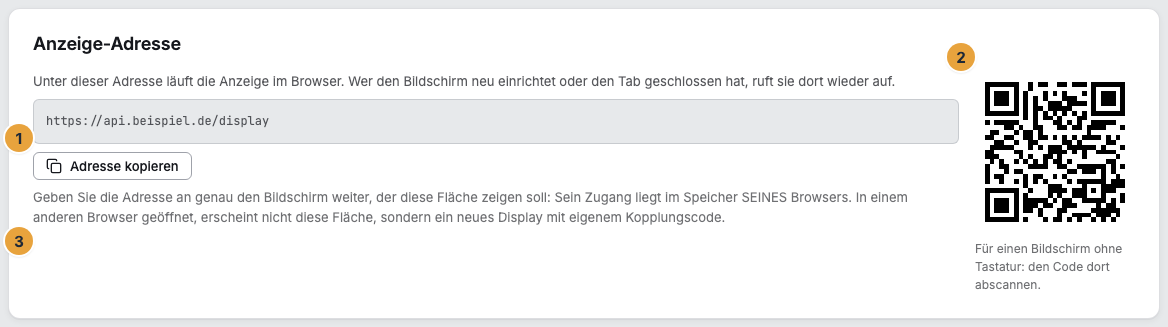
Der Zugang liegt im Speicher des Browsers
Ein Web-Display weist sich mit einem Geheimnis aus, das in der Ablage seines Browsers liegt. Geht diese Ablage verloren, etwa durch geleerten Speicher, ein frisches Profil oder einen anderen Rechner, findet der Bildschirm nicht mehr zurück: Er meldet sich als neues Gerät an und zeigt einen frischen Kopplungscode.
Für den Umzug auf einen anderen Browser gibt es im Reiter Gerät die Karte Anschluss und Bestand mit der Schaltfläche Neue Adresse erzeugen. Die Adresse bindet denselben gebuchten Platz an einen neuen Tab. Name, Programm und Verlauf bleiben, ein zweiter Platz wird nicht belegt. Sie gilt zwei Stunden und genau einmal, und eine neue entwertet die vorherige. Sobald jemand sie öffnet, verliert der bisher angeschlossene Browser seinen Zugang.
Ein Web-Display lässt sich nicht wischen, weil es keine Platte gibt, die jemand leeren könnte. Verlässt der Rechner das Haus, wählen Sie im Reiter Gerät Web-Display löschen. Das Display verschwindet, sein Platz wird frei, und das Gerät im Browser verlässt Ihre Organisation. Der Browser am Aufstellort verliert damit seinen Zugang. Siehe Ein Display entfernen.
Was ein Web-Display nicht kann
- Keine Systemupdates. Browser und Betriebssystem des Rechners pflegt, wer ihn betreut.
- Keine Steuerung des Bildschirms. Ein- und Ausschalten und die echte Helligkeit laufen über die Leitungen des HDMI-Kabels. Die Anzeige dimmt stattdessen über eine Ebene, das Bild wird dunkler, das Panel nicht.
- Kein Neustart der Maschine. Neu geladen wird der Tab, der Rechner dahinter bleibt unberührt.
- Kein Video in Hardware. Filme laufen im Browser, und es wird die Wiedergabe-Fassung gewählt statt des Originals.
- Ein Display je Browser. Die Inhalte liegen im Zwischenspeicher des Browsers. Einen zweiten Vorrat auf einer Platte gibt es nicht.
Achtung: Schalten Sie am Zielgerät Bildschirmschoner, Energiesparen und automatische Browser-Updates ab und lassen Sie den Tab im Vordergrund. Ein Tab im Hintergrund zeigt nichts — im Portal steht der Browser dann auf im Hintergrund.
Welche Befehle ankommen
| Befehl | Ohne Erweiterung | Mit Display-Erweiterung |
|---|---|---|
| Inhalt aktualisieren, Identifizieren | ja | ja |
| Bildschirmfoto | nein | ja |
| Neu starten, Systemprotokoll abrufen, Konfiguration, Systemaktualisierung, Standort bestimmen | nein | nein |
Was fehlt, blendet das Portal aus. Ein Knopf, der zuverlässig in eine Fehlermeldung führt, soll gar nicht erst erscheinen.
Die Display-Erweiterung
Ein Browser kann sein eigenes Bild nicht aufnehmen — kein Web-Standard erlaubt einer Seite, sich selbst zu fotografieren. Diese eine Lücke schließt eine Erweiterung für Chrome ab Version 116: Sie nimmt den sichtbaren Bereich des Tabs auf und reicht ihn an die Anzeige weiter, die ihn hochlädt. Mit unserer Plattform spricht sie nie selbst, und sie trägt kein Geheimnis. Ob der Tab im Vordergrund liegt, meldet die Anzeige selbst, dafür braucht es die Erweiterung nicht.
Eingerichtet wird sie entpackt über den Entwicklermodus von Chrome. Danach tragen Sie die Anzeige-Adresse auf ihrer Optionsseite ein und erteilen die Berechtigung. Für das Bildschirmfoto wählen Sie dort zusätzlich Bildschirmfotos erlauben: Chrome gibt das Bild eines Tabs nur einer Erweiterung, die alle Websites lesen darf. Die Erweiterung nutzt diese Berechtigung nur für das Bild, und nur an der eingetragenen Anzeige-Adresse. Dann laden Sie die Anzeige-Seite einmal neu. Das wirkt binnen einer Minute, im Portal ist nichts zu tun. In der Geräteakte steht sie danach als Display-Erweiterung mit installiert oder nicht installiert. Nach jedem Update der Erweiterung laden Sie die Anzeige-Seite ebenfalls einmal neu.
Achtung: Einen Bezugsweg über einen Erweiterungs-Katalog gibt es heute nicht. Fragen Sie den Support, wie Sie die Erweiterung erhalten.
Wenn etwas nicht klappt
| Symptom | Bedeutung | Lösung |
|---|---|---|
| Web-Displays sind für Ihren Vertrag nicht freigeschaltet. | Die Anschlussart ist nicht gebucht | In der Abrechnung zubuchen — oder über ein eigenes Gerät koppeln. |
| Die Seite lädt gar nicht: kein Code, keine Anzeige, der Browser meldet „Seite nicht erreichbar“ | Das Gerät erreicht die Anzeige-Adresse nicht | Im selben Browser eine andere Seite öffnen. Lädt auch sie nicht, fehlt das Netz. Lädt sie, sperrt eine Firewall die Adresse. Im Firmennetz braucht das Gerät dann eine Freigabe, die Adressen dafür nennt der Support. |
| Statt der Inhalte erscheint ein Kopplungscode | Der Browser hat seine Ablage verloren | Neue Adresse erzeugen und sie auf dem Zielgerät öffnen. |
| Bildschirmfoto fehlt | Die Erweiterung ist in diesem Browser nicht eingerichtet, ist veraltet, oder Bildschirmfotos sind in ihren Einstellungen nicht erlaubt | Die aktuelle Fassung der Erweiterung einrichten, in ihren Einstellungen Bildschirmfotos erlauben und die Anzeige-Seite einmal neu laden. Ohne Erweiterung bleibt es bei Inhalt aktualisieren und Identifizieren. |
| Im Portal steht im Hintergrund | Der Tab liegt hinter einem anderen Fenster | Tab in den Vordergrund holen und im Vollbild lassen. |
Weiterführendes
Alles gefunden? Dann geht es im Portal weiter — oder Sie legen zuerst einen Betrieb an.
Zum PortalKostenlos testen