Der Kopplungs-Bildschirm
Was ein noch nicht zugeordnetes Gerät anzeigt: der Code in zwei Dreierblöcken, sein Wechsel, die drei Schritte und die Fußzeile für den Support.
5 Minuten LesezeitGeräteStand: 25.10.2026
Auf dieser Seite
Bevor Sie loslegen
- Für wen
- wer vor dem Bildschirm steht und den Code abliest oder durchgibt
- Voraussetzung
- ein angeschlossener Player mit Strom und Netz, noch nicht gekoppelt
- Ort im Portal
- am Bildschirm vor Ort · im Portal Displays › Display koppeln › Schritt Code eingeben
Ein Gerät, das noch keiner Organisation gehört, füllt den ganzen Bildschirm mit einer einzigen Auskunft: dem Kopplungscode und dem Weg ins Portal. Jede Zeile darauf hat ihre Bedeutung — auch die zwei Beobachtungen, die regelmäßig als Defekt gemeldet werden und keiner sind.
Das brauchen Sie vor sich
- den Bildschirm mit dem laufenden Player, gut lesbar
- einen Rechner mit Zugang zum Portal, oder jemanden am Telefon, der ihn hat
- nichts weiter: Am Gerät wird für die Kopplung nichts eingegeben
Was auf dem Bildschirm steht
Von oben nach unten:
| Stelle | Was dort steht |
|---|---|
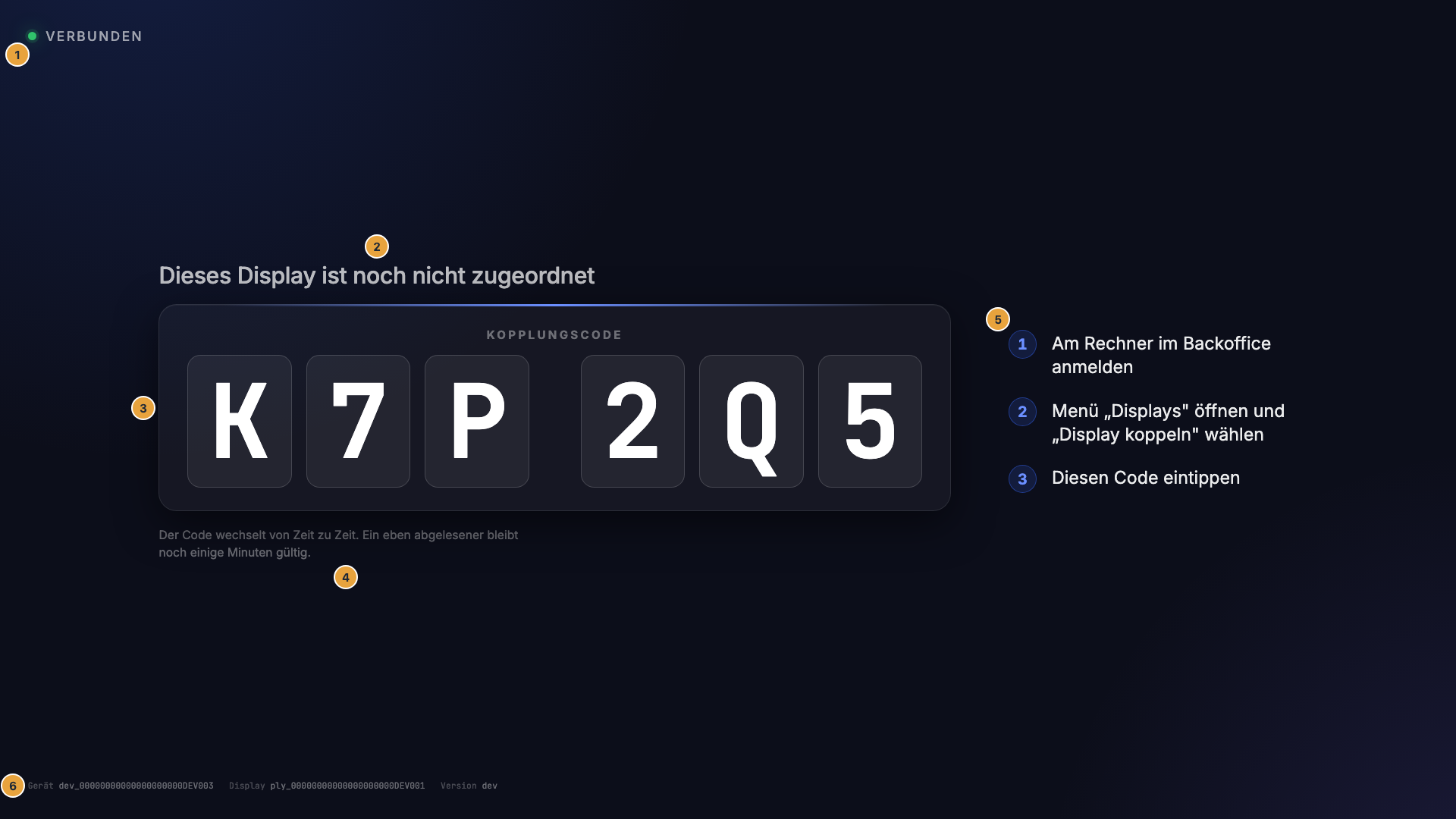
| Lebenszeichen oben | ein grüner, ruhig pulsierender Punkt und das Wort Verbunden |
| Überschrift | Dieses Display ist noch nicht zugeordnet |
| Karte in der Mitte | die Bezeichnung Kopplungscode, darin der Code |
| Der Code | sechs Zeichen in je einer Kachel, in zwei Blöcken zu drei Zeichen mit einer Lücke dazwischen — genau die Form, in die er am Rechner eingetippt wird |
| Hinweis unter der Karte | Der Code wechselt von Zeit zu Zeit. Ein eben abgelesener bleibt noch einige Minuten gültig. |
| Drei Schritte daneben | 1. Am Rechner im Backoffice anmelden mit der Adresse darunter · 2. Menü „Displays“ öffnen und „Display koppeln“ wählen · 3. Diesen Code eintippen |
| Fußzeile, klein | Gerät mit Modell und den letzten vier Zeichen der Seriennummer, so wie auf dem Aufkleber, und Version mit dem Stand der Anzeige |
Der Bildschirm nennt das Portal Backoffice. Gemeint ist die Adresse, die im ersten Schritt darunter steht.
Dieser Bildschirm nimmt die Sprache des Browsers — in diesem Augenblick gehört das Gerät noch keiner Organisation. Alle übrigen Bildschirmtexte folgen der Sprache Ihrer Organisation.
Mehr über das Gerät zeigt an einem Player mit SzeneraOS das Servicemenü. Es legt sich auch über diesen Bildschirm. Sie öffnen es mit Strg + Alt + S auf einer Tastatur oder mit fünfmal OK auf der Fernbedienung des Fernsehers. Unter Info steht dort der QR-Code mit dem Bericht, nach dem der Support als Erstes fragt.
Der Code und sein Wechsel
Der Code ist sechs Zeichen lang und besteht aus Großbuchstaben und Ziffern. Die leicht verwechselbaren fehlen bewusst: Weder der Buchstabe O noch die Null kommen vor, weder das I noch die Eins. Was danach aussieht, ist ein D, ein Q oder ein J. Ein Beispiel ist K7P2Q5.
Der Code wechselt alle 60 Sekunden. Ein gerade abgelöster bleibt danach noch fünf Minuten gültig, damit eine Kopplung nicht misslingt, nur weil der Bildschirm im falschen Moment weiterschaltet. Nehmen Sie im Zweifel den, der gerade dort steht. Eine Restlaufzeit nennt der Bildschirm nicht — sie wäre eine erfundene Zahl.
Geben Sie den Code am Telefon durch, buchstabieren Sie die drei Paare, die sich in jeder Schrift ähneln: 2 und Z, 5 und S, 8 und B.
Zwei Beobachtungen sind kein Fehler:
- Sechs Punkte statt Zeichen. Die Kacheln stehen gestrichelt und sichtbar leer da: Die Anzeige hat das Gerät erreicht, aber noch keinen Code bekommen. Der nächste Takt füllt sie.
- Der Code springt. Er wechselt regelmäßig, und der Wechsel wird sichtbar eingeblendet, damit niemand beim Abschreiben an seinen Augen zweifelt.
Zwei Bilder, die sich ähneln
Ein Gerät, das schon zu Ihrer Organisation gehört, zeigt an einem zweiten Bildschirm nie einen Code. Dort steht statt dessen An diesem Bildschirm ist noch kein Display eingerichtet, dazu die Karte mit Nummer, Auflösung und Gehört zu sowie der Satz Kein Kopplungscode nötig: Dieses Gerät ist bereits übernommen. Der Bildschirm geht von selbst an, sobald im Portal ein Display dafür angelegt ist.
| Kopplung | Bildschirm ohne Display | |
|---|---|---|
| Lage | Das Gerät gehört noch niemandem. | Das Gerät gehört Ihnen. Für diesen Bildschirm fehlt nur das Display. |
| Überschrift | Dieses Display ist noch nicht zugeordnet | An diesem Bildschirm ist noch kein Display eingerichtet |
| Kopplungscode | ja | nein |
| Was zu tun ist | Code im Portal eintippen | im Portal ein Display für diesen Bildschirm anlegen |
Ein Web-Display im Browser zeigt denselben Kopplungs-Bildschirm wie ein Player.
Achtung: Schalten Sie den Bildschirm nicht aus, bevor die Kopplung im Portal bestätigt ist — der Code wird dort gebraucht.
Ergebnis prüfen
Ist der Code eingetragen, wechselt der Bildschirm binnen Sekunden auf die zugewiesenen Inhalte. Ist dem Display noch kein Programm zugewiesen, erscheint der Platzhalter mit Ihrer Marke. Fällt die Kopplung in ein geplant leeres Zeitfenster, steht dort Sendepause mit der Uhrzeit der Fortsetzung — auch das ist ein erfolgreicher Abschluss.
Wenn etwas nicht klappt
| Symptom | Bedeutung | Lösung |
|---|---|---|
| Sechs Punkte statt Zeichen | Der Code ist noch nicht erzeugt, meist fehlt dem Gerät das Netz. | Kurz warten. Bleibt es dabei, das Netz prüfen, siehe Ins Netzwerk. |
| Kein Kopplungs-Bildschirm, kein Bild | Das Gerät kommt nicht durch oder ist noch im Start. | Kabel, Eingang und Strom prüfen, siehe Auspacken und anschließen. |
| Der zweite Bildschirm zeigt keinen Code | Richtig so — das Gerät gehört bereits Ihnen. | Im Portal ein Display dafür anlegen, siehe Ein zweites Display an demselben Gerät anlegen. |
| Das Portal weist den Code ab | Vertippt, abgelaufen oder das Gerät ist schon gekoppelt. | Den gerade angezeigten Code nehmen. Die Meldungen erklärt Ein Display koppeln. |
Weiterführendes
Alles gefunden? Dann geht es im Portal weiter — oder Sie legen zuerst einen Betrieb an.
Zum PortalKostenlos testen