Ein Display koppeln
Ein Bildschirm zeigt einen sechsstelligen Code und soll ins Portal.
4 Minuten LesezeitBildschirmeStand: 25.10.2026
Auf dieser Seite
Bevor Sie loslegen
- Für wen
- wer einen aufgestellten Bildschirm in das Portal holt
- Voraussetzung
- Rolle Inhaber oder Manager, ein freier gebuchter Platz und ein Bildschirm, der am Strom hängt und einen Code zeigt
- Ort im Portal
- Displays › Schaltfläche Display koppeln
Am Ende steht der aufgestellte Bildschirm als Display in Ihrer Flotte, trägt einen Namen und wartet auf ein Programm. Der Weg dorthin ist ein geführter Dialog.
Wo der Dialog aufgeht
Vier Wege führen in denselben Dialog Display anlegen: die Schaltfläche Display koppeln oben rechts in der Flotte, der Leerzustand der Liste (Es sind noch keine Displays gekoppelt.), die Karte Einrichtung abschließen auf dem Dashboard und die Befehlspalette. Links zeigt eine Leiste, wo Sie stehen.
Schritte
- Öffnen Sie Displays und klicken Sie oben rechts auf Display koppeln.
- Der Schritt Anschlussart fragt: Woran hängt dieses Display? Wählen Sie Eigenes Gerät (per HDMI am Bildschirm), Web-Browser (Rechner, Tablet, Smart-TV) oder Weiterer Bildschirm an einem vorhandenen Gerät. Was Ihr Vertrag nicht deckt, steht gesperrt da und nennt den Grund, etwa Web-Displays sind für Ihren Vertrag nicht freigeschaltet.
- Der Schritt Vorbereiten sagt, wie der Code auf den Bildschirm kommt. Bei einem eigenen Gerät heißt er Gerät einschalten: anschließen, einschalten, kurz warten.
- Unter Code eingeben tippen Sie die sechs Zeichen in das Feld Kopplungscode, zum Beispiel
K7P2Q5, und klicken auf Koppeln. Dort steht: „Er wechselt regelmäßig — nehmen Sie den, der gerade dort steht.“ - Der Schritt Anmeldung wartet, bis sich das Display meldet. Meldet das Gerät mehrere Bildschirme, wird jeder davon ein eigenes Display mit eigenem Programm.
- Im Schritt Einrichten vergeben Sie Name, Programm und die Aufstellung aus Ausrichtung und Anzeige-Anpassung. Ohne Programm bleibt der Platzhalter-Bildschirm stehen: „Alles hier lässt sich später ändern — Überspringen kostet nichts.“
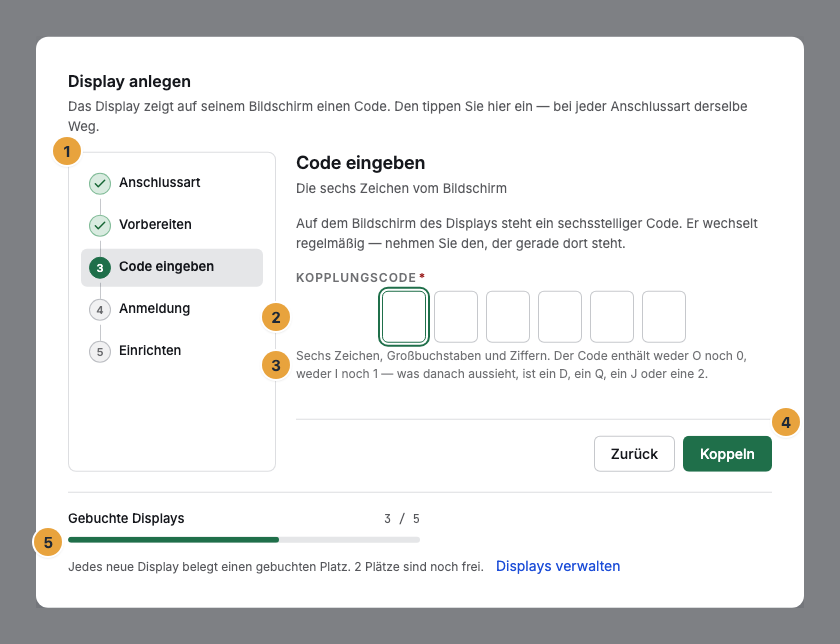
1 Schrittleiste · 2 Feld Kopplungscode · 3 Hinweis zum Zeichenvorrat · 4 Koppeln · 5 Gebuchte Displays
Der Code auf dem Bildschirm
Der Code ist sechs Zeichen lang, aus Großbuchstaben und Ziffern. Die leicht verwechselbaren fehlen: „Der Code enthält weder O noch 0, weder I noch 1 — was danach aussieht, ist ein D, ein Q, ein J oder eine 2.“ Die Paare 2/Z, 5/S und 8/B kommen vor. Wer einen Code am Telefon durchgibt, buchstabiert sie am besten.
Der Code wechselt alle 60 Sekunden. Ein abgelöster bleibt noch fünf Minuten gültig. Nehmen Sie im Zweifel den, der gerade dort steht.
Gebuchte Plätze
Unter dem Dialog läuft die Zeile Gebuchte Displays mit: „Jedes neue Display belegt einen gebuchten Platz.“ Daneben steht, wie viele frei sind.
Sind alle belegt, weist das Portal die Kopplung mit Alle gebuchten Displays sind gekoppelt. ab und nennt den Stand („3 von 3 gebuchten Displays sind gekoppelt.“). Display dazubuchen lässt die Kopplung weiterlaufen, Zur Abrechnung führt in den Vertrag. Deckelt Ihr Paket die Zahl, sagt die Abrechnung es: „Ihr Paket trägt höchstens 5 Displays.“ Für weitere wechseln Sie dort das Paket.
Ergebnis prüfen
- Es meldet Gerät gekoppelt, danach Display angelegt. Das Display steht in der Flotte mit dem Status Online und zeigt am Fuß der Kachel den laufenden Inhalt oder Kein Programm.
- Meldet dasselbe Gerät einen weiteren belegten Anschluss, folgt An diesem Gerät hängt noch ein Bildschirm mit Weiteres Display anlegen: „Jedes weitere Display belegt einen weiteren gebuchten Platz.“
- Der Bildschirm zeigt statt des Codes Ihren Inhalt.
Wenn etwas nicht klappt
| Symptom | Bedeutung | Lösung |
|---|---|---|
| Diesen Code kennen wir nicht. Prüfen Sie die sechs Zeichen auf dem Bildschirm. | Vertippt. 0/O und 1/I kommen nicht vor. | Code erneut ablesen. |
| Der Code ist abgelaufen — bitte den aktuell angezeigten eingeben. | Der Code lag jenseits der Fünf-Minuten-Nachfrist. | Den Code nehmen, der gerade auf dem Bildschirm steht. |
| Zu diesem Code wurde kein Gerät gefunden. | Zu den Zeichen gehört keine offene Anmeldung. | Prüfen, ob das Gerät noch läuft und einen Code zeigt. |
| Dieses Gerät wurde bereits gekoppelt. | Es gehört schon einer Organisation. | Ist es Ihres, steht es in der Flotte. |
| Ihr Vertrag deckt keine weiteren Displays. | Kein freier gebuchter Platz. | Im Dialog dazubuchen oder ein ungenutztes Display entfernen. |
| Der Bildschirm bleibt dunkel und zeigt keinen Code | Ohne Strom oder Netz meldet sich das Gerät nicht an. | „Prüfen Sie Kabel und Stromversorgung — ohne Netz kommt kein Code.“ |
Weiterführendes
- Der Kopplungs-Bildschirm: was das Gerät zeigt, solange es niemandem gehört.
- Einem Display ein Programm zuweisen: der nächste Schritt nach dem Überspringen.
- Wofür zahlen Sie: Pakete, Plätze und Zubuchungen?: wie viele Displays Ihr Vertrag trägt.
Alles gefunden? Dann geht es im Portal weiter — oder Sie legen zuerst einen Betrieb an.
Zum PortalKostenlos testen