Displays benennen, mit Tags versehen, Lage korrigieren
Ihre Liste füllt sich, und Sie finden ein bestimmtes Display nicht mehr auf Anhieb.
5 Minuten LesezeitBildschirmeStand: 25.10.2026
Auf dieser Seite
Bevor Sie loslegen
- Für wen
- wer mehr als eine Handvoll Bildschirme betreut und sie wiederfinden will
- Voraussetzung
- Rolle Inhaber oder Manager. Das Verwalten von Tags ist ein eigenes Recht, Mitgliedern sind die Schaltflächen ausgegraut.
- Ort im Portal
- Displays › Display › Reiter Einstellungen
Am Ende trägt jedes Display einen sprechenden Namen, lässt sich über Tags filtern und steht an der richtigen Stelle auf der Karte. Die Lage bestimmt das Gerät selbst, Sie korrigieren sie nur.
Schritte
Name und Beschreibung setzen
- Öffnen Sie das Display und wechseln Sie in den Reiter Einstellungen. Dort liegen vier Karten untereinander: Stammdaten, Standort, Tags und Display entfernen.
- Tragen Sie in der Karte Stammdaten den Namen ein. Er steht später in der Flotte und in jedem Protokoll-Eintrag.
- Füllen Sie die Beschreibung mit dem, „was jemand vor Ort sucht — nicht die Adresse, die kennt das Gerät selbst“: etwa „Schaufenster rechts, unter der Markise“.
- Wählen Sie unter Standort den Ort, an dem dieser Bildschirm hängt, oder lassen Sie es bei Ohne Standort. Die Orte selbst legen Sie unter Standorte an: Standorte anlegen und Displays zuordnen.
- Klicken Sie auf Speichern. Die Rückmeldung lautet Gespeichert.
Schneller geht der Name aus der Flotte: Zeilenmenü Umbenennen …, dann Neuer Name und Speichern.
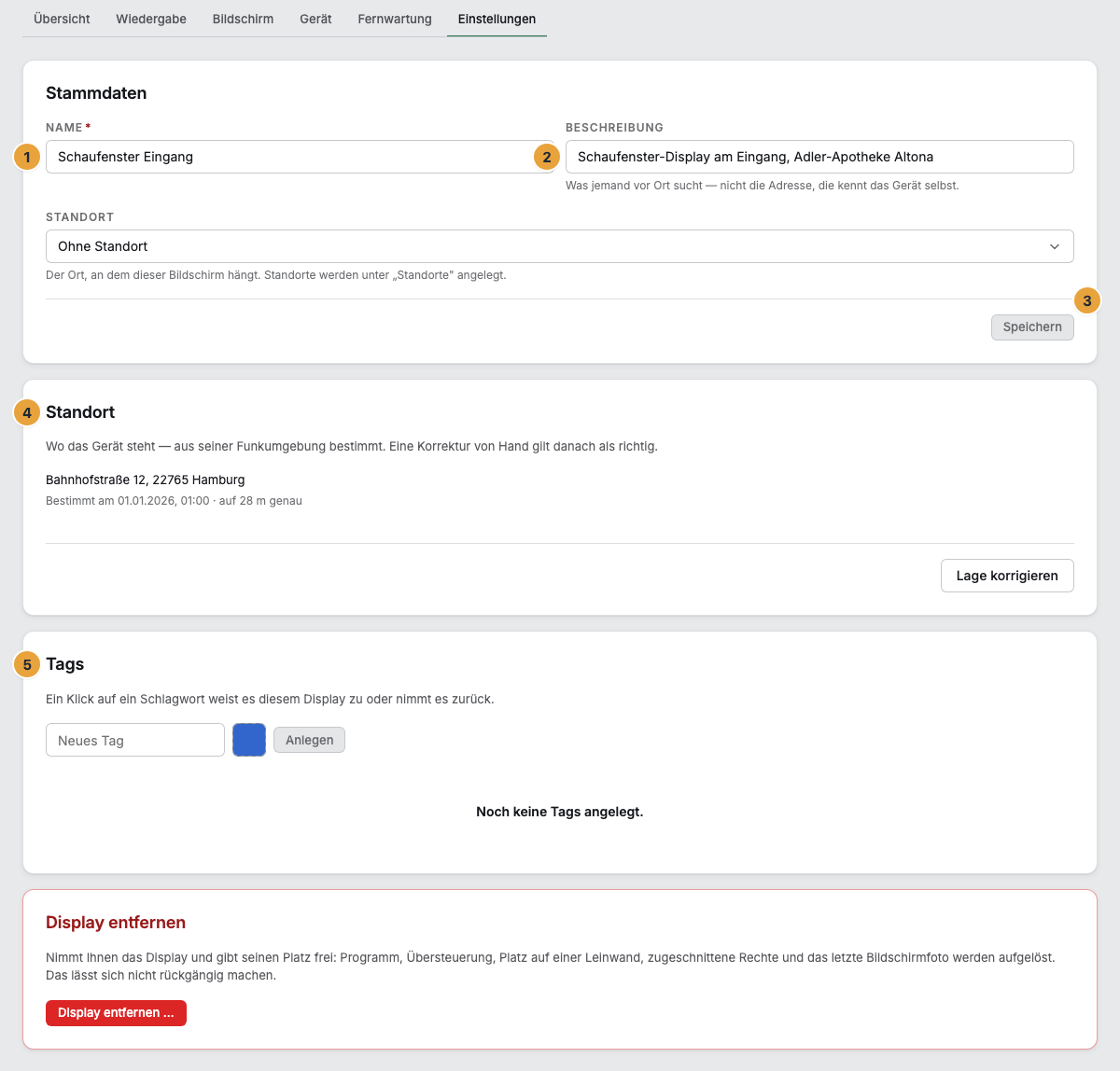
1 Feld Name · 2 Feld Beschreibung · 3 Speichern · 4 Karte Standort · 5 Karte Tags
Tags anlegen und zuweisen
Tags sind farbige Etiketten, mit denen Sie Displays quer über die Flotte gruppieren, etwa „Schaufenster“ oder „Werkstatt“.
- Bleiben Sie im Reiter Einstellungen und gehen Sie zur Karte Tags. Sind noch keine da, steht dort Noch keine Tags angelegt.
- Tragen Sie unter Neues Tag einen Namen ein, wählen Sie die Tag-Farbe und klicken Sie auf Anlegen. Es steht danach allen Displays offen.
- Zum Ändern nehmen Sie Umbenennen, tragen den Neuer Tag-Name ein und Speichern. Löschen entfernt es überall: „Entfernt das Tag auch von allen Displays.“
- Klicken Sie ein Schlagwort an, um es diesem Display zu geben: „Ein Klick auf ein Schlagwort weist es diesem Display zu oder nimmt es zurück.“
Aus der Flotte heraus wird nur zugewiesen, nicht angelegt: Das Zeilenmenü Tags … und die Sammelaktion Tag zuweisen … öffnen denselben Dialog Tags. Bei mehreren markierten Displays sagt er: „Ein Klick weist das Schlagwort allen … ausgewählten Displays zu.“

1 Feld Neues Tag · 2 Tag-Farbe · 3 Anlegen · 4 Umbenennen · 5 Löschen
Die Lage korrigieren
Wo ein Bildschirm steht, bestimmt das Gerät aus seiner Funkumgebung. Die Karte Standort zeigt diese Lage und nimmt Ihre Korrektur an. Aus ihr entsteht die Karten-Ansicht. Die Lage gehört zu genau diesem Display und ist etwas anderes als der Ort aus der Auswahl Standort in den Stammdaten: Diese Lage misst das Gerät, jener Ort ist ein Eintrag, den Sie anlegen und an dem mehrere Displays hängen können. Die Stelle vor Ort notieren Sie in der Beschreibung.
- Gehen Sie zur Karte Standort. Sie nennt Anschrift, Zeitpunkt und Genauigkeit. Kennt das Gerät seine Lage noch nicht, steht dort Die Lage dieses Geräts ließ sich noch nicht bestimmen.
- Stimmt sie nicht, klicken Sie auf Lage korrigieren und tragen Breitengrad und Längengrad ein. Straße und Hausnummer, Postleitzahl und Ort beschreiben die Lage nur: „Breiten- und Längengrad sind nötig — die Anschrift allein ergibt keine Lage.“
- Klicken Sie auf Lage speichern: Die Lage ist gesetzt. Ihre Korrektur gilt ab jetzt, das Gerät überschreibt sie nicht mehr. Wieder automatisch bestimmen gibt die Lage zurück an das Gerät.
Optionen
In der Geräteakte steht dieselbe Lage als Gemessene Position, nur zum Lesen. Neu bestimmen lässt neu messen. Geändert wird sie allein hier.
Ergebnis prüfen
- In der Flotte steht der neue Name, und die Liste hat Spalten für Tags und Ort.
- Der Filter Tag über der Liste bietet Ihr neues Tag an.
- Unter Ansicht › Karte stehen die Displays an ihrem Ort. Kennt keines seine Lage, meldet sie: Kein Gerät dieser Auswahl kennt seine Lage.
Wenn etwas nicht klappt
| Symptom | Bedeutung | Lösung |
|---|---|---|
| Das Display wurde zwischenzeitlich geändert — bitte neu laden. | Jemand anders hat dasselbe Display gerade bearbeitet. | Seite neu laden und die Änderung erneut eintragen. |
| Speichern fehlgeschlagen — bitte erneut versuchen. | Die Stammdaten kamen nicht durch. | Erneut auf Speichern klicken. Bleibt es dabei, später noch einmal. |
| Ein gelöschtes Tag fehlt überall | Löschen entfernt das Tag auch von allen Displays. | Tag neu anlegen und den betroffenen Displays wieder zuweisen. |
| Die Lage ließ sich nicht speichern. | Die Korrektur kam nicht durch. | Breiten- und Längengrad prüfen und Lage speichern erneut klicken. |
| Die Schaltflächen sind ausgegraut | Zwei Rechte sind im Spiel: Bearbeiten deckt Name, Beschreibung und Lage, Tags verwalten ist ein eigenes. Eines davon fehlt Ihnen. | Eine Person mit der Rolle Inhaber um das fehlende Recht bitten. |
Weiterführendes
- Die Flotte: Ansichten, Filter und Sammelaktionen: wie Sie mit Tags, Filtern und Ansichten arbeiten.
- Die Geräteakte: wo die gemessene Position steht.
- Rechte je Rolle und je Bereich: wer benennen, taggen und Standorte pflegen darf.
Alles gefunden? Dann geht es im Portal weiter — oder Sie legen zuerst einen Betrieb an.
Zum PortalKostenlos testen