Eine Leinwand anlegen, bespielen und auflösen
Mehrere Displays hängen nebeneinander und sollen zusammen eine einzige Fläche zeigen.
4 Minuten LesezeitBildschirmeStand: 25.10.2026
Auf dieser Seite
Bevor Sie loslegen
- Für wen
- wer Displays zu einer gemeinsamen Fläche zusammenschaltet
- Voraussetzung
- Rolle Inhaber oder Manager und die freigeschaltete Leinwand. Die Buchung der Leinwand lässt sich im Dialog nachholen.
- Ort im Portal
- Leinwände › Schaltfläche Leinwand anlegen
Am Ende steht eine Fläche aus mehreren Displays, die zusammen ein Bild zeigen: angelegt, in einem Zug bespielt und später wieder aufgelöst, ohne ein Display zu verlieren.
Schritte
Die Leinwand freischalten und buchen
- Öffnen Sie Leinwände in der Seitenleiste. Steht dort Die Leinwand ist noch nicht freigeschaltet, wählen Sie Leinwand freischalten. Das kostet nichts und verlangt keine Rechte.
- Jede Leinwand wird einzeln gebucht und steckt in keinem Paket. Fehlt die Buchung, zeigt der Dialog Für diese Leinwand fehlt eine Buchung und bietet Leinwand buchen mit Preis. Die Displays belegen davon unabhängig ihre Plätze.
Die Fläche anlegen
- Wählen Sie Leinwand anlegen.
- Füllen Sie das Feld Name. Der Platzhalter schlägt
Schaufenster-Bandvor. - Stellen Sie Spalten und Zeilen ein. Das Raster geht bis 4 × 4, also höchstens 16 Displays. Jede Kachel rechnet mit 1920 × 1080 Pixeln. Ergibt eine Fläche von … Pixeln nennt das Ergebnis.
- Klicken Sie eine Kachel an und wählen das Display, das dort hängt — zur Auswahl stehen nur Displays ohne andere Leinwand. Kacheln dürfen leer bleiben (— kein Display —). Kachel leeren nimmt eine Zuordnung zurück.
- Bestätigen Sie mit Anlegen. Das Portal meldet Leinwand angelegt.
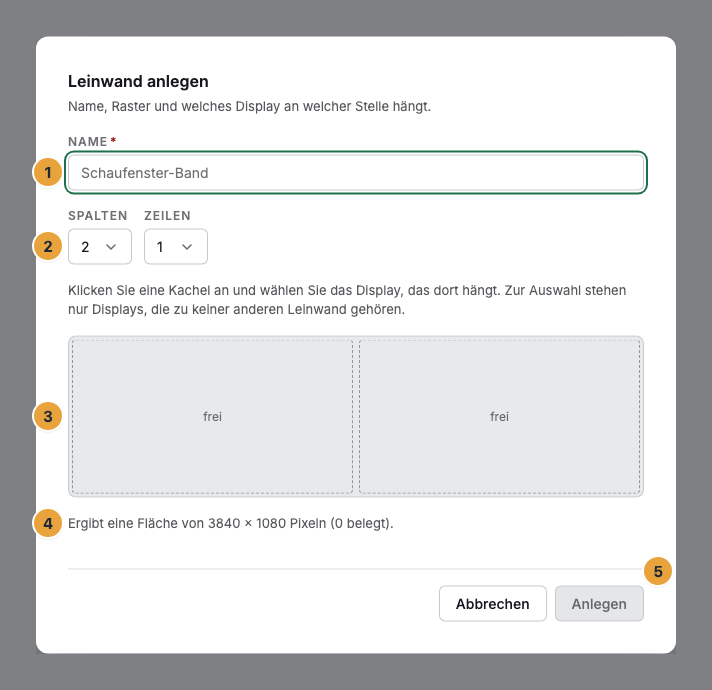
1 Feld Name · 2 Spalten und Zeilen · 3 Kachelraster · 4 Zeile Ergibt eine Fläche von … · 5 Anlegen
Die Fläche bespielen
- Öffnen Sie die Leinwand. Die Karte Was auf der Fläche läuft ersetzt die Zuweisung am einzelnen Display.
- Wählen Sie Programm zuweisen. Der Dialog Was soll auf der Leinwand laufen? bietet Programm, Szene, Playlist und Medium an — für alle Displays zugleich.
- Bringen frisch zusammengefasste Displays eigene Belegungen mit, steht dort Die Displays dieser Leinwand zeigen Verschiedenes. Auf die ganze Fläche anwenden räumt auf.
Am Mitglied ist die eigene Zuweisung gesperrt: Statt der Karte steht dort Teil einer Leinwand mit dem Link Zur Leinwand, und der Kopf trägt das Abzeichen Leinwand: …. Das gilt auch über die Schnittstelle.
Die Fläche auflösen
- Öffnen Sie die Leinwand und wählen Sie Leinwand auflösen.
- Die Rückfrage sagt: Die Gruppierung wird aufgehoben, die Displays bleiben bestehen. Bestätigen Sie mit Auflösen.
Jedes Mitglied behält seinen gebuchten Platz und die letzte Zuweisung. Es zeigt danach wieder die ganze Szene statt seines Ausschnitts.
Optionen
- Aus der Flotte heraus. Markieren Sie unter Displays mehrere Einträge und wählen Als Leinwand zusammenfassen. Name und Anordnung folgen im Dialog.
- Später umbauen. Bearbeiten öffnet Leinwand bearbeiten für Name, Raster und Zuordnung, bei ungleichen Kacheln nur für den Namen. Ungleiche Kacheln legt die Oberfläche selbst nicht an.
- Wenn die Buchung endet. Bestehende Leinwände laufen weiter: Nicht gebucht. Diese Leinwand läuft weiter, neue lassen sich erst nach dem Zubuchen anlegen. Auflösen geht weiter.
Ergebnis prüfen
Die Detailseite zeigt, wie die Displays zueinander hängen, darunter die Liste Displays dieser Leinwand mit Stelle, Status und Bild. Steht dort Alle Bildschirme zeigen Bild, ist alles gut. Sonst nennt die Zeile den Grund: Mindestens ein Bildschirm startet noch, … zeigt eine Störung, … zeigt kein Bild, … hat kein Kabel oder Für mindestens einen Bildschirm gibt es keine Auskunft. Eine Fläche ist so sichtbar wie ihr schlechtester Bildschirm.
Wenn etwas nicht klappt
| Symptom | Bedeutung | Lösung |
|---|---|---|
| Die Leinwand ist noch nicht freigeschaltet | Ohne Freischaltung lässt sich keine Leinwand anlegen. | Leinwand freischalten wählen. Fehlt Ihnen das Recht, jemanden mit App-Verwaltung bitten. |
| Für diese Leinwand fehlt eine Buchung | Für diese Leinwand ist keine Buchung da. | Im Dialog Leinwand buchen wählen. Die Buchung läuft über Abrechnung. |
| Ein Display fehlt in der Auswahl | Es gehört schon zu einer anderen Leinwand. Ein Display steht auf höchstens einer Leinwand. | Diese umbauen oder auflösen. |
| Alle Displays gehören bereits zu einer Leinwand. | Kein freies Display mehr da. | Eine bestehende Leinwand auflösen, damit ihre Displays wieder frei werden. |
| Teil einer Leinwand statt der Zuweisungs-Karte | Das Display ist Mitglied. Zugewiesen wird der Fläche. | Dem Link Zur Leinwand folgen und dort zuweisen, oder die Leinwand auflösen. |
| Eine Schaltfläche ist ausgegraut | Ihnen fehlt das nötige Recht. | Jemand mit dem Recht für Leinwände muss den Schritt übernehmen. |
Weiterführendes
- Wie zeigt eine Leinwand ein Bild auf mehreren Bildschirmen?: Ausschnitt je Display, drei Grenzen.
- Leinwand: was die Leinwand ist und was das Freischalten öffnet.
- Wofür zahlen Sie: Pakete, Plätze und Zubuchungen?: was eine Leinwand kostet.
Alles gefunden? Dann geht es im Portal weiter — oder Sie legen zuerst einen Betrieb an.
Zum PortalKostenlos testen