Den Bildschirm einstellen und schalten
Das Bild steht quer, blendet am Abend, oder das Panel soll nachts aus sein.
4 Minuten LesezeitBildschirmeStand: 25.10.2026
Auf dieser Seite
Bevor Sie loslegen
- Für wen
- wer einen Bildschirm hochkant montiert, abends dunkel haben will oder Balken im Bild sieht
- Voraussetzung
- Rolle Inhaber oder Manager. Das Display hat seine Fähigkeiten gemeldet, und das Schalten hängt am Vertrag.
- Ort im Portal
- Displays › Display › Reiter Bildschirm › Karte Bild einstellen
Am Ende steht das Bild richtig herum, füllt die Fläche wie gewünscht und leuchtet so hell wie nötig — und das Panel lässt sich aus der Ferne dunkel schalten.
Was dieses Display kann
Was ein Bildschirm hergibt, fragt das Gerät selbst über das Kabel ab. Die Karte Was dieses Display kann führt Video in Hardware, Bildschirmfoto, Bildschirm ein/aus, Helligkeit steuern, Systemupdates und Mehrere Ausgänge. Fehlt etwas, steht der Grund darunter: Dieser Bildschirm gibt es nicht her, Mit der Display-Erweiterung verfügbar, Nur an einem Gerät mit SzeneraOS oder Auf dieser Plattform nicht verfügbar. Der letzte Grund steht an einem Bildschirm, dessen Anzeige in einer Wirt-App läuft, etwa der Fire-TV-App. Dort gibt es weder Erweiterung noch SzeneraOS zum Nachrüsten, und was eine neuere Fassung der App zusätzlich kann, meldet sie selbst. An einer Fähigkeit, die die App trägt, steht ihr Name mit Fassung, etwa Fire-TV-App 1.0.0. Ein frisches Display antwortet erst nach dem Start. Bis dahin steht dort „Dieses Display hat seine Fähigkeiten noch nicht gemeldet.“ Nach dem Umstecken fragt das Gerät neu.
Schritte
Ausrichtung und Anpassung
- Öffnen Sie im Reiter Bildschirm die Karte Bild einstellen. Drei Einstellungen gelten dort, wie die Karte sagt: „Sie gelten nur für diesen einen Bildschirm, gehen sofort ans Gerät und bleiben auch nach einem Neustart erhalten.“
- Wählen Sie unter Bildschirm-Ausrichtung die Lage der Montage: Querformat, Hochformat, Querformat, über Kopf oder Hochformat, andersherum. Beim Umstellen bleibt die Fläche ein paar Sekunden schwarz.
- Entscheiden Sie unter Wenn das Bild nicht genau passt: Alles zeigen lässt schwarze Balken stehen und ist richtig, wo nichts fehlen darf, etwa bei Preisen und Öffnungszeiten. Bildschirm füllen vergrößert bis an den Rand, schneidet etwas ab und ist richtig für Fotos und Videos.
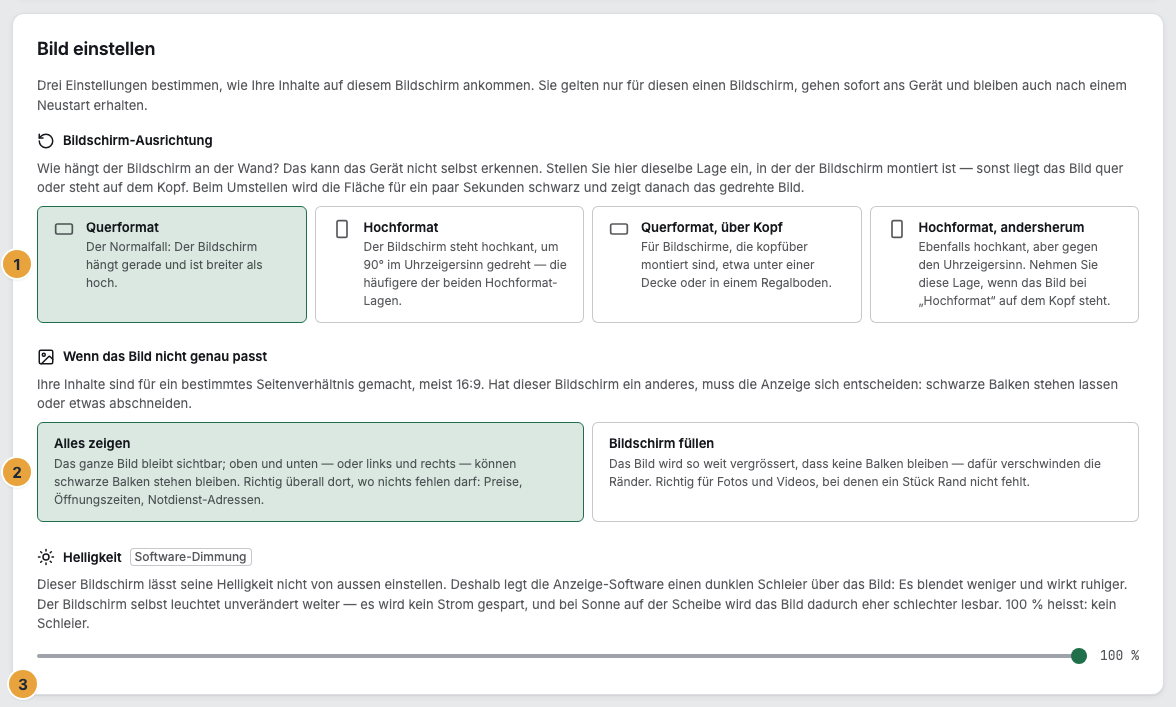
1 Bildschirm-Ausrichtung · 2 Wenn das Bild nicht genau passt · 3 Regler Helligkeit
Helligkeit
- Ziehen Sie den Regler Helligkeit. Gespeichert wird beim Loslassen.
- Lesen Sie das Etikett daneben: Es sagt, was wirklich passiert.
| Etikett | Was der Regler tut |
|---|---|
| echte Helligkeit | Der Regler stellt den Bildschirm selbst ein, wie die Taste seiner Fernbedienung: Das Panel wird dunkler und spart Strom. Nach einer stromlosen Phase stellt das Gerät den Wert her. |
| Software-Dimmung | Der Bildschirm lässt sich nicht von außen einstellen. Die Anzeige legt einen Schleier über das Bild. Das Panel leuchtet weiter — kein Strom gespart. 100 % heißt: kein Schleier. |
Das Panel ein- und ausschalten
- Lesen Sie in der Karte Bildschirm ein- und ausschalten den Zustand. Das Portal bietet die passende Aktion an.
- Klicken Sie auf Ausschalten oder Einschalten. Das Ausschalten fragt mit Bildschirm ausschalten? nach.
| Was dort steht | Was Sie anklicken können |
|---|---|
| Der Bildschirm ist eingeschaltet | nur Ausschalten |
| Der Bildschirm ist ausgeschaltet | nur Einschalten |
| Der Bildschirm antwortet nicht | beide Richtungen |
| Der Status ist noch nicht bekannt | beide Richtungen |
| Der Bildschirm bestätigt seinen Status nicht | beide Richtungen, mit Erklärung |
Zwei Knöpfe stehen dort, weil manche Bildschirme sich als eingeschaltet melden, obwohl sie es nicht sind. Die Karte rät nicht — Sie entscheiden nach dem, was vor Ort zu sehen ist.
Geschaltet wird das Panel, nicht das Gerät: Es läuft weiter und meldet sich, nur die Fläche bleibt schwarz. Eine Sendepause lässt den Bildschirm an und zeigt geplant Leeres.
Ergebnis prüfen
- Die Meldungen: Ausrichtung gespeichert, Bildausschnitt gespeichert, Helligkeit gespeichert.
- Nach einem Schaltbefehl steht Befehl unterwegs. Der Status kommt „mit dem nächsten Lebenszeichen — das dauert bis zu einer halben Minute.“
- Die Karte Bildschirm nennt Gemeldete Auflösung, Format, Ausrichtung, Erlaubte Auflösung, Gerät, Anschluss und Seriennummer. vom Vertrag gedeckelt heißt: Ihr Paket begrenzt die Auflösung, 4K ab Pro.
Wenn etwas nicht klappt
| Symptom | Bedeutung | Lösung |
|---|---|---|
| Die Karte Bildschirm ein- und ausschalten fehlt | Ihr Vertrag deckt das Schalten nicht. | Zubuchen. Erteilte Befehle laufen zu Ende. |
| Der Bildschirm antwortet nicht | Kein Strom, Steuerung im Menü aus, oder das Kabel führt die Steuerleitung nicht. | Steuerung im Menü einschalten, anderes Kabel probieren. |
| Der Regler wirkt, aber es wird nicht dunkler | Es gilt die Software-Dimmung. | Das Panel ausschalten oder einen dimmbaren Bildschirm nehmen. |
| Bei einem Web-Display fehlen Schalter und Regler | „Keine Steuerung des Bildschirms“: Dahinter steht ein Browser. | Geschaltet wird vor Ort. |
| Das Bild steht quer oder auf dem Kopf | Die Ausrichtung passt nicht zur Montage. | Unter Bildschirm-Ausrichtung die richtige Lage wählen. |
Weiterführendes
- Wie steuert der Player den Bildschirm über HDMI?: welcher Bildschirm sich schalten und dimmen lässt.
- Welches Format braucht eine Szene für welchen Bildschirm?: Balken vermeiden statt wegschneiden.
- Eine Sendepause planen: geplant nichts zeigen, ohne das Panel dunkel zu machen.
Alles gefunden? Dann geht es im Portal weiter — oder Sie legen zuerst einen Betrieb an.
Zum PortalKostenlos testen