Die Flotte: Ansichten, Filter und Sammelaktionen
Sie wollen viele Displays auf einmal überblicken, filtern oder mehrere gleichzeitig ändern.
6 Minuten LesezeitBildschirmeStand: 25.10.2026
Auf dieser Seite
Bevor Sie loslegen
- Für wen
- alle, die den Zustand der Bildschirme im Blick behalten. Ein Mitglied liest die Flotte, Inhaber und Manager handeln aus ihr heraus.
- Voraussetzung
- ein Konto in Ihrer Organisation. Befehle und Tags brauchen die Rolle Manager oder Inhaber, das Entfernen die Rolle Inhaber.
- Ort im Portal
- Displays
Die Flotte ist die Liste aller Displays Ihrer Organisation unter Displays. Was die Kopfleiste, die drei Ansichten, jede Kachel, das Zeilenmenü und die Sammelleiste bieten — von oben nach unten, wie Sie es auf der Seite antreffen.
Die Kopfleiste
Unter dem Titel Displays steht der Satz Alle gekoppelten Displays Ihrer Flotte mit Live-Status. Die Leiste darunter trägt die Werkzeuge, mit denen Sie die Liste zuschneiden.
| Element | Was es tut |
|---|---|
| Displays suchen … | filtert nach dem Namen, während Sie tippen |
| Status | zeigt nur Displays mit einem Status, Vorgabe Alle Status |
| Tag | zeigt nur Displays mit einem Tag, Vorgabe Alle Tags. Steht erst zur Verfügung, sobald ein Tag angelegt ist |
| Nach Standort filtern | zeigt nur Displays eines Ortes, Vorgabe Alle Orte, dazu Ohne Ort. Steht erst zur Verfügung, sobald ein Standort angelegt ist |
| Sortierung | ordnet nach Name A–Z, Name Z–A, Status, Meldung neu–alt, Meldung alt–neu oder Ort A–Z |
| Ansicht | schaltet zwischen Kacheln, Liste und Karte um |
| Spalten | blendet in der Listen-Ansicht Spalten ein und aus |
| Display koppeln | oben rechts, öffnet den Dialog Display anlegen |
Trifft die Kombination aus Suche und Filtern nichts, steht dort Kein Display passt zu den aktiven Filtern. mit dem Hinweis Passen Sie Suche, Status oder Tag an, um Displays zu finden.
Die Liste aktualisiert sich von selbst: Meldet sich ein Gerät oder ändert sich sein Zustand, zieht das Portal nach, ohne dass Sie die Seite neu laden.

1 Suchfeld mit Status- und Ort-Filter · 2 Sortierung · 3 Ansichtswahl · 4 Display koppeln
Die drei Ansichten
| Ansicht | Wofür sie taugt | Was Sie sehen |
|---|---|---|
| Kacheln | der tägliche Blick auf wenige bis einige Dutzend Displays | je Display eine Kachel mit Bild, Name, Status, Zuletzt gesehen … und der Zeile ▶ … |
| Liste | große Flotten sortieren und vergleichen | eine Tabelle mit den Spalten Name, Status, Tags, Ort und Zuletzt gemeldet. Welche davon sichtbar sind, regeln Sie über Spalten. |
| Karte | wo die Bildschirme stehen | die Karte mit den Standorten der Displays (Hilfsmittel lesen sie als Karte der Display-Standorte). Jede Markierung trägt das letzte Bildschirmfoto oder Kein Bildschirmfoto und die Zeile gemeldet … bzw. nie gemeldet |
Die Karte kennt nur Displays, deren Gerät seine Lage bestimmt hat oder deren Lage Sie korrigiert haben. Die Legende zählt die … Standorte und nennt, wie viele weitere ohne bestimmte Lage bleiben. Kennt kein Display der Auswahl seine Lage, steht dort Kein Gerät dieser Auswahl kennt seine Lage. Eine falsche Lage rücken Sie nach Displays benennen, mit Tags versehen, Lage korrigieren zurecht.
Was eine Kachel zeigt
| Zeile | Bedeutung |
|---|---|
| Bild oben | eine stehende Vorschau der Szene, die das Gerät laut Zuweisung und Playlisten-Rotation gerade zeigt — mit echten Widget-Daten, aber ohne Bewegung. Rotiert eine Playlist, wandert das Bild mit. |
| Name und Statuspunkt | der Name des Displays und sein Status. Die Werte erklärt Status lesen. |
| Zuletzt gesehen … | wann sich das Display zuletzt gemeldet hat. Hat es das nie getan, steht dort Nie gesehen. |
| ▶ … | der laufende Inhalt, also Playlist, Szene oder Medium. Steht ein Wechsel an, folgt bis HH:MM. |
Statt des laufenden Inhalts stehen in der Zeile ▶ … und im Bild diese Ersatztexte:
| Ersatztext | Bedeutung |
|---|---|
| Sendepause | für diese Zeit ist ein geplant leerer Bildschirm vorgesehen |
| Kein Programm | dem Display ist nichts zugewiesen, und es zeigt den Platzhalter |
| Gerät spielt nicht | das Display ist gesperrt oder eingefroren |
| Noch nicht verbunden | das Web-Display ist angelegt, aber noch kein Browser hat seine Adresse geöffnet |
| Vorschau nicht verfügbar | die Szene ist nicht mehr abrufbar |
| Bild läuft / Video läuft | ein einzelnes Medium läuft in Dauerschleife |
Ein Display mit dem Status Offline behält sein Bild: Es spielt seinen zuletzt geladenen Stand weiter. Dass die Rückmeldung fehlt, sagen Ihnen allein der Statuspunkt und Zuletzt gesehen ….
Ein Klick auf die Kachel öffnet die Display-Akte.
Das Zeilenmenü
Jede Kachel und jede Zeile trägt ein Menü mit Aktionen für genau dieses Display.
| Eintrag | Was passiert |
|---|---|
| Öffnen | öffnet die Display-Akte im Reiter Übersicht |
| Wiedergabe anzeigen | öffnet die Display-Akte im Reiter Wiedergabe |
| Umbenennen … | öffnet Display umbenennen mit dem Feld Neuer Name. Speichern meldet Name gespeichert. |
| Tags … | öffnet Tags. Ein Klick weist das Schlagwort zu oder nimmt es zurück. |
| Gerät öffnen | springt in die Geräteakte der Maschine hinter dem Display |
| Bildschirmfoto | fordert ein Bild des aktuellen Bildschirms an |
| Identifizieren | lässt diese eine Fläche kurz aufleuchten |
| Entfernen … | nimmt das Display aus der Flotte und gibt seinen gebuchten Platz frei, siehe Ein Display entfernen |
Was Bildschirmfoto und Identifizieren am Bildschirm auslösen, steht unter Fernwartung.
Sammelaktionen
Mit den Auswahlkästchen markieren Sie mehrere Displays. Alle auswählen nimmt die ganze sichtbare Liste. Oben erscheint dann die Sammelleiste mit N ausgewählt und Auswahl aufheben.
| Schaltfläche | Was passiert |
|---|---|
| Tag zuweisen … | öffnet Tags mit dem Satz Ein Klick weist das Schlagwort allen N ausgewählten Displays zu. |
| Bildschirmfoto | fordert von jedem gewählten Display ein Bild an. Die Rückmeldung lautet Bildschirmfoto an die Auswahl angefordert. |
| Als Leinwand zusammenfassen | macht aus der Auswahl eine gemeinsame Fläche, siehe Eine Leinwand anlegen |
| Entfernen … | entfernt alle gewählten Displays, und jedes gibt seinen gebuchten Platz frei. Der Dialog nennt ihre Zahl, die Rückmeldung etwa 2 Displays entfernt. Ist eines davon das letzte seines Geräts, wird das Gerät neu gekoppelt. |
Nimmt ein Gerät den Befehl nicht an, nennt das Portal die Zahl: N Geräte haben das Kommando nicht angenommen.
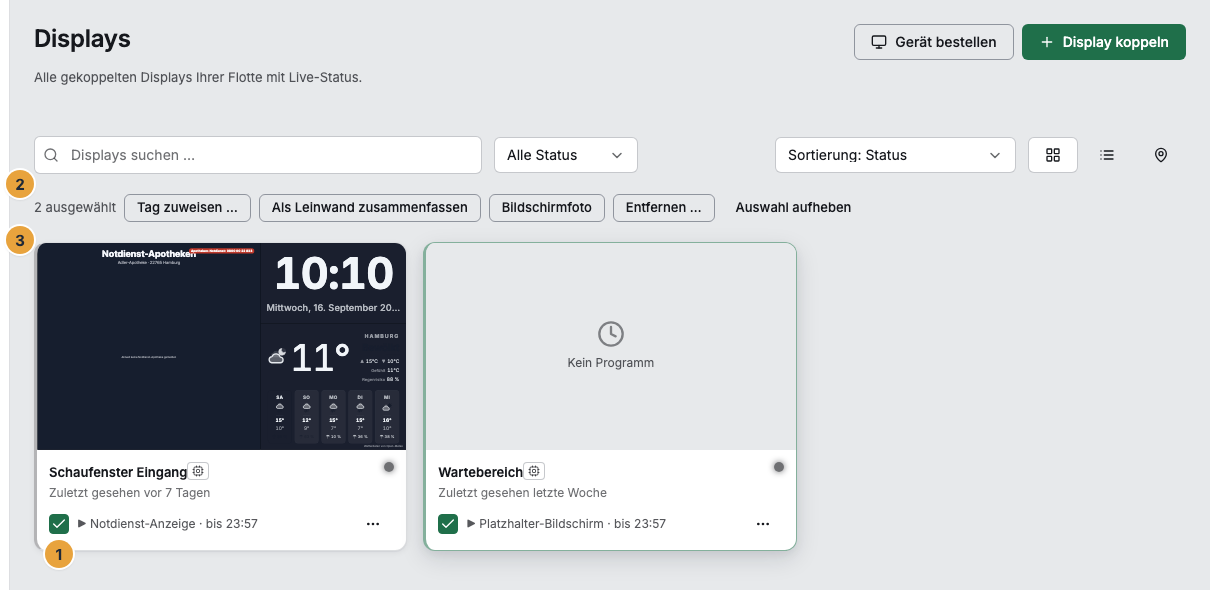
1 Auswahlkästchen einer Kachel · 2 Zählung 2 ausgewählt · 3 Sammelleiste mit ihren Schaltflächen
Leere Flotte
Sind noch keine Displays da, steht in der Mitte Es sind noch keine Displays gekoppelt. mit dem Satz Koppeln Sie Ihr erstes Gerät, um Inhalte auszuspielen. und der Schaltfläche Display koppeln. Den Weg beschreibt Ein Display koppeln.
Weiterführendes
- Status lesen — was Online, Verzögert und Offline bedeuten und woraus sie sich errechnen.
- Eine Leinwand anlegen — mehrere Displays zeigen eine Fläche.
- Ein Display entfernen — was beim Entfernen aufgelöst wird und was bleibt.
Alles gefunden? Dann geht es im Portal weiter — oder Sie legen zuerst einen Betrieb an.
Zum PortalKostenlos testen