Standorte anlegen und Displays zuordnen
Ihre Bildschirme hängen an mehreren Adressen, und Sie wollen die Flotte nach Orten ordnen statt nach Namen zu suchen.
8 Minuten LesezeitBildschirmeStand: 25.10.2026
Auf dieser Seite
Bevor Sie loslegen
- Für wen
- wer Bildschirme an mehreren Adressen betreut und sie nicht über den Namen auseinanderhalten will
- Voraussetzung
- Rolle Inhaber oder Manager. Anlegen, Ändern und Löschen sind eigene Rechte, und das Zuordnen am Display verlangt zusätzlich das Recht, ein Display zu bearbeiten.
- Ort im Portal
- Standorte, die Öffnungszeiten unter Standorte › Standort › Reiter Öffnungszeiten, die Zuordnung unter Displays › Display › Reiter Einstellungen
Am Ende führt Ihre Organisation eine Liste der Orte, an denen Bildschirme hängen — Filiale, Praxis, Werkstatt, Messestand —, jedes Display hängt an höchstens einem davon, die Flotte lässt sich danach filtern, und jeder Standort trägt seine Öffnungszeiten, die alle Anzeigen dort lesen.
Ein Standort ist ein Ordner über Bildschirmen, kein zweites Etikett: Er trägt Name, Zeitzone und wahlweise Anschrift, Lage, eine Notiz, die Art des Ladens, das Bundesland und die Öffnungszeiten. Die Seite Standorte sagt es in einer Zeile: Die Orte, an denen Ihre Displays hängen — Filiale, Praxis, Messestand. Ein Standort ordnet sie, ersetzt die Tags aber nicht.
Schritte
Einen Standort anlegen
- Öffnen Sie Standorte in der Seitenleiste und klicken Sie auf Standort anlegen. Ist die Liste noch leer, steht dort Noch kein Standort angelegt mit der Schaltfläche Ersten Standort anlegen.
- Füllen Sie das Formular aus. Der Dialog nennt die Untergrenze selbst: „Name und Zeitzone genügen. Anschrift und Lage lassen sich später nachtragen.“
- Klicken Sie auf Anlegen. Die Rückmeldung lautet Der Standort ist angelegt.
| Feld | Pflicht | Bedeutung |
|---|---|---|
| Name | ja | Der Anzeigename, unter dem der Ort in jeder Auswahl steht, etwa „Filiale Nord“. |
| Zeitzone | ja | Die Zone des Ortes, etwa Europe/Berlin. Sie „entscheidet, wann ein Zeitplan hier greift“. Vorgeschlagen wird die Standard-Zeitzone Ihrer Organisation. |
| Straße und Hausnummer, Postleitzahl, Ort, Land (ISO-2) | nein | Die Anschrift — „freiwillig, aber nur ganz: entweder alle vier Angaben oder keine“. |
| Breitengrad, Längengrad | nein | Die Lage auf der Karte, wenn Sie sie brauchen. Beide Felder oder keines. |
| Notiz | nein | „Was jemand vor Ort wissen muss, etwa Zugang oder Ansprechpartner. Die Öffnungszeiten haben einen eigenen Reiter.“ |
| Art des Ladens | nein | Apotheke, Werkstatt, Bäckerei, Getränkemarkt, Lebensmittelmarkt, Kiosk, Fitnessstudio, Arztpraxis, Einzelhandel oder Andere Art. „Werbebuchungen zielen auf Arten von Läden, und die Auswertung fasst nach ihnen zusammen.“ |
Zwei Orte gleichen Namens weist das Formular ab: Diesen Namen gibt es schon. Zwei Orte mit demselben Namen wären in jeder Auswahl nicht auseinanderzuhalten.
Öffnungszeiten eintragen
Die Öffnungszeiten gehören zum Standort, nicht zu einer App. Eine Szene für alle Filialen zeigt an jedem Display die Zeiten seines Standorts, ohne dass Sie sie je Filiale in einer App pflegen.
- Öffnen Sie unter Standorte einen Standort, über seinen Namen oder die Schaltfläche Öffnungszeiten in seiner Kachel, und wechseln Sie in den Reiter Öffnungszeiten. Sind noch keine eingetragen, steht dort Noch keine Öffnungszeiten eingetragen mit der Schaltfläche Zeiten eintragen. Sie beginnt mit Montag bis Freitag von 9 bis 18 Uhr.
- Wählen Sie unter Feiertage das Bundesland. Hat der Standort eine deutsche Anschrift, steht darunter Vorschlag aus der Postleitzahl: … mit Übernehmen. Prüfen Sie den Vorschlag, wenn der Ort nahe einer Landesgrenze liegt.
- Legen Sie im Wochenplan je Tag fest, ob er Geschlossen, Geöffnet oder Durchgehend ist. Ein geöffneter Tag hat ein bis sechs Zeitfenster, für die Mittagspause zwei. Zeitfenster hinzufügen ergänzt eines. Auf alle Werktage übertragen übernimmt die Zeiten vom Montag für Dienstag bis Freitag.
- Tragen Sie unter Sondertermine mit Sondertermin anlegen ein, was vom Wochenplan abweicht: Betriebsurlaub, Inventur, einen verkaufsoffenen Sonntag oder einen Feiertag Ihrer Gemeinde. Ein Sondertermin ist Ein Tag oder ein Zeitraum, an diesen Tagen Geschlossen oder mit Eigene Zeiten, und trägt eine Beschriftung, die auf der Anzeige erscheint.
- Prüfen Sie unter Nächste Feiertage und Sondertermine, was in den nächsten acht Wochen vom Wochenplan abweicht.
- Klicken Sie auf Speichern. Die Rückmeldung lautet Die Öffnungszeiten sind gespeichert. Jedes Display, das die Zeiten dieses Standorts zeigt, zeigt die neuen nach wenigen Sekunden, auch an anderen Standorten.
Ein Zeitfenster darf über Mitternacht reichen, etwa von 18:00 bis 02:00. Daneben steht dann endet am Folgetag. Durchgehend heißt rund um die Uhr geöffnet. Zeiten entfernen löscht Wochenplan und Sondertermine nach einer Rückfrage.
Bundesland und Öffnungszeiten braucht auch die Auswertung: Außerhalb der Öffnungszeit und an den Feiertagen Ihres Bundeslandes entsteht keine Planzeit. Ohne Öffnungszeiten rechnet sie die Planzeit allein aus dem Programm, auch nachts. Mit Öffnungszeiten fällt ein Display, das außerhalb schweigt, nicht als Lücke auf: Warum ist eine Lücke keine Null? Werbebuchungen, die auf Bundesländer zielen, lesen dasselbe Bundesland.
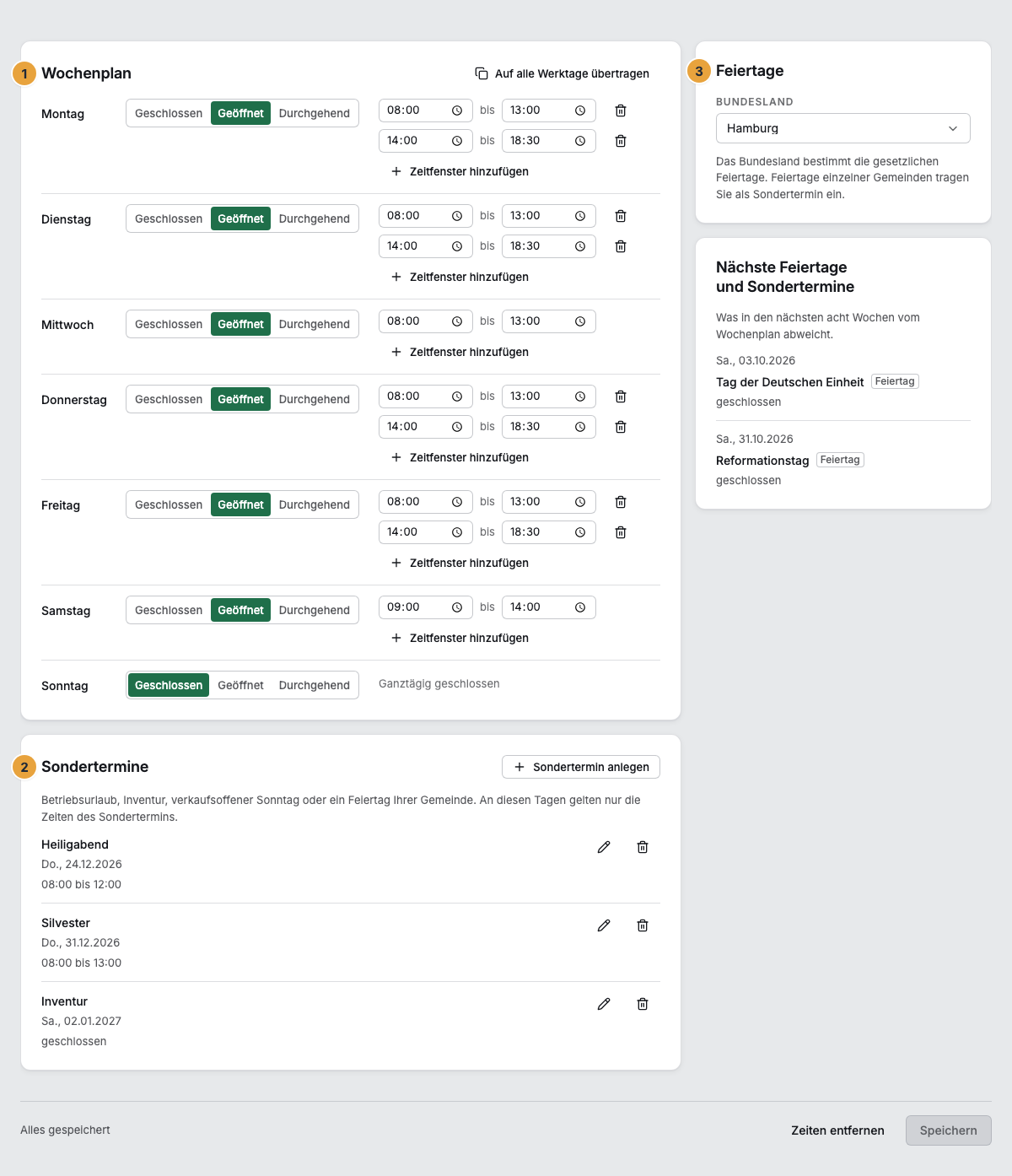
1 Wochenplan · 2 Sondertermine · 3 Bundesland
Ein Display einem Standort zuordnen
Die Zuordnung passiert am Display, nicht am Standort — die leere Liste sagt es: „Die Zuordnung selbst passiert am einzelnen Display.“
- Öffnen Sie unter Displays das Display und wechseln Sie in den Reiter Einstellungen.
- Wählen Sie in der Karte Stammdaten unter Standort den Ort aus. Der Hinweis darunter lautet Der Ort, an dem dieser Bildschirm hängt. Standorte werden unter „Standorte“ angelegt.
- Klicken Sie auf Speichern. Die Rückmeldung lautet Gespeichert. Nach wenigen Sekunden zeigt das Display Öffnungszeiten, Notdienst und Wetter des neuen Orts.
Ein Display wieder lösen: dieselbe Stelle, Auswahl Ohne Standort. Ein Display hängt an genau einem Ort oder an keinem. Sein Programm, seine Einstellungen und sein gebuchter Platz bleiben davon unberührt.
Nach Standort filtern
Sobald ein Ort angelegt ist, trägt die Kopfleiste der Flotte einen weiteren Filter (Nach Standort filtern). Alle Orte ist die Vorgabe. Ohne Ort zeigt genau die Displays, denen noch niemand einen Ort gegeben hat — die Auswahl, mit der Sie die Zuordnung nachholen.
Einen Standort ändern oder löschen
- Bearbeiten in der Zeile öffnet dasselbe Formular. Der Dialog stellt klar: „Die zugeordneten Displays bleiben, wo sie sind.“ Speichern schließt ab (Gespeichert.).
- Löschen geht nur bei einem leeren Ort. Der Dialog bestätigt das mit An diesem Ort hängt kein Display mehr — er lässt sich auflösen., danach Der Standort ist gelöscht.
- Hängt noch etwas daran, nennt die Rückfrage die Zahl und bleibt aus: „An diesem Standort hängen noch 3 Displays. Ein gelöschter Ort darf keines kosten — hängen Sie sie vorher um oder lösen Sie die Zuordnung.“ Darüber steht Erst umhängen oder lösen, dann löschen.
Die Zahl in der Liste (4 Displays) sagt Ihnen vorher, ob sich der Weg lohnt.
Optionen
Drei Angaben am Display klingen ähnlich und beantworten verschiedene Fragen:
| Standort | Tag | Gemessene Lage | |
|---|---|---|---|
| Anzahl je Display | genau einer oder keiner | beliebig viele | eine |
| Antwortet auf | wo hängt der Bildschirm | was für einer ist es | wo genau steht das Gerät |
| Woher | von Ihnen angelegt und zugeordnet | von Ihnen angelegt und zugewiesen | vom Gerät bestimmt, von Ihnen korrigierbar |
| Trägt zusätzlich | Zeitzone, Anschrift, Notiz | Farbe | Koordinaten und Anschrift |
Feiertage rechnet Szenera aus dem Bundesland selbst, für jedes Jahr. An einem Feiertag gilt der Standort als geschlossen. Ein Sondertermin am selben Tag geht vor: Wer am Ostermontag öffnet, trägt den Tag als Sondertermin mit eigenen Zeiten ein. Berechnet werden die Feiertage, die im ganzen Land gelten. Feiertage einzelner Gemeinden, etwa Mariä Himmelfahrt in Teilen Bayerns, das Augsburger Friedensfest oder Fronleichnam in Teilen Sachsens und Thüringens, tragen Sie als Sondertermin ein. Ohne Bundesland berechnet Szenera keine Feiertage.
Die gemessene Lage speist die Ansicht Karte und die Spalte Ort der Listen-Ansicht. Beide zeigen nicht den Standort, sondern das, was das Gerät über sich meldet. Beides steht unter Displays benennen, mit Tags versehen, Lage korrigieren.
Die App Notdienst führt eigene Standorte in ihrem App-Bereich. Das sind Suchgebiete für Dienstpläne und hat mit den Orten Ihrer Bildschirme nichts zu tun. Sie stehen unter Datenbereiche pflegen: eigene Daten einer App.
Ergebnis prüfen
- Unter Standorte steht der Ort mit seiner Anschrift. Fehlt sie, steht dort Keine Anschrift hinterlegt. Haben Sie eine Art des Ladens gewählt, steht sie darunter.
- Die Zeile nennt die Zahl der zugeordneten Displays.
- Im Reiter Öffnungszeiten steht Alles gespeichert, und unter Nächste Feiertage und Sondertermine erscheinen die Feiertage Ihres Bundeslandes und Ihre Sondertermine.
- In der Flotte bietet der Standort-Filter den neuen Ort an, und die Auswahl zeigt genau die Bildschirme, die Sie ihm gegeben haben.
Wenn etwas nicht klappt
| Symptom | Bedeutung | Lösung |
|---|---|---|
| Diesen Namen gibt es schon. | Ein Ort dieses Namens ist bereits angelegt. | Einen unterscheidbaren Namen wählen, etwa mit Straße oder Ortsteil. |
| Eine halbe Adresse ist schlechter als keine — bitte alle vier Felder ausfüllen oder alle leeren. | Von Straße, Postleitzahl, Ort und Land sind nur einige gefüllt. | Die fehlenden Felder ergänzen oder alle vier leeren. |
| Eine Lage braucht beide Angaben — Breiten- und Längengrad. | Nur eines der beiden Koordinatenfelder ist gefüllt. | Das zweite ergänzen oder beide leeren. |
| Breiten- und Längengrad müssen Zahlen sein. | In einem der Felder steht kein gültiger Zahlenwert. | Die Werte als Dezimalzahlen eintragen. |
| An diesem Standort hängen noch … Displays. | Der Ort ist nicht leer. Das Löschen bleibt aus. | Die genannten Displays umhängen oder auf Ohne Standort stellen, dann erneut löschen. |
| Überschneidet sich mit … am Zeitfenster | Zwei Zeitfenster eines Tages oder zwei Sondertermine überlappen. | Die Zeiten so legen, dass eines endet, bevor das nächste beginnt. Lückenlose Fenster sind erlaubt. |
| Jemand anderes hat diesen Standort inzwischen geändert | Seit dem Öffnen hat jemand anderes den Standort gespeichert. | Aktuellen Stand laden und die Änderung noch einmal eintragen. |
| Ein Feiertag Ihrer Gemeinde fehlt | Szenera rechnet nur Feiertage, die im ganzen Bundesland gelten. | Den Tag als Sondertermin eintragen, geschlossen. |
| Standort-Zuweisung fehlgeschlagen | Die Zuordnung am Display kam nicht durch. | Seite neu laden und erneut Speichern. |
| Der Eintrag Standorte fehlt in der Seitenleiste | Ihnen fehlt das Recht, Standorte zu lesen. | Eine Person mit der Rolle Inhaber um das Recht bitten. |
Weiterführendes
- Displays benennen, mit Tags versehen, Lage korrigieren — Name, Tags und die gemessene Lage desselben Displays.
- Die Flotte: Ansichten, Filter und Sammelaktionen — wo der Standort-Filter, die Spalte Ort und die Karten-Ansicht sitzen.
- Rechte je Rolle und je Bereich — wer Standorte anlegen, ändern und löschen darf.
Alles gefunden? Dann geht es im Portal weiter — oder Sie legen zuerst einen Betrieb an.
Zum PortalKostenlos testen