Was ist ein Display, was ein Gerät, was ein Bildschirm?
Sie stolpern über die drei Wörter und wollen wissen, was Sie anlegen, was Sie bezahlen und was an der Wand hängt.
4 Minuten LesezeitBildschirmeStand: 25.10.2026
Auf dieser Seite
Bevor Sie loslegen
- Für wen
- alle, die Bildschirme im Portal betreuen oder ein Angebot lesen
- Voraussetzung
- keine
- Ort im Portal
- Displays · Geräte
Drei Wörter, drei Dinge: Das Display ist der Eintrag im Portal, das Gerät die Maschine dahinter, der Bildschirm das Panel an der Wand. Wer sie auseinanderhält, versteht, warum ein Neustart zwei Flächen trifft und ein zweiter Bildschirm einen zweiten Platz kostet.
Das Display: der Eintrag im Portal
Ein Display ist ein bespielbarer Bildschirm, so wie das Portal ihn führt. Über diesen Eintrag geben Sie ihm einen Namen, weisen ihm ein Programm zu, stellen seine Ausrichtung ein und senden ihm Befehle. Alles unter Displays sind solche Einträge, mit Status und laufendem Bild.
Jedes Display belegt genau einen gebuchten Platz Ihres Vertrags. Sind alle belegt, weist das Portal eine weitere Kopplung mit Alle gebuchten Displays sind gekoppelt. ab und bietet an, ein Display dazuzubuchen.
Das Gerät: die Maschine dahinter
Das Gerät ist der Rechner, der das Bild erzeugt. Seine Bauart steht in der Geräteakte als Raspberry Pi 5, Raspberry Pi 4, Linux-Rechner oder Web-Display. Ein Gerät kann mehr als eine Fläche treiben: Ein Player Pro hat zwei Anschlüsse und trägt zwei Displays — jedes mit eigenem Namen, Programm, Ausrichtung und gebuchtem Platz. Die Karte Displays an diesem Gerät listet sie als Display 1, Display 2 und so fort. Der Bereich Geräte zeigt auch Maschinen ohne Display. Dort steht dann An diesem Gerät hängt kein Display.
Der Bildschirm: das Panel an der Wand
Der Bildschirm ist das physische Panel: Fernseher, Monitor, Tablet. Er wird vor Ort aufgestellt und eingeschaltet. Im Portal erscheint davon nur der Kopplungscode. Was er kann, erfragt das Gerät über das Kabel und meldet es in die Karte Was dieses Display kann.

Ein Display je Fläche, ein Gerät je Maschine: In einer Werkstatt teilen sich zwei Displays einen Player Pro, das dritte läuft als Web-Display auf einem Tablet.
Drei Anschlussarten
Der Dialog Display anlegen fragt zuerst: Woran hängt dieses Display?
| Anschlussart | Wofür |
|---|---|
| Eigenes Gerät | Ein Gerät hängt per HDMI am Bildschirm: Raspberry Pi 5/4 oder Intel-Box. |
| Web-Browser | Der Bildschirm zeigt eine Browser-Seite: Rechner, Tablet oder Smart-TV. |
| Weiterer Bildschirm an einem vorhandenen Gerät | Ein Gerät, das schon läuft, treibt einen zweiten Bildschirm. |
Die ersten beiden Wege enden mit einem Code, den Sie eintippen. Der dritte braucht keinen: Sie wählen nur Gerät und freien Anschluss. Ein Web-Display ist der Sonderfall — ein Display ganz ohne Gerät, nur ein Browser, der die Anzeige-Adresse geöffnet hat.
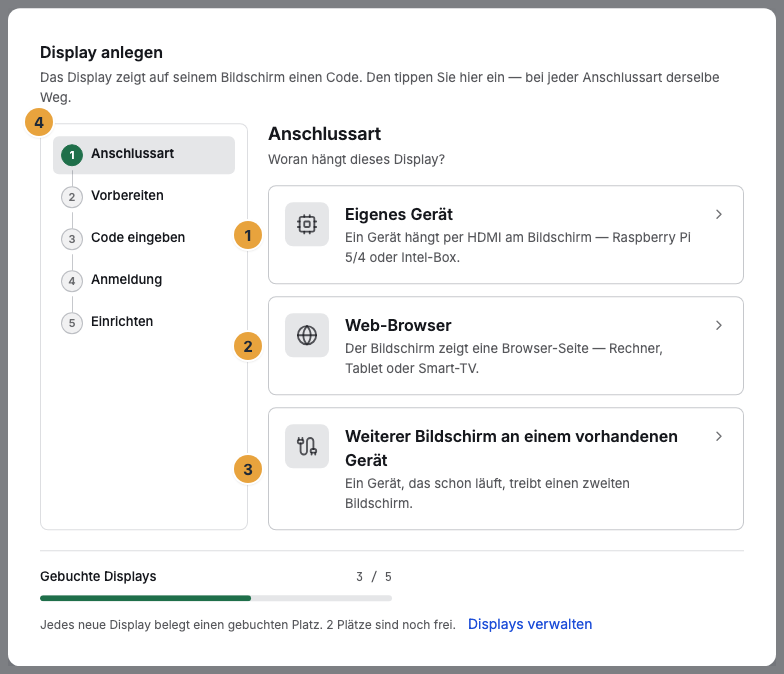
1 Eigenes Gerät · 2 Web-Browser · 3 Weiterer Bildschirm an einem vorhandenen Gerät · 4 Schrittleiste
Was daraus folgt
- Befehle haben eine Reichweite. Der Reiter Fernwartung trifft nur dieses eine Display, darüber steht Diese Befehle treffen nur dieses Display. Der Neustart steht in der Geräteakte und erreicht jeden Bildschirm an der Maschine. An einem Gerät mit zwei Displays wird das zweite ohne Vorwarnung schwarz.
- Aufräumen hat zwei Ebenen. Display entfernen nimmt den Eintrag aus der Flotte und gibt den Platz frei, die Maschine bleibt stehen. Die Handlungen der Karte Lebenszyklus in der Geräteakte treffen die Maschine und nehmen alle Displays mit.
- Ein zweiter Bildschirm kostet einen zweiten Platz. Der Dialog Display hinzufügen sagt es vorher: Das bucht ein weiteres Display dazu.
- Eine Leinwand ist kein viertes Ding. Mehrere Displays zeigen zusammen eine Fläche. Jedes bleibt ein eigener Eintrag mit eigenem Platz.
Weiterführendes
- Ein Display koppeln: vom Code auf dem Bildschirm bis zum Display in der Flotte.
- Die Geräteakte: was das Portal über das Gerät weiß.
- Wofür zahlen Sie: Pakete, Plätze und Zubuchungen?: was ein zweites Display kostet.
Alles gefunden? Dann geht es im Portal weiter — oder Sie legen zuerst einen Betrieb an.
Zum PortalKostenlos testen