Automatische Playlisten aus Ordner, Tags oder OneDrive
Eine Rotation soll sich selbst pflegen: Was im Ordner liegt oder ein Schlagwort trägt, läuft von allein mit.
4 Minuten LesezeitProgrammeStand: 25.10.2026
Auf dieser Seite
- Schritte
- Die Quelle wählen
- Ordner: den Ordner bestimmen
- Tags: die Schlagworte bestimmen
- Medienarten, Reihenfolge und Standzeit
- OneDrive: den Abgleich im Blick behalten
- Optionen
- Die Grenze von 200 Medien
- Von Hand auf Quelle umstellen
- Von Quelle auf Hand umstellen
- Ergebnis prüfen
- Wenn etwas nicht klappt
- Weiterführendes
Bevor Sie loslegen
- Für wen
- Alle, die eine Rotation nicht von Hand nachziehen wollen.
- Voraussetzung
- Das Recht, Playlisten zu bearbeiten — in den Vorgaben tragen es Inhaber und Manager. Dazu eine Playlist, Medien in der Bibliothek und für OneDrive ein verbundenes Konto.
- Ort im Portal
- Playlisten › Playlist öffnen › Abschnitt Woher kommt der Inhalt?
Am Ende spielt die Playlist, was in einem Ordner liegt oder bestimmte Schlagworte trägt. Sie pflegen keine Einträge mehr: Neue passende Medien erscheinen von selbst, gelöschte verschwinden.
Schritte
Die Quelle wählen
- Öffnen Sie die Playlist und den Abschnitt Woher kommt der Inhalt?. Die Segmente Manuell, Ordner und Tags stehen nebeneinander, darunter ein Satz zur gewählten Art.
- Klicken Sie auf Ordner oder Tags. Der Wechsel greift, sobald Sie speichern.
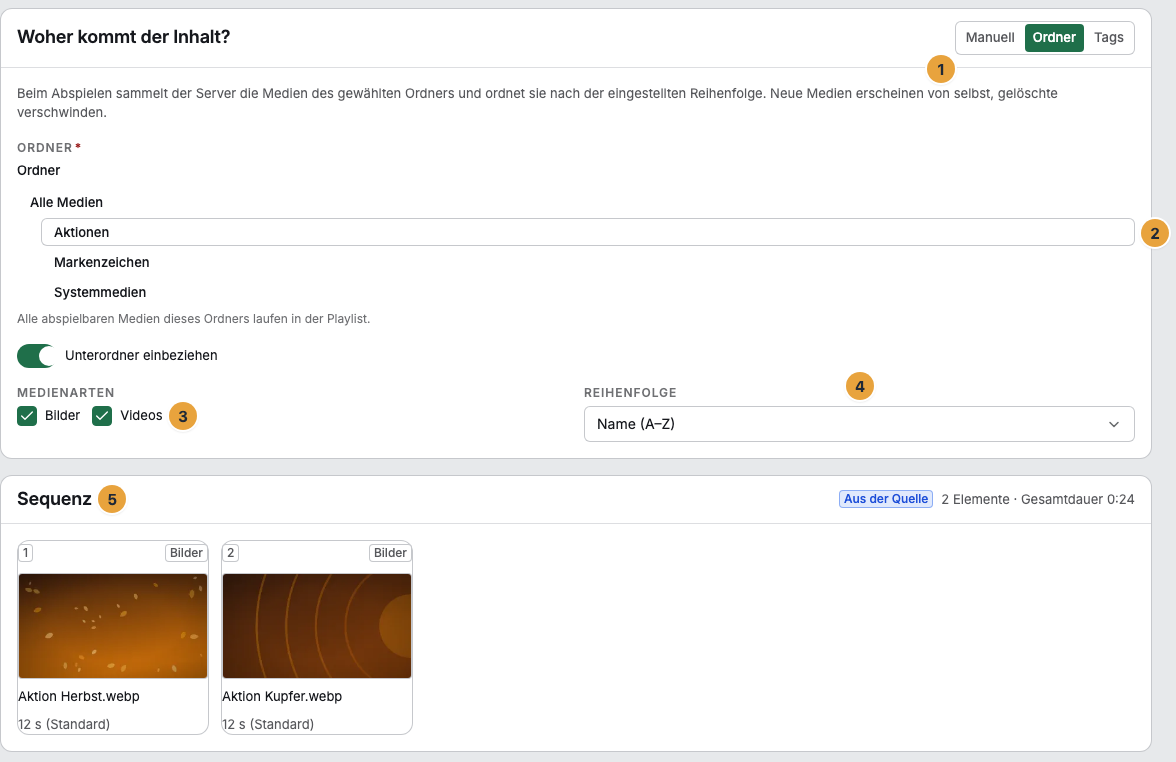
1 Segmente Manuell, Ordner und Tags · 2 Ordnerbaum · 3 Medienarten · 4 Reihenfolge · 5 Sequenz mit dem Abzeichen Aus der Quelle
Ordner: den Ordner bestimmen
- Wählen Sie im Ordnerbaum den Ordner. „Alle abspielbaren Medien dieses Ordners laufen in der Playlist.“
- Schalten Sie Unterordner einbeziehen ein, wenn die Medien darunter mitspielen sollen.
Tags: die Schlagworte bestimmen
- Tragen Sie unter Tags 1 bis 10 Schlagworte ein.
- Es gilt die Und-Regel: „Ein Medium läuft nur, wenn es ALLE genannten Tags trägt.“ Je mehr Tags, desto kleiner die Auswahl.
Medienarten, Reihenfolge und Standzeit
- Wählen Sie unter Medienarten, ob Bilder, Videos oder beides mitspielen.
- Wählen Sie die Reihenfolge: Name (A–Z), Name (Z–A), Neueste zuerst oder Älteste zuerst.
- Die Standzeit je Bild steht in den Vorgaben unter Standard-Dauer je Element (Sekunden), nicht hier. Videos laufen ihre natürliche Länge.
- Klicken Sie auf Speichern.
OneDrive: den Abgleich im Blick behalten
Eine OneDrive-Playlist ist eine Ordner-Playlist, deren Ordner sich selbst füllt. Über der Auswahl steht ein Herkunfts-Streifen.
- Lesen Sie dort Wird aus … nachgeführt mit dem Konto und den Zustand Läuft oder Ruht. Darunter steht „Zuletzt abgeglichen: …“, vor dem ersten Lauf „Erster Abgleich läuft — die ersten Medien erscheinen in den nächsten Minuten.“
- Steht dort Der Abgleich ruht, nennt der Text den Grund. Neu verbinden holt die Erlaubnis erneut ein.
- Abgleich beendet ist kein Fehler: Die Playlist spielt den Ordner weiter, er wird nur nicht mehr nachgefüllt.
Optionen
Die Grenze von 200 Medien
Eine Quellen-Playlist nimmt höchstens 200 Medien auf, nach der eingestellten Reihenfolge. Trifft die Auswahl mehr, warnt die Sequenz mit Nicht die ganze Auswahl läuft und nennt, wie viele Medien fehlen.
Von Hand auf Quelle umstellen
Wechseln Sie eine gepflegte Playlist auf Ordner oder Tags, fragt das Portal Inhalt aus einer Quelle beziehen? und warnt: Die Sequenz wird verworfen — eine Playlist mit Quelle trägt keine eigene Abfolge. Quelle verwenden bestätigt.
Von Quelle auf Hand umstellen
Wechseln Sie zurück auf Manuell, bietet Als manuelle Playlist übernehmen an, die aufgelösten Medien in eine bearbeitbare Sequenz zu überführen. Sind es mehr als 100, meldet der Dialog Nicht alle Medien passen in eine Sequenz. Übernommen werden die ersten 100. Übernehmen bestätigt.
Ergebnis prüfen
- Die Sequenz trägt das Abzeichen Aus der Quelle und zeigt die aufgelösten Medien mit Position, Name und Dauer, im Kopf Anzahl und Gesamtdauer. Bearbeiten lässt sie sich nicht.
- Trifft die Auswahl nichts: „Zu dieser Auswahl passt derzeit kein abspielbares Medium.“
- In der Liste unter Playlisten trägt sie das Abzeichen Ordner oder Tags, die Spalte Umfang die Zahl der Elemente. Eine OneDrive-Playlist zählt als Ordner.
Wenn etwas nicht klappt
| Symptom | Bedeutung | Lösung |
|---|---|---|
| Die Playlist spielt nichts | Leerer Ordner, zu strenge Tags oder Medienart abgewählt | Auswahl weiten. Die Sequenz zeigt die Treffer sofort. |
| Ein frisch hochgeladenes Medium fehlt | Die Verarbeitung läuft noch | Warten, bis der Status in der Medienbibliothek Bereit ist. |
| „Die Quelle ist noch unvollständig — bitte die Auswahl prüfen.“ | Ordner, Tag oder Medienart fehlt | Die fehlende Angabe ergänzen und speichern. |
| Nicht die ganze Auswahl läuft | Die Auswahl trifft mehr als 200 Medien | Auswahl enger fassen oder auf zwei Playlisten aufteilen. |
| Die Auswahl konnte nicht aufgelöst werden. | Die Vorschau kam nicht zustande | Auf Erneut versuchen klicken. |
| Die Playlist ist gelöscht, die Medien sind noch da | Beim Löschen bleiben Ordner-Abgleich und übernommene Medien bestehen | Den Abgleich in der Medienbibliothek beenden, wenn er nicht mehr gebraucht wird. |
Weiterführendes
Alles gefunden? Dann geht es im Portal weiter — oder Sie legen zuerst einen Betrieb an.
Zum PortalKostenlos testen