Playlisten verwalten
Der Bestand wird unübersichtlich, oder das Portal lässt eine Playlist nicht löschen.
4 Minuten LesezeitProgrammeStand: 25.10.2026
Auf dieser Seite
Bevor Sie loslegen
- Für wen
- Alle, die den Bestand an Playlisten ordentlich halten.
- Voraussetzung
- Umbenennen braucht das Recht, Playlisten zu bearbeiten, Duplizieren das Anlegerecht, Löschen das Löschrecht — in den Vorgaben tragen alle drei Inhaber und Manager.
- Ort im Portal
- Playlisten
Am Ende finden Sie jede Playlist wieder, benennen sie um, duplizieren sie als Ausgangspunkt für die nächste Aktion und löschen, was niemand mehr braucht. Und Sie sehen, in welchen Programmen eine Playlist die Basis ist.
Schritte
Playlisten finden
- Öffnen Sie Playlisten. Mit Ansicht wechseln Sie zwischen Kachel-Ansicht und Listen-Ansicht. Die Kachel zeigt eine Live-Vorschau des gerade laufenden Elements.
- Suchen Sie im Feld Playlisten durchsuchen nach dem Namen.
- Filtern Sie über Quelle nach Alle, Manuell, Ordner oder Tags.
- Wählen Sie unter Sortierung etwa Zuletzt aktualisiert, Name A–Z oder Umfang (größte zuerst).
- In der Listen-Ansicht blenden Sie über Spalten die Spalten Quelle, Umfang, Als Basis und Geändert ein oder aus. Die Spalte Playlist bleibt immer stehen. Mehr laden holt weitere Einträge nach.
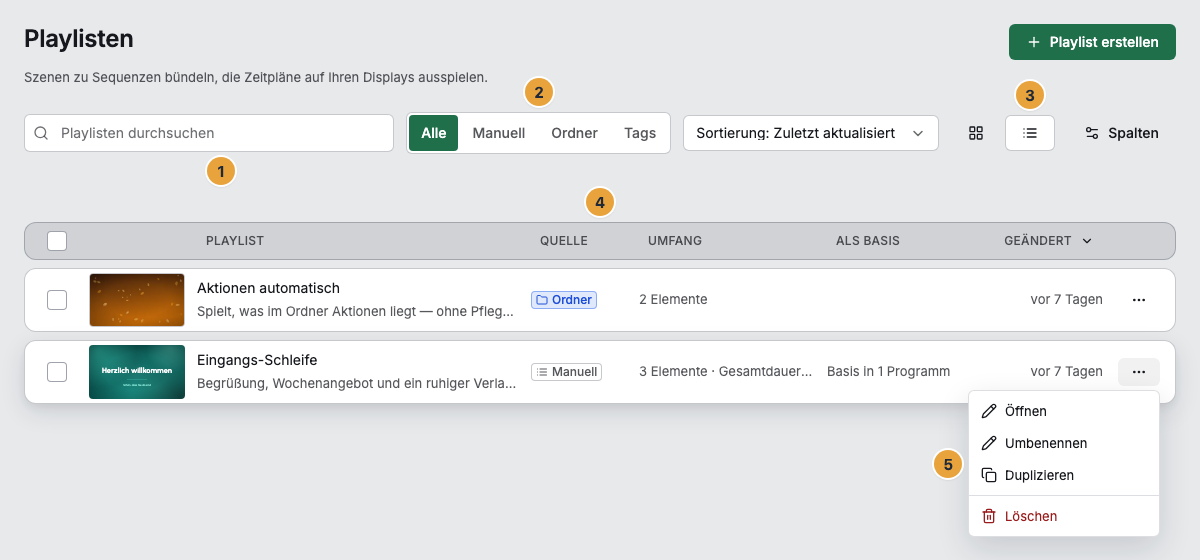
1 Suchfeld · 2 Filter Quelle · 3 Ansichts-Umschalter · 4 Spaltenzeile · 5 Menü einer Zeile
Umbenennen und duplizieren
- Öffnen Sie am Eintrag das Menü. Es bietet Öffnen, Umbenennen, Duplizieren und Löschen. Der Rechtsklick auf Kachel oder Zeile öffnet dasselbe Menü.
- Umbenennen öffnet den Dialog Playlist umbenennen. Tragen Sie 1 bis 200 Zeichen ein und bestätigen Sie mit Umbenennen. Das Portal meldet Playlist umbenannt.
- Duplizieren legt sofort eine Kopie an, benannt nach dem Muster „Name (Kopie)“. Das Portal meldet Playlist dupliziert. Die Kopie ist der bequeme Ausgangspunkt für eine Abwandlung.
Löschen
- Löschen im Menü öffnet die Rückfrage Playlist endgültig löschen? mit dem Namen und dem Hinweis: „Die Playlist wird dauerhaft entfernt. Solange ein Programm sie verwendet, lässt sie sich nicht löschen.“ Löschen bestätigt, Abbrechen bricht ab.
- Bei einer Playlist aus einem Cloud-Ordner steht zusätzlich: „Der Ordner-Abgleich und die übernommenen Medien bleiben — gelöscht wird allein die Abspielfolge.“
- Für mehrere auf einmal setzen Sie die Haken an den Einträgen. Die Leiste zeigt 3 ausgewählt und bietet Alle auswählen, Auswahl aufheben und Auswahl löschen. Die Rückfrage heißt dann 3 Playlisten löschen?.
Sehen, wo eine Playlist läuft
- Die Spalte Als Basis und die Kachel nennen Basis in 2 Programmen — also die Programme, in denen diese Playlist das Grundprogramm ist.
- Öffnen Sie die Playlist: In ihrem Kopf führt dieselbe Angabe zum Popover Programme mit dieser Playlist als Basis mit den Namen als Links.
- Daneben führt Zu Programm hinzufügen in die Programm-Wahl, mit dieser Playlist als vorgewähltem Inhalt.
Ob eine Playlist zusätzlich als einzelner Programmpunkt eingeplant oder einem Display direkt zugewiesen ist, sagt diese Zahl bewusst nicht. Den vollständigen Blick geben das Programm selbst und der Reiter Wiedergabe des Displays. Für das Löschen zählen alle drei Verwendungen.
Ergebnis prüfen
- Der neue Name steht in der Liste, die Spalte Geändert trägt den aktuellen Zeitpunkt.
- Eine gelöschte Playlist ist aus der Liste verschwunden. Das Portal meldet Playlist gelöscht.
- Nach einem Sammel-Löschen nennt die Meldung das Teilergebnis, etwa 4 gelöscht, 1 übersprungen (eingeplant).
Wenn etwas nicht klappt
| Symptom | Bedeutung | Lösung |
|---|---|---|
| Ein Eintrag ließ sich nicht löschen und die Meldung zählt „übersprungen (eingeplant)“ | Die Playlist ist noch verplant: als Basis oder als Programmpunkt eines Programms oder direkt einem Display zugewiesen | Im Popover Programme mit dieser Playlist als Basis die Programme öffnen und dort eine andere Basis setzen, siehe Programme verwalten: umbenennen, löschen, Zuweisungen prüfen. Ist das Popover leer, ist die Playlist als Programmpunkt eingeplant oder direkt einem Display zugewiesen: den Punkt im Wochenplan des Programms löschen, siehe Einen Programmpunkt anlegen, ändern, stilllegen oder löschen, beziehungsweise am Display etwas anderes zuweisen, siehe Einem Display ein Programm zuweisen. |
| Umbenennen, Duplizieren oder Löschen fehlt im Menü | Ihnen fehlt das jeweilige Recht | Rechte prüfen, siehe Rechte je Rolle und je Bereich. |
| Umbenennen fehlgeschlagen oder Duplizieren fehlgeschlagen | Die Änderung wurde nicht übernommen | Erneut versuchen. Beim Umbenennen den Namen auf 1 bis 200 Zeichen prüfen. |
| Keine Playlisten für diese Auswahl. | Suche oder Quellen-Filter schließen alles aus | Suche leeren und den Filter Quelle auf Alle stellen. |
| Playlisten konnten nicht geladen werden. | Die Liste kam nicht zustande | Auf Erneut versuchen klicken. |
| Die Spalte Umfang zeigt Inhalt aus der Quelle statt einer Zahl | Die Auflösung der Quelle liegt für die Liste noch nicht vor | Die Playlist öffnen. Ihre Sequenz nennt Anzahl und Gesamtdauer. |
Weiterführendes
Alles gefunden? Dann geht es im Portal weiter — oder Sie legen zuerst einen Betrieb an.
Zum PortalKostenlos testen