Ein Programm anlegen und das Grundprogramm wählen
Ein Bildschirm soll nach Plan laufen, und das erste Programm mit seinem Inhalt für den Normalfall muss entstehen.
4 Minuten LesezeitProgrammeStand: 25.10.2026
Auf dieser Seite
Bevor Sie loslegen
- Für wen
- Alle, die festlegen, was auf den Bildschirmen wann läuft.
- Voraussetzung
- Das Recht, Programme anzulegen — in den Vorgaben tragen es Inhaber und Manager. Der Inhalt für den Normalfall ist angelegt: eine veröffentlichte Szene, eine Playlist oder ein fertig verarbeitetes Medium.
- Ort im Portal
- Programme › Schaltfläche Programm anlegen
Am Ende steht ein benanntes Programm mit gewähltem Grundprogramm, geöffnet im Editor. Wirkung bekommt es, sobald Sie es einem Display zuweisen.
Schritte
Das Programm anlegen
- Öffnen Sie Programme. Die Seite sagt: „Ein Programm sagt, was wann läuft. Wo es läuft, entscheiden Sie am Gerät.“ Darunter liegt ein Kachel-Raster, je Programm eine Karte mit der Vorschau seines Grundprogramms, dem Namen als Link, den Zahlen N Programmpunkte und läuft auf N Displays (sonst keinem Display zugewiesen) und einem Menü (⋯) mit Öffnen und Löschen. Über dem Raster stehen Programm anlegen und das Suchfeld Programm suchen ….
- Ist noch nichts angelegt, lesen Sie Noch kein Programm angelegt mit der Erklärung „Ein Programm sammelt, was auf Ihren Displays laufen soll: ein Grundprogramm und die Zeiten, zu denen etwas anderes gilt.“ Passt die Suche auf nichts, heißt es Kein Programm gefunden.
- Klicken Sie auf Programm anlegen. Das Portal legt ohne Zwischendialog an und springt in den Editor. Das neue Programm heißt Neues Programm, bei mehreren mit angehängter Zahl, und startet mit dem Grundprogramm Sendepause.
Den Namen setzen
- Der Editor ist eine eigene Seite. Ganz oben führt Alle Programme zurück zur Übersicht, darunter steht der Name als Eingabefeld, daneben das Abzeichen Noch keinem Gerät zugewiesen beziehungsweise Läuft auf N Geräten.
- Tippen Sie den Namen direkt in das Feld, etwa „Wartezimmer“. Er wird gespeichert, sobald Sie das Feld verlassen oder die Eingabetaste drücken. Das Portal meldet Gespeichert.
Das Grundprogramm wählen
- In der Seitenleiste rechts trägt die Karte Grundprogramm den Satz Läuft, wenn nichts anderes geplant ist. Klicken Sie dort auf Ändern.
- Die Auswahl Was soll normalerweise laufen? öffnet vier Reiter: Szenen · Playlisten · Medien · Sendepause, je mit Suchfeld und Kachel-Raster. Wählen Sie die Kachel, die fast immer laufen soll. Soll der Bildschirm im Normalfall dunkel bleiben, nehmen Sie im Reiter Sendepause die Schaltfläche Sendepause wählen.
- Das Portal meldet Grundprogramm geändert. Das Grundprogramm lässt sich nicht entfernen, nur ersetzen — es ist die Antwort auf die Frage „und was läuft sonst?“.
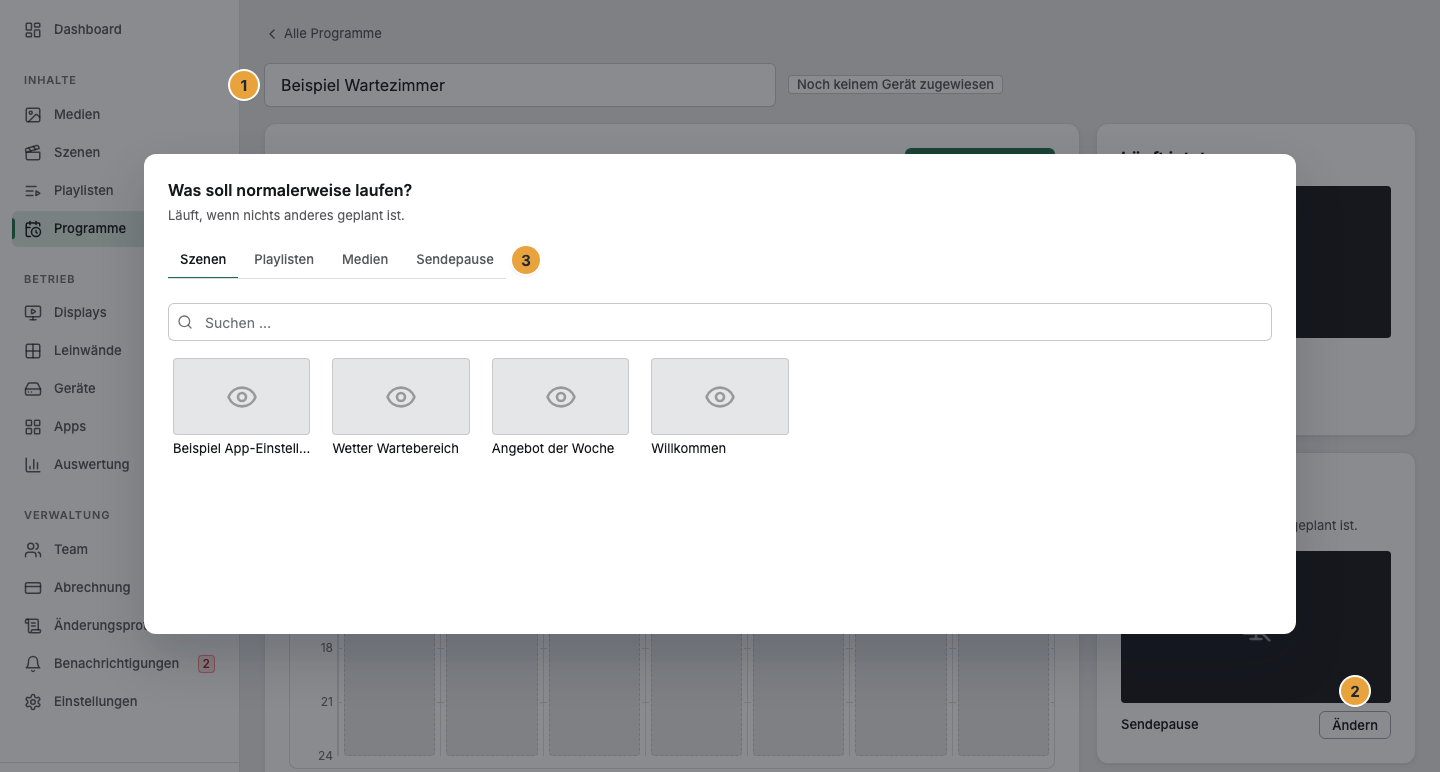
1 Feld Name · 2 Karte Grundprogramm mit Ändern · 3 Reiter der Inhalts-Auswahl
Optionen
Der Editor bietet einen kurzen Rundgang an: Soll ich Ihnen den Programm-Editor einmal zeigen? — „Vier Handgriffe: Grundprogramm, Programmpunkt, Wochenplan, Gerät.“ Ja, zeigen Sie mir das startet ihn, Nein danke schließt das Angebot. Sie arbeiten dabei an dem, was gerade offen ist.
Der Editor liegt in zwei Spalten:
| Bereich | Was dort steht |
|---|---|
| Wochenplan (links) | der Wochen-Kalender über volle 24 Stunden mit der Wochen-Navigation und der Schaltfläche Programmpunkt |
| Seitenleiste (rechts) | von oben nach unten: Läuft jetzt, Grundprogramm, Läuft auf mit den verlinkten Geräten und zuletzt die Programmpunkt-Liste mit einem Schalter je Zeile |
Ergebnis prüfen
- Im Wochenplan zieht sich die blasse Fläche des Grundprogramms über jeden Tag. Die Karte Läuft jetzt nennt als Quelle Grundprogramm und den Zusatz durchgehend.
- Die Programmpunkt-Liste steht auf Noch nichts geplant mit dem Hinweis „Ziehen Sie im Wochenplan über eine freie Fläche, um einen Programmpunkt anzulegen.“
- Die Karte Läuft auf meldet Noch keinem Gerät zugewiesen — die Zuweisung machen Sie am Gerät. Erst diese Zuweisung gibt dem Programm Wirkung. Vorher ändert sich auf keinem Bildschirm etwas.
Wenn etwas nicht klappt
| Symptom | Bedeutung | Lösung |
|---|---|---|
| Programm anlegen ist ausgegraut | Ihnen fehlt das Recht, Programme anzulegen | Ein Inhaber oder Manager legt es an, siehe Rechte je Rolle und je Bereich. |
| Das Programm konnte nicht angelegt werden. | Das Anlegen ist fehlgeschlagen | Seite neu laden und noch einmal auf Programm anlegen klicken. |
| Speichern fehlgeschlagen nach dem Umbenennen | Der Name kam nicht durch | Feld erneut verlassen. Bleibt es dabei, Seite neu laden. |
| Auf dem Bildschirm ändert sich nichts | Das Programm ist noch keinem Display zugewiesen | Zuweisen, siehe Einem Display ein Programm zuweisen. |
Weiterführendes
Alles gefunden? Dann geht es im Portal weiter — oder Sie legen zuerst einen Betrieb an.
Zum PortalKostenlos testen