Sequenz, Dauer, Übergänge und Probelauf
Die Reihenfolge stimmt noch nicht, ein Bild steht zu kurz, oder Sie wollen den Durchlauf vor dem Speichern ansehen.
4 Minuten LesezeitProgrammeStand: 25.10.2026
Auf dieser Seite
Bevor Sie loslegen
- Für wen
- Alle, die eine manuelle Playlist zusammenstellen oder umbauen.
- Voraussetzung
- Das Recht, Playlisten zu bearbeiten — in den Vorgaben tragen es Inhaber und Manager. Dazu eine manuelle Playlist sowie Szenen und fertig verarbeitete Medien in der Bibliothek.
- Ort im Portal
- Playlisten › Playlist öffnen › Abschnitt Sequenz
Am Ende hat Ihre manuelle Playlist die gewünschte Reihenfolge, je Element eine Standzeit und einen Übergang — im Probelauf einmal von vorn bis hinten angesehen.
Schritte
Die Playlist ist von oben nach unten aufgebaut: Kopfzeile mit Probelauf, Verwerfen und Speichern, Name der Playlist und Beschreibung, die Vorgaben, Woher kommt der Inhalt?, die Sequenz und zuletzt die Bibliothek.
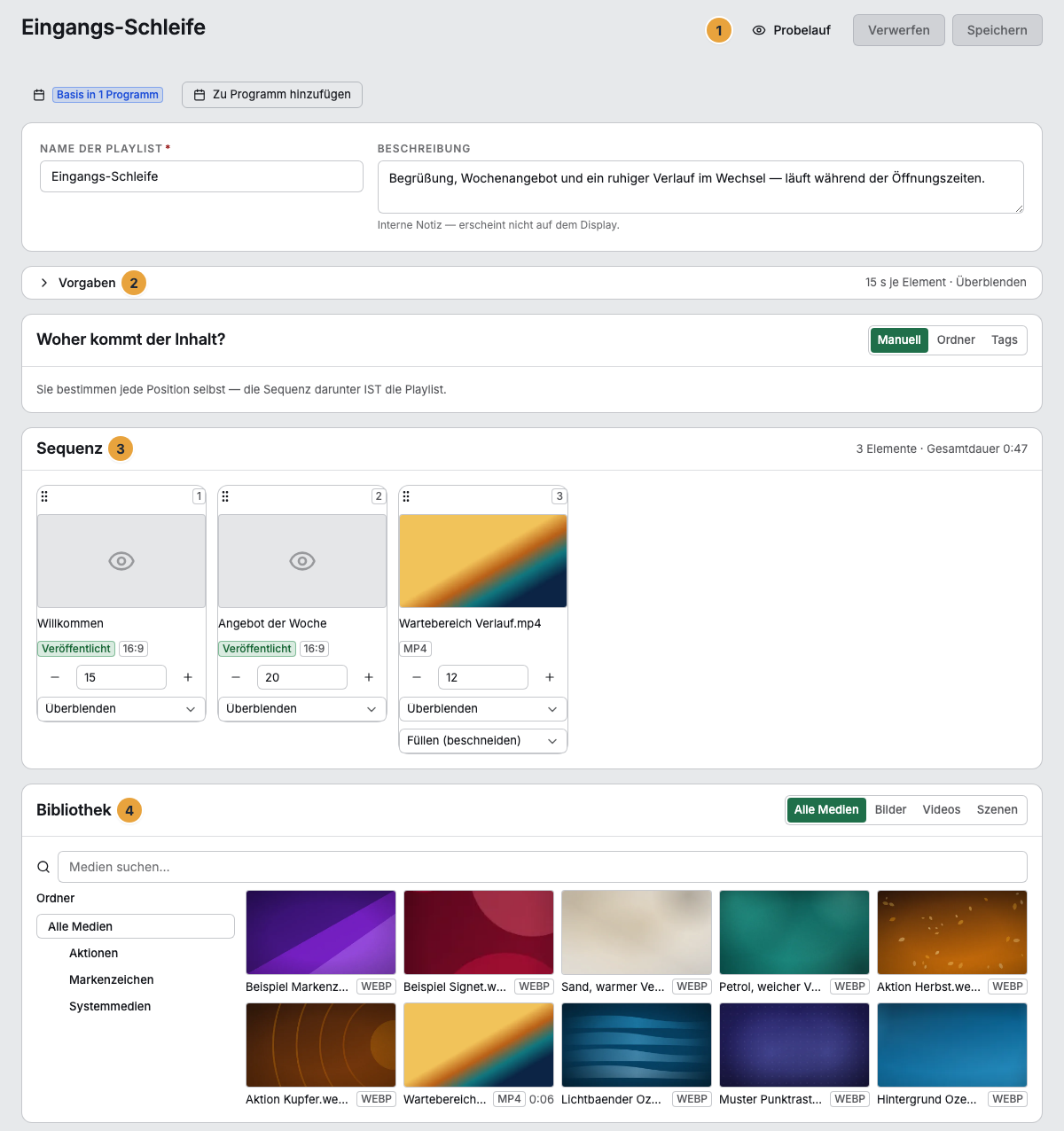
1 Kopfzeile mit Probelauf, Verwerfen und Speichern · 2 eingeklappte Vorgaben · 3 Sequenz · 4 Bibliothek
Elemente übernehmen und ordnen
- Wählen Sie in der Bibliothek den Reiter Alle Medien, Bilder, Videos oder Szenen. Bei Medien grenzt der Ordnerbaum ein, bei Szenen die Suche. Angeboten wird nur, was fertig verarbeitet ist.
- Ein Klick hängt das Element ans Ende der Sequenz, Ziehen legt es an einer bestimmten Stelle ab. Die Bibliothek bleibt offen, Sie übernehmen mehrere nacheinander. Mehr als 100 Elemente nimmt eine gepflegte Sequenz nicht auf.
- Ziehen Sie eine Karte am Griff an ihre neue Position. Im Kopf stehen Zahl der Elemente und Gesamtdauer eines Durchlaufs.
- Die Aktionen an der Karte zeigen ein Element an oder entfernen es.
Dauer je Element setzen
- Tragen Sie im Dauer-Feld der Karte Sekunden ein oder nutzen Sie die Schaltflächen − und +. Erlaubt sind 1 bis 86400 Sekunden.
- Lassen Sie das Feld leer, steht als Platzhalter etwa 10 s (Standard), bei einem Video 0:06 — natürliche Länge.
| Element | Dauer-Feld leer | Dauer eingetragen |
|---|---|---|
| Szene | Standzeit aus den Vorgaben | die eingetragene Dauer |
| Bild | Standzeit aus den Vorgaben | die eingetragene Dauer |
| Video | seine natürliche Länge | die eingetragene Dauer. Endet das Video früher, bleibt sein letztes Bild stehen. |
Übergang und Darstellung wählen
- Wählen Sie je Karte den Übergang: Standard, Ohne, Überblenden oder Schieben. Der Übergang am Element übersteuert den Standard-Übergang der Vorgaben.
- Bei Medien wählen Sie die Darstellung: Füllen (beschneiden) schneidet die Ränder ab, Einpassen (Balken) zeigt das ganze Bild.
Vorgaben, Name und Beschreibung
- Klappen Sie die Vorgaben auf: Standard-Dauer je Element (Sekunden), Standard-Übergang, Übergangsdauer (Millisekunden) von 0 bis 60000 und bei Schieben die Schieberichtung: links, rechts, oben oder unten. Zugeklappt fasst die Zeile beides zusammen, etwa 10 s je Element · Überblenden.
- Ändern Sie bei Bedarf Name der Playlist (1 bis 200 Zeichen) und die Beschreibung (höchstens 2000 Zeichen) — eine interne Notiz, die nicht auf dem Display erscheint.
Probelauf und Speichern
- Klicken Sie auf Probelauf. Die Playlist läuft im Vollbild eines neuen Fensters, mit den echten Dauern und Übergängen, Szenen mit Beispieldaten. Unten steht Element 3 von 12. Vorheriges Element und Nächstes Element springen elementgenau, Schließen oder Esc beendet ihn.
- Klicken Sie auf Speichern. Das sichert Sequenz, Dauern, Übergänge, Vorgaben, Name und Beschreibung in einem Zug. Das Portal meldet Playlist gespeichert. Verwerfen stellt den zuletzt gespeicherten Stand her.
Ergebnis prüfen
- Die Sequenz zeigt die Karten in der neuen Reihenfolge. Die Gesamtdauer im Kopf passt zur Summe.
- In der Liste unter Playlisten stimmen Umfang und Geändert.
- Ist die Playlist eingeplant, läuft die neue Abfolge auf den zugewiesenen Displays.
Wenn etwas nicht klappt
| Symptom | Bedeutung | Lösung |
|---|---|---|
| Ein Medium fehlt in der Bibliothek | Es ist noch nicht fertig verarbeitet | Warten, bis sein Status in der Medienbibliothek Bereit ist. |
| Gemischte Ausrichtungen in dieser Sequenz | Die Playlist mischt Quer- und Hochformat, und die andere Ausrichtung läuft mit schwarzen Balken | Formate in zwei Playlisten trennen oder die Szenen anpassen, siehe Szene einstellen: Format, Layout und Slots, Übergänge. |
| Noch nie veröffentlicht — wird auf dem Display übersprungen | Die Szene ist ein Entwurf | Die Szene veröffentlichen. |
| Eine Szene trägt blockiert, nicht im Paket enthalten | Die Szene liegt außerhalb Ihres Pakets | Eine andere Szene wählen oder das Paket erweitern. |
| Bitte 1 bis 86400 Sekunden angeben. oder Bitte 0 bis 60000 Millisekunden angeben. | Dauer oder Übergangsdauer liegt außerhalb der Grenzen | 1 Sekunde bis 24 Stunden je Element, höchstens 60 Sekunden Übergang. |
| Speichern fehlgeschlagen | Die Änderung wurde nicht übernommen | Rot markierte Felder prüfen und erneut Speichern. |
Weiterführendes
Alles gefunden? Dann geht es im Portal weiter — oder Sie legen zuerst einen Betrieb an.
Zum PortalKostenlos testen