Szene einstellen: Format, Layout und Slots, Übergänge
Format, Layout, Hintergrund oder Übergang der ganzen Szene stimmen noch nicht.
5 Minuten LesezeitInhalteStand: 25.10.2026
Auf dieser Seite
Bevor Sie loslegen
- Für wen
- Alle, die eine Szene als Ganzes einrichten, nicht einzelne Widgets.
- Voraussetzung
- das Bearbeiten-Recht für diese Szene.
- Ort im Portal
- Szenen › Szene öffnen › Einstellungen
Am Ende hat die Szene das Format des Bildschirms, auf dem sie laufen soll, ein passendes Layout mit Slots oder gar keines, eine Hintergrundfarbe und die Übergänge, mit denen sie ein- und ausgeblendet wird.
Schritte
Das Format wechseln
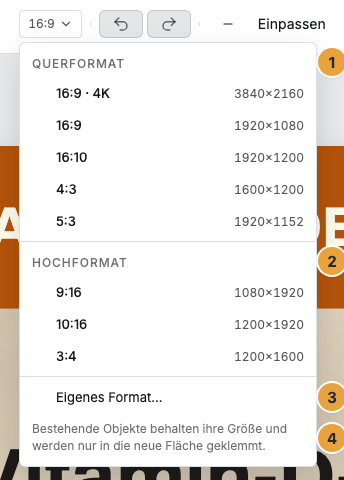
- Öffnen Sie in der Kopfleiste das Menü Bühnen-Format. Es führt die Gruppen Querformat und Hochformat mit ihren Voreinstellungen sowie Eigenes Format….
- Wählen Sie eine Voreinstellung, oder tragen Sie unter Eigenes Format Breite und Höhe ein und bestätigen Sie mit Übernehmen.
Der Hinweis im Menü sagt, was mit dem Bestand geschieht: „Bestehende Objekte behalten ihre Größe und werden nur in die neue Fläche geklemmt.“ Ein Formatwechsel skaliert also nichts. Er verändert die Fläche. Prüfen Sie danach jedes Widget.
Layout und Slots
- Öffnen Sie Einstellungen › Layout. Die aktuelle Wahl steht dort, entweder eine Vorlage mit ihrer Zahl an Slots oder Freie Szene.
- Layout ändern… öffnet die Galerie der Layout-Vorlagen. Wählen Sie eine Karte aus.
- Binden Sie ein Widget an einen Slot: Widget auswählen, dann unter Platzierung › Slot-Bindung mit In Slot einrasten einen Slot wählen. Bindung lösen nimmt es wieder heraus. Sind alle Slots belegt, steht dort Keine freien Slots verfügbar.
- Solange die Bindung besteht, kommen Maße und Lage aus dem Slot. Sie überschreiben die Geometrie für genau diese Szene, indem Sie das Widget auf der Bühne ziehen oder die Werte unter Position eintragen. Die Vorlage selbst bleibt davon unberührt.
Die Galerie führt zwei Herkünfte zusammen. Mitgeliefert ist ein fester Satz Raster, der jeder Organisation offensteht und für alle gleich aussieht — etwa Vollbild, Geteilt vertikal und Raster 2x2 im Querformat, Vollbild hoch im Hochformat, Leinwand, Vollbild für eine Leinwand. Ändern lassen sich diese Vorlagen nicht. Daneben kann Ihre Organisation eigene Layout-Vorlagen besitzen. Sie stehen in derselben Galerie und verhalten sich genauso. Angelegt und gepflegt werden eigene Vorlagen nicht im Portal, sondern über die Schnittstelle, siehe Was können eigene Programme mit Szenera tun?. Wer das darf, steht in Rechte je Rolle und je Bereich.
Zur Wahl steht dabei, was zur Ausrichtung der Bühne passt: Auf einer Hochformat-Szene erscheinen die Hochformat-Raster, nicht die Spalten des Querformats. Die gerade gewählte Vorlage bleibt in jedem Fall in der Galerie, auch wenn Sie das Format nachträglich gewechselt haben.
Beim Wechsel der Vorlage gilt: „Widgets in Slots, die es danach nicht gibt, behalten ihre Lage und werden gelöst.“ Gelöscht wird also nichts. Bleibt ein Widget unsichtbar, meldet die Prüfung Slot existiert nicht im Layout. Weisen Sie ihm dann einen vorhandenen Slot zu oder wechseln Sie die Vorlage zurück.
Hintergrund, Übergänge und Raster
- Setzen Sie unter Einstellungen › Szene die Hintergrundfarbe der Bühne.
- Stellen Sie unter Übergänge getrennt Eingang und Ausgang ein: die Art (Ohne, Überblenden, Schieben), die Dauer in ms und bei Schieben die Richtung (Nach links, Nach rechts, Nach oben, Nach unten).
- Übergang abspielen zeigt das Ergebnis sofort auf der Bühne.
- Unter Ansicht schaltet Raster anzeigen das Hilfsraster ein und aus. Dasselbe tut Raster umschalten im Kontextmenü der Bühne.
Optionen
- Ein Widget ohne Slot ist kein Fehler. In einer Freien Szene liegt jedes Widget frei. Der Hinweis dazu lautet „Diese Szene hat keine Layout-Vorlage — Widgets werden frei platziert.“
- Die Slots einer Vorlage sind auf der Bühne sichtbar: Freier Slot und Belegter Slot.
- Übergänge der Szene sind etwas anderes als der Wechsel zwischen zwei Elementen einer Playlist. Den regeln Sie im Playlist-Editor, siehe Sequenz, Dauer, Übergänge und Probelauf.
Ergebnis prüfen
- Die Statuszeile zeigt das Format-Abzeichen der Bühne und danach Alle Änderungen gespeichert.
- Kein Widget trägt unter Platzierung noch einen Prüfhinweis. Dort steht Keine Probleme.
- Vorschau zeigt die Szene bewegt im gewählten Format, mitsamt Eingangs- und Ausgangs-Übergang.
Wenn etwas nicht klappt
| Symptom | Bedeutung | Lösung |
|---|---|---|
| Nach dem Formatwechsel steht ein Widget halb draußen | Objekte behalten ihre Größe und werden nur in die neue Fläche geklemmt | Widget auswählen und unter Position neu setzen. |
| Ein Widget ist unsichtbar, aber in Ebenen vorhanden | Slot existiert nicht im Layout nach einem Vorlagenwechsel | Einen vorhandenen Slot zuweisen oder die Vorlage zurückwechseln. |
| In Slot einrasten bietet nichts an | Keine freien Slots verfügbar | Zuerst die Bindung eines anderen Widgets lösen oder eine Vorlage mit mehr Slots wählen. |
| Maße und Lage lassen sich nicht ändern | Die Werte kommen aus dem Slot | Bindung lösen, dann frei setzen. |
| Der Übergang ist auf dem Bildschirm nicht zu sehen | Die Art steht auf Ohne oder die Dauer ist zu kurz | Art und Dauer setzen und mit Übergang abspielen prüfen. |
Weiterführendes
Alles gefunden? Dann geht es im Portal weiter — oder Sie legen zuerst einen Betrieb an.
Zum PortalKostenlos testen