Medien hochladen
Neue Bilder, Videos oder PDF-Dateien sollen in die Bibliothek, und auch große Dateien sollen sicher durchlaufen.
3 Minuten LesezeitInhalteStand: 25.10.2026
Auf dieser Seite
Bevor Sie loslegen
- Für wen
- Alle, die Inhalte für die Bildschirme bereitstellen.
- Voraussetzung
- das Recht, Medien hochzuladen. Fehlt es, bleibt Hochladen sichtbar, aber ausgegraut.
- Ort im Portal
- Medien › Schaltfläche Hochladen › Dialog Medien hochladen
Am Ende liegen Ihre Bilder, Videos und PDF-Dateien als Kacheln im gewählten Ordner der Bibliothek und lassen sich in Szenen verwenden. Große Dateien und Wiederholungen erledigt das Portal von selbst — Sie müssen nur warten, bis alles auf Fertig steht.
Schritte
- Öffnen Sie Medien und wählen Sie links den Ordner, in dem die Dateien landen sollen. Das Ziel ist immer der gerade geöffnete Ordner.
- Klicken Sie oben rechts auf Hochladen. Der Dialog Medien hochladen öffnet sich.
- Ziehen Sie die Dateien auf die Ablagefläche (Dateien hierher ziehen) oder klicken Sie Dateien auswählen und wählen Sie sie im Datei-Dialog.
- Der Transfer startet sofort. Ein Balken je Datei zeigt den Stand: Wartet, Lädt hoch und Fertig, bei einem Abbruch Abgebrochen und bei einem Fehlschlag Fehler. Eine einzelne Übertragung stoppen Sie über Upload von „…“ abbrechen.
- Warten Sie, bis jede Zeile auf Fertig steht.
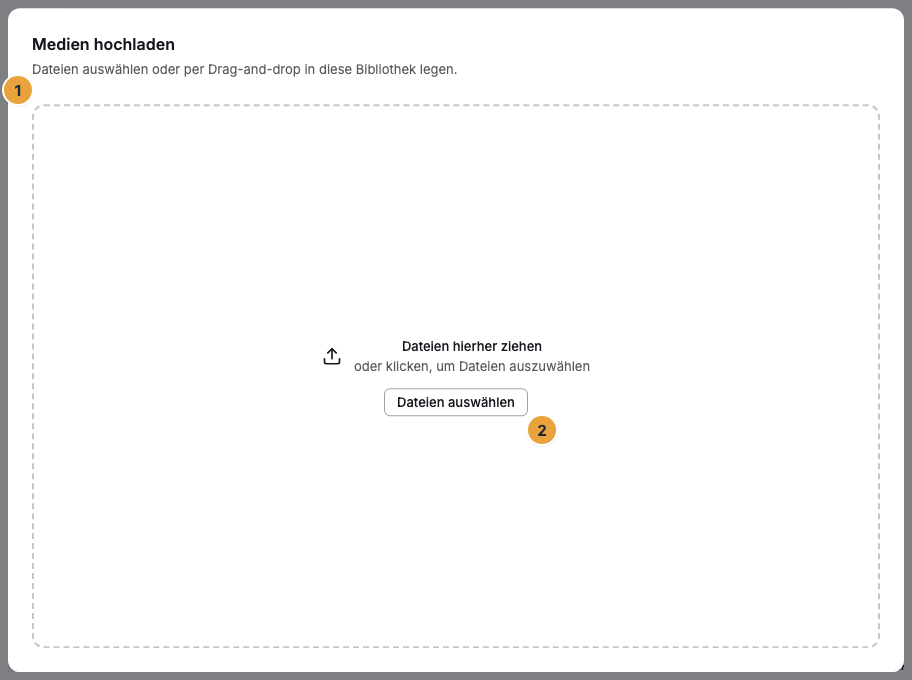
Der Dialog vor der ersten Datei: Die Zeile mit Fortschrittsbalken, Status und Abbrechen-Kreuz entsteht erst, wenn eine Übertragung läuft.
Optionen
Große Dateien
Dateien bis 50 MB gehen in einem Zug über die Leitung. Größere zerlegt das Portal unsichtbar in Teilstücke von je 8 MB. Scheitert ein Teilstück, wird nur dieses eine erneut versucht, bis zu zweimal. Bereits bestätigte Teilstücke bleiben erhalten.
Dieselbe Datei ein zweites Mal
Das Portal erkennt sie an ihrem Inhalt und überspringt die Übertragung ganz — der Fortschritt springt sofort auf 100 Prozent.
Weiterarbeiten während des Uploads
Wechseln Sie ruhig in einen anderen Bereich. Oben in der Kopfzeile zeigt der Anzeiger Uploads den Gesamtstand („Uploads · Prozent“). Es laufen höchstens vier Übertragungen gleichzeitig. Weitere warten, bis ein Platz frei wird. Auf dem Dashboard führt die Schnellaktion Medien hochladen direkt hierher.
Achtung: Schließen Sie den Browser-Tab nicht mitten in einer Übertragung. Sie bricht dann ab, angefangene Teilstücke werden verworfen. Warten Sie auf Fertig.
Ergebnis prüfen
Die neuen Kacheln stehen im gewählten Ordner. Nach Fertig ist die Datei übertragen, die Vorschau entsteht aber erst im Hintergrund: In den Medien-Details wandert der Status von Wird geladen über Verarbeitung zu Bereit. Erst dann trägt die Kachel ihr Vorschaubild. Videos in einem Format, das der Browser nicht abspielt (etwa HEVC), meldet die Vorschau mit Wird für die Browser-Vorschau aufbereitet …, bis die Wiedergabe-Fassung fertig ist.
Wenn etwas nicht klappt
| Symptom | Bedeutung | Lösung |
|---|---|---|
| Die Meldung nennt einen nicht erlaubten Dateityp | Das Format steht nicht auf der Liste, etwa GIF oder eine Textverarbeitungs-Datei | Datei in ein unterstütztes Format umwandeln, siehe Dateitypen, Größen und Speicherplatz. |
| Der Upload wird trotz erlaubtem Format abgelehnt | Der Speicher Ihrer Organisation ist voll | Nicht mehr benötigte Medien löschen oder ein Display dazubuchen. |
| Die Übertragung bricht plötzlich ab | Der Browser-Tab wurde mitten im Transfer geschlossen | Erneut hochladen und den Tab offen lassen, bis alles auf Fertig steht. |
| Die Kachel zeigt kein Vorschaubild | Die Verarbeitung läuft noch (Wird geladen oder Verarbeitung) | Kurz warten, bis der Status Bereit ist. |
| Eine Zeile steht auf Fehler | Die Übertragung oder die Vorschau ist gescheitert | Den Grund in den Medien-Details lesen und Erneut verarbeiten wählen. |
| Hochladen ist ausgegraut | Ihnen fehlt das Recht dazu | Rolle oder Recht im Team klären. |
Weiterführendes
Alles gefunden? Dann geht es im Portal weiter — oder Sie legen zuerst einen Betrieb an.
Zum PortalKostenlos testen