Der Szenen-Editor im Überblick
Sie suchen im Editor eine Fläche, eine Schaltfläche oder ein Tastenkürzel.
5 Minuten LesezeitInhalteStand: 25.10.2026
Auf dieser Seite
Bevor Sie loslegen
- Für wen
- Alle, die im Editor arbeiten und eine Fläche oder Schaltfläche suchen.
- Voraussetzung
- eine geöffnete Szene. Zum Ändern brauchen Sie das Bearbeiten-Recht. Ohne das Recht bleiben die Aktionen sichtbar, aber ausgegraut.
- Ort im Portal
- Szenen › Szene öffnen
Diese Seite ist die Landkarte des Editors: Sie sagt, wo etwas liegt und wie es heißt. Die Aufgaben selbst stehen auf den verlinkten Anleitungen.
Die tragenden Flächen
| Fläche | Was dort liegt |
|---|---|
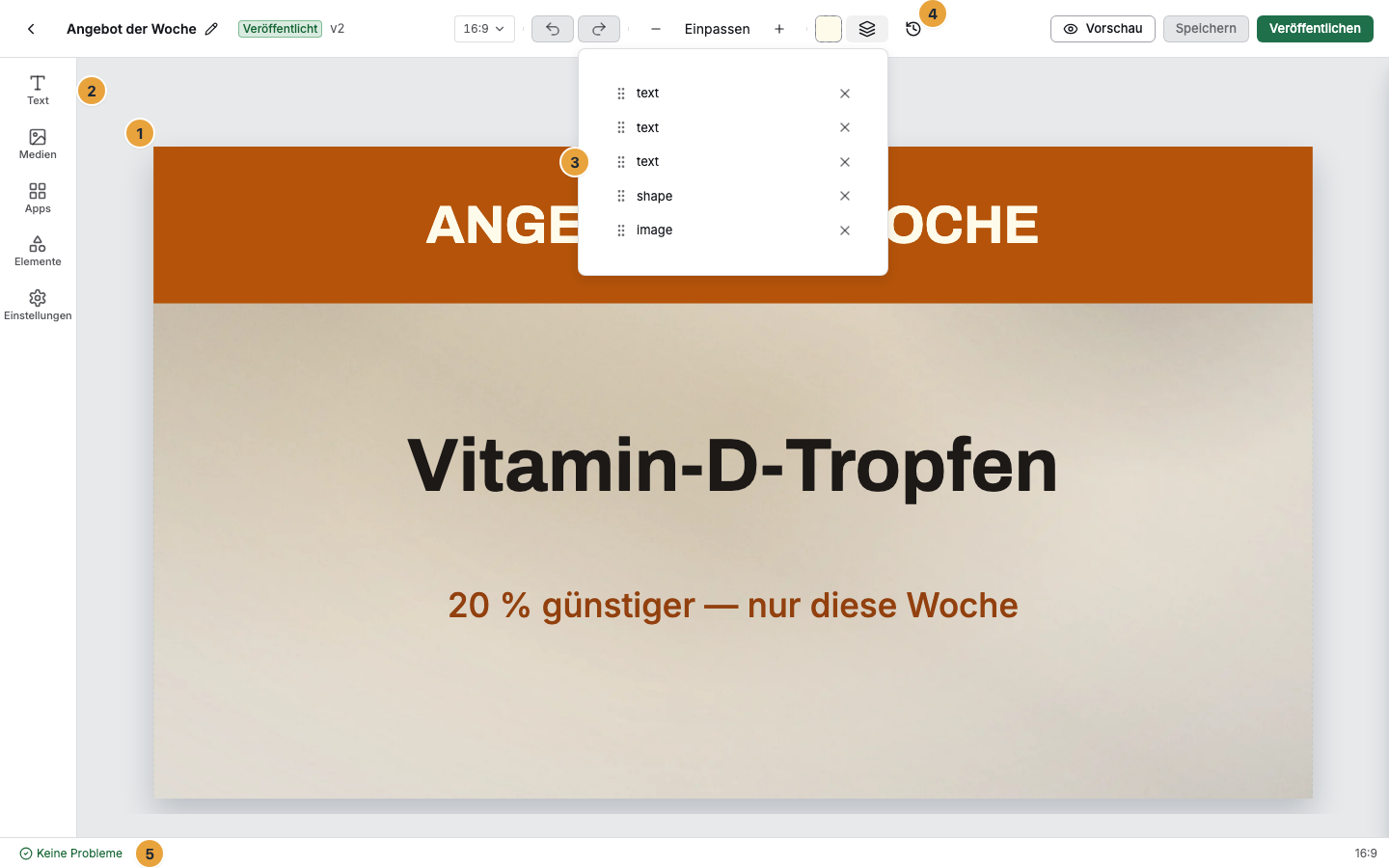
| Bühne (Mitte) | Die Live-Vorschau der Szene in Originalgröße. Hier platzieren, verschieben und vergrößern Sie Widgets direkt. |
| Leiste Einfügen und Einstellungen (links) | Die fünf Einstiege Text, Medien, Apps, Elemente und Einstellungen. Jeder öffnet einen eigenen Bereich. |
| Ebenen | Alle Widgets der Szene in ihrer Stapel-Reihenfolge, je Eintrag Verschieben, Sichtbarkeit und Entfernen. Ohne Inhalt: Keine Ebenen. |
| Einstellungen eines Widgets (Fenster) | Eine dauerhafte Eigenschaften-Spalte am rechten Rand gibt es nicht. Die schwebende Leiste am ausgewählten Objekt öffnet über das Zahnrad Einstellungen ein Fenster: links die Vorschau, rechts die Felder des Widgets mit Zurücksetzen, darunter Platzierung. Übernehmen schreibt die Änderungen in einem Zug, Abbrechen verwirft sie. |
Der Widget-Vorrat unter Apps
| Element | Bedeutung |
|---|---|
| Zuletzt verwendet | Die zuletzt eingefügten Widgets, ganz oben. |
| Kategorien | Zeit & Countdown, Nachrichten & Infos, Web & Video, Text & Gestaltung, Geschäft & Branche, Weitere Apps. Die ersten fünf tragen dieselben Überschriften wie der Store. Weitere Apps sammelt, was sich keiner Rubrik zuordnet. |
| Suchfeld Widgets suchen… | Filtert über alle Kategorien. Ohne Treffer: Keine Widgets. |
| Marken an einer Kachel | Beta, Vorübergehend nicht verfügbar, Im gebuchten Paket nicht enthalten. |
| Verweilen auf einer Kachel | Daneben erscheint eine Live-Vorschau des Widgets. |
| Keine Apps installiert | Es ist keine App mit Widgets installiert. Apps entdecken führt in den Store. |
Kopfleiste und Statuszeile
| Element | Bedeutung |
|---|---|
| Zurück zur Szenen-Übersicht | Der Pfeil links führt in die Liste. |
| Szenenname | Mit dem Bearbeiten-Recht direkt an Ort und Stelle änderbar. |
| Status und Version | Die Marke Entwurf, Veröffentlicht oder Archiviert, daneben die Versionsnummer (etwa „v3“). |
| Vorschau, Speichern, Veröffentlichen | Die drei Aktionen rechts. Auf schmalen Leisten schrumpfen Vorschau und Speichern auf ihr Symbol. Veröffentlichen behält seine Beschriftung immer. |
| Versionen | Öffnet das Panel Versionshistorie. |
| Bühnen-Format | Das Format-Menü mit den Gruppen Querformat und Hochformat sowie Eigenes Format…. |
| Zoomstufe | Verkleinern, die aktuelle Stufe (Einpassen oder ein Prozentwert) und Vergrößern — in der Kopfleiste bei den übrigen Bühnen-Werkzeugen. |
| Statuszeile | Die schlanke Zeile unter der Bühne. Links der Prüfstand als ein Knopf: Keine Probleme oder die Zahl der Probleme. Ein Klick blendet die vollständige Liste ein. Rechts das Bühnen-Format als ruhige Anzeige (etwa „16:9“). Mehr steht dort nicht. |
Werkzeuge, Zoom und Kontextmenü
| Bedienung | Wofür |
|---|---|
| Rückgängig, Wiederherstellen | Den letzten Schritt zurücknehmen oder wiederholen. |
| Duplizieren, Löschen | Auf die aktuelle Auswahl. |
| Hintergrundfarbe, Ebenen | Farbe der Bühne, Ebenen-Panel. |
| Einpassen, Vergrößern, Verkleinern | Die Zoomstufe der Bühne. |
| Raster anzeigen | Unter Einstellungen › Ansicht. |
| Automatisch speichern | Der Schalter „Speichert Änderungen nach kurzer Pause von selbst.“ — unter Einstellungen, nicht in der Kopfleiste. Sein Zeigerhinweis nennt den Speicher-Zustand: Alle Änderungen gespeichert, Ungespeicherte Änderungen, Speichert… oder Konflikt — Szene wurde extern geändert. |
| Kontextmenü der Bühne | Kopieren, Einfügen, In Ebenen zeigen, App-Einstellungen, Raster umschalten. |
| Kürzel-Marken | Tooltips schreiben die Tasten als Strg, Umschalt und Entf. Die vollständige Tabelle steht unter Widgets auf der Bühne platzieren und anordnen. |
Die Werkzeugleiste eines Textfeldes
| Bedienelement | Werte |
|---|---|
| Textstile | Überschrift, Untertitel, Fließtext |
| Schriftart | die Gruppen Serifenlos, Serifen, Plakat & schmal, Dickengleich, Handschrift |
| Schriftgröße | Punktgröße der Auswahl |
| Schriftstärke | Normal, Mittel, Fett |
| Textfarbe, Hintergrundfarbe | Farbe der Schrift und der Fläche dahinter, dort auch Ohne Fläche |
| Ausrichtung | links, mittig, rechts |
| Zeilenabstand | Kompakt, Normal, Luftig |
| Schreibweise | Aa, AA |
Die Panels unter der Bühne
| Panel | Inhalt |
|---|---|
| Integritätsprobleme | Offene Probleme mit Schweregrad, dazu Neu prüfen, Als behoben markieren und Ignorieren. Ohne Befund: Keine offenen Probleme. |
| Versionshistorie | Die veröffentlichten Versionen mit Nummer, Zeitpunkt und Versionshinweisen, dazu Aktiv, Vorschau öffnen, Vergleichen und Zurücksetzen auf diese Version. Ohne Versionen: Diese Szene wurde noch nie veröffentlicht. |
Die zwei Stufen der Vorschau
| Stufe | Was sie zeigt |
|---|---|
| Bühne | Die Bühne ist selbst eine Live-Vorschau. Sie zeigt die Szene fortlaufend in Originalgröße, während Sie sie bauen. |
| Vorschau | Legt die Szene bewegt als Vollbild über den Editor, so wie sie am Display läuft. Sie zeigt den lokalen Entwurf, ohne ihn vorher zu speichern. In neuem Tab öffnen speichert zuvor, weil dort der Stand vom Server gezeigt wird. Vorschau schließen bringt Sie zurück. |
Im Vollbild stehen die Abzeichen Entwurf oder v3, dazu Live-Vorschau und, wenn Daten fehlen, der Hinweis 2 Widgets zeigen noch keine Daten. Auf dem Telefon bittet die Vorschau: „Drehen Sie das Gerät quer — so füllt die Szene das Display.“
Weiterführendes
Alles gefunden? Dann geht es im Portal weiter — oder Sie legen zuerst einen Betrieb an.
Zum PortalKostenlos testen