Widgets auf der Bühne platzieren und anordnen
Text, Bilder, App-Widgets und Formen sollen an ihren Platz, in die richtige Größe und Reihenfolge.
5 Minuten LesezeitInhalteStand: 25.10.2026
Auf dieser Seite
Bevor Sie loslegen
- Für wen
- Alle, die eine Szene gestalten.
- Voraussetzung
- das Bearbeiten-Recht für diese Szene. Für App-Widgets muss die App installiert sein. Für Bilder und Videos muss das Medium in der Bibliothek den Status Bereit tragen.
- Ort im Portal
- Szenen › Szene öffnen › Leiste Einfügen und Einstellungen
Am Ende liegen Text, Bilder, App-Widgets und Formen an ihrem Platz, in der richtigen Größe und in der richtigen Reihenfolge übereinander.
Schritte
Ein Widget einfügen
- Öffnen Sie in der Leiste den passenden Bereich: Text für Textfelder, Medien für Bilder, Videos und Dokumente (PDF), Apps für die Widgets installierter Apps, Elemente für Formen und Grafiken.
- Ziehen Sie den gewünschten Baustein an die Stelle der Bühne, an der er erscheinen soll. Bei App-Widgets tut es auch ein Klick auf die Kachel, bei Text Textfeld hinzufügen.
- Das Ablegen ist positionsbewusst: Beim Ziehen ist der freie Slot der Layout-Vorlage unter dem Zeiger hervorgehoben, und das Widget landet genau dort. Sonst sitzt es frei an der Ablagestelle. Ein Klick auf eine App-Kachel füllt den ersten freien Slot, ohne freien Slot steht das Widget mittig auf der Bühne.
- App-Widgets kommen mit einer Vorlage: Startgröße und Inhalt passen zusammen, ein Wetter-Widget etwa als „Mit Stunden“ in 600 × 300. In einem Slot nimmt das Widget die Vorlage, deren Form zum Slot passt. Der Pfeil rechts an der Kachel öffnet Wetter einfügen (oder den Namen der jeweiligen App) mit allen Vorlagen als Vorschau. Ein Klick auf eine Vorlage fügt genau diese ein.
- Das platzierte Widget ist sofort ausgewählt. Am Objekt erscheint die schwebende Werkzeugleiste. Das Zahnrad Einstellungen darin öffnet das Einstellungs-Fenster des Widgets — links die Vorschau, rechts die Felder, Übernehmen schreibt sie in die Szene.
Ein Bild oder Video wählen Sie über Aus Bibliothek wählen. Der Dialog Medium auswählen filtert nach Bilder, Videos, Dokumente und Ordner. Ein PDF wird zum Widget Dokument und zeigt seine Seiten, siehe Ein Dokument (PDF) in eine Szene setzen. Ersetzen tauscht den Inhalt eines vorhandenen Widgets: Der Dialog Objekt ersetzen hat die Reiter Medien, Apps und Bausteine, und „Lage, Größe und Stapel-Position bleiben erhalten.“
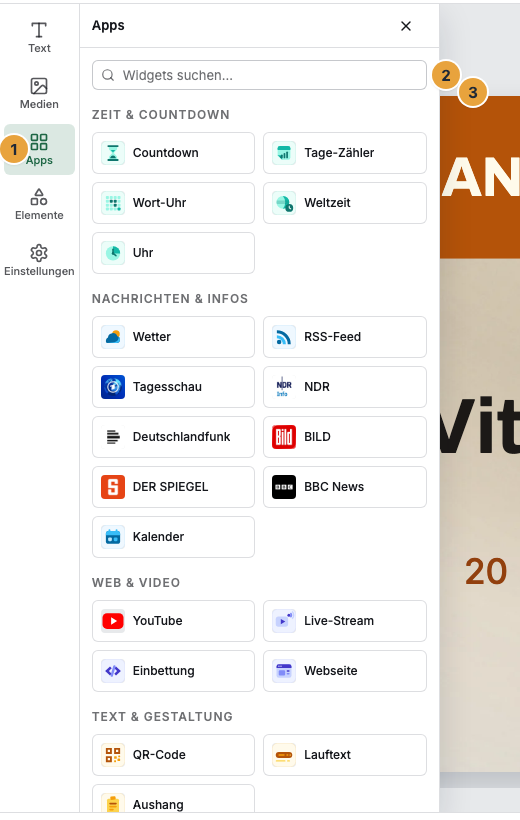
Der Abschnitt Zuletzt verwendet erscheint erst, sobald in Ihrer Organisation ein App-Widget eingefügt wurde.
Verschieben, Größe ändern, ausrichten
- Klicken Sie ein Widget an und ziehen Sie es. Es zeigt einen Auswahl-Rahmen.
- An den acht Griffen des Rahmens, an den Ecken und Seitenmitten, ändern Sie die Größe. Während Sie ziehen, steht unter dem Rahmen seine Form und Größe, etwa „Hochkant · 440 × 780“. App-Widgets ordnen sich nach dieser Form neu an.
- Halten Sie beim Ziehen Umschalt gedrückt, bleibt das Seitenverhältnis erhalten. Position und Größe rasten an ein 8-Pixel-Raster ein, die gezogenen Kanten zusätzlich an Bühnenrand, Bühnenmitte und den Kanten anderer Widgets. Über den Bühnenrand hinaus lässt sich ein Widget nicht ziehen, es wird an der Kante gehalten. Kleiner als die Mindestgröße seiner App wird ein Widget nicht.
- Genauer geht es unter Platzierung › Position: Maße und Lage mit Breite, Höhe, X und Y, dazu Seitenverhältnis halten. An Seite ausrichten setzt das Widget nach Links, Zentriert, Rechts, Oben, Mitte oder Unten.
Sitzt das Widget in einem Slot, kommen Maße und Lage aus dem Slot und sind gesperrt. Lösen Sie dafür die Bindung, siehe Szene einstellen.
Mehrere auswählen, kopieren, stapeln
- Halten Sie Umschalt oder Strg gedrückt und klicken Sie weitere Widgets an. Ein Klick auf ein bereits ausgewähltes Widget nimmt es wieder heraus.
- Kopieren und Einfügen legen die Kopien um 16 Pixel versetzt ab, damit sie nicht deckungsgleich über dem Original sitzen. Duplizieren macht dasselbe in einem Schritt.
- Überlappen sich Widgets, entscheidet die Stapel-Reihenfolge. Ziehen Sie im Panel Ebenen einen Eintrag am Griff Verschieben nach oben oder unten, oder nehmen Sie unter Anordnen die Einträge Nach vorn, Nach hinten, Ganz nach vorn und Ganz nach hinten.
Text formatieren
- Wählen Sie ein Textfeld aus und tippen Sie direkt auf der Bühne. Unter Textstile liegen Überschrift, Untertitel und Fließtext.
- Die Werkzeugleiste der Auswahl trägt Schriftart, Schriftgröße, Schriftstärke, Textfarbe, Hintergrundfarbe, Ausrichtung, Zeilenabstand und Schreibweise. Welche Werte darin stehen, führt Der Szenen-Editor im Überblick vollständig auf.
Optionen
Die folgenden Tasten wirken auf die Bühne, nicht während Sie in einem Eingabefeld tippen.
| Taste | Wirkung |
|---|---|
| Pfeiltasten | Auswahl um 1 Pixel verschieben |
| Umschalt + Pfeiltaste | Auswahl um eine Rasterzelle, also 8 Pixel, verschieben |
| Entf / Rücktaste | Auswahl löschen |
| Escape | Auswahl aufheben |
| Strg/Cmd + Z, Strg/Cmd + Umschalt + Z | Rückgängig, Wiederholen |
| Strg/Cmd + C, V, D | Kopieren, Einfügen, Duplizieren |
| Strg/Cmd + ], Strg/Cmd + [ | im Stapel nach vorn, nach hinten |
| Strg/Cmd + S | Speichern |
Rückgängig arbeitet gestenweise: Eine ganze Bewegung, Größenänderung oder Sammel-Löschung zählt als ein Schritt, nicht Pixel für Pixel. Bis zu 50 Schritte bleiben erhalten.
Ergebnis prüfen
- Das Widget steht im Panel Ebenen an der erwarteten Stelle des Stapels.
- Die Statuszeile zeigt Ungespeicherte Änderungen, kurz darauf Alle Änderungen gespeichert.
- Unter Platzierung meldet die Prüfung Keine Probleme. Sonst steht dort Außerhalb der Canvas, Slot existiert nicht im Layout oder Slot mehrfach belegt.
Wenn etwas nicht klappt
| Symptom | Bedeutung | Lösung |
|---|---|---|
| Das Widget einer App fehlt im Bereich Apps | Die App ist nicht installiert, wartet auf die Zustimmung zu neuen Rechten oder ist wegen eines Paketwechsels gesperrt | App installieren oder freischalten und den Editor neu öffnen, siehe Wenn eine App nicht läuft. |
| Das Widget lässt sich nicht verschieben | Es sitzt in einem Slot und übernimmt dessen Maße und Lage | Unter Platzierung die Bindung lösen. |
| Ein Bild fehlt unter Aus Bibliothek wählen | Es ist noch nicht fertig verarbeitet | Warten, bis sein Status in der Bibliothek Bereit ist, siehe Die Medienbibliothek. |
| Das Widget liegt hinter einem anderen | Die Stapel-Reihenfolge | Nach vorn wählen oder den Eintrag im Panel Ebenen nach oben ziehen. |
| Nichts lässt sich bewegen | Ihnen fehlt das Bearbeiten-Recht für diese Szene | Rolle oder Direktrecht klären, siehe Rechte je Rolle und je Bereich. |
Weiterführendes
Alles gefunden? Dann geht es im Portal weiter — oder Sie legen zuerst einen Betrieb an.
Zum PortalKostenlos testen