Szenen verwalten: umbenennen, archivieren, einplanen
Der Bestand wird unübersichtlich, oder eine fertige Szene soll in ein Programm.
4 Minuten LesezeitInhalteStand: 25.10.2026
Auf dieser Seite
Bevor Sie loslegen
- Für wen
- Alle, die den Bestand an Szenen pflegen.
- Voraussetzung
- Leserecht für Szenen. Das Kartenmenü prüft je Aktion ein eigenes Recht: Umbenennen das Bearbeiten-Recht, Duplizieren das Anlege-Recht, Archivieren und Wiederherstellen das Archivier-Recht, Löschen das Lösch-Recht. Fehlt eines, erscheint der zugehörige Eintrag gar nicht — siehe Rechte je Rolle und je Bereich.
- Ort im Portal
- Szenen
Am Ende ist die Szenen-Liste aufgeräumt: gesucht und gefiltert, umbenannt, dupliziert, archiviert oder gelöscht. Und eine fertige Szene ist auf dem Weg in ein Programm.
Schritte
Die Liste einstellen
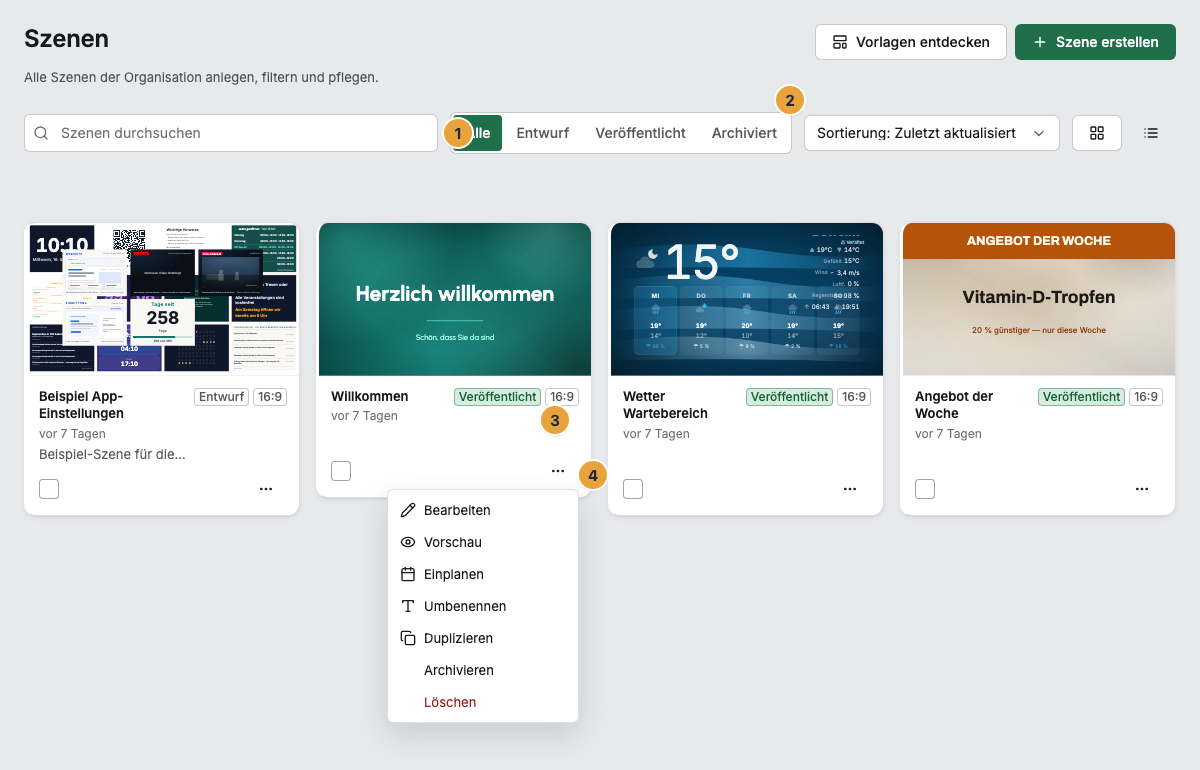
- Öffnen Sie Szenen. Das Suchfeld Szenen durchsuchen filtert über den Namen.
- Der Filter Status grenzt auf Entwurf, Veröffentlicht, Archiviert oder Alle ein.
- Unter Sortierung stehen Zuletzt aktualisiert, Zuerst aktualisiert, Name A–Z, Name Z–A, Status (Entwurf zuerst), Status (Archiv zuerst), Zuletzt veröffentlicht und Zuerst veröffentlicht.
- Unter Ansicht wechseln Sie zwischen Kachel-Ansicht und Listen-Ansicht. Die Liste führt die Spalten Szene, Geändert und Status. Spalten blendet sie ein und aus.
Ist die Liste leer, steht dort Noch keine Szenen. Passt nur die Auswahl nicht, heißt es Keine Szenen für diese Auswahl.
Eine einzelne Szene bearbeiten
- Öffnen Sie das Menü auf der Kachel oder in der Zeile. Es führt Vorschau, Bearbeiten, Einplanen, Umbenennen, Duplizieren, Archivieren beziehungsweise Wiederherstellen und Löschen.
- Umbenennen öffnet Szene umbenennen mit dem Feld Neuer Szenenname. Das Portal meldet Szene umbenannt.
- Duplizieren legt eine Kopie mit dem Zusatz (Kopie) an und meldet Szene dupliziert.
- Löschen fragt Endgültig löschen? und will mit Löschen bestätigt werden. Archivieren ist der schonendere Weg: Die Szene bleibt erhalten und lässt sich über den Status-Filter Archiviert und Wiederherstellen zurückholen.
Mehrere auf einmal
- Setzen Sie die Häkchen auf den Kacheln oder nehmen Sie Alle auswählen. Die Leiste zeigt 3 ausgewählt.
- Wählen Sie Auswahl archivieren oder Auswahl wiederherstellen. Auswahl aufheben verwirft die Markierung.
Eine Szene einplanen
- Wählen Sie im Kartenmenü Einplanen. Bei einer noch nicht veröffentlichten Szene bleibt der Eintrag wählbar und trägt den Hinweis „Noch nicht veröffentlicht — auf Displays erst nach dem Veröffentlichen sichtbar.“
- Das Portal fragt Zu welchem Programm soll „Schaufenster Sommeraktion“? und öffnet dort einen Programmpunkt gleich mit diesem Inhalt.
Optionen
Eine Szene, die eine App verwendet, die das gebuchte Paket nicht mehr deckt, trägt das Abzeichen Blockiert mit dem Hinweis „Diese Szene verwendet Wetter — im gebuchten Paket nicht enthalten. Sie spielt derzeit nicht.“ Sie fällt aus Programmen und Rotationen heraus, bearbeiten lässt sie sich weiterhin. Zwei Wege führen heraus: Paket ansehen führt in die Abrechnung, App aus der Szene nehmen entfernt die betroffenen Widgets. Danach ist neu zu veröffentlichen. Das Portal erinnert daran mit Widgets entfernt — jetzt veröffentlichen, damit die Szene wieder spielt.
Ergebnis prüfen
- Die Liste zeigt die Szene mit dem erwarteten Status und dem neuen Namen, dazu Geändert mit dem Zeitpunkt.
- Eine archivierte Szene erscheint nur noch unter dem Status-Filter Archiviert oder Alle.
- Nach dem Einplanen steht die Szene als Programmpunkt im Programm, siehe Einen Programmpunkt anlegen, ändern, stilllegen oder löschen.
Wenn etwas nicht klappt
| Symptom | Bedeutung | Lösung |
|---|---|---|
| Szene wurde zwischenzeitlich geändert beim Umbenennen | Jemand anderes hat die Szene inzwischen gespeichert | Liste neu laden und erneut umbenennen. |
| Der Programmpunkt bleibt auf den Bildschirmen leer | Die eingeplante Szene ist noch ein Entwurf | Erst veröffentlichen, siehe Speichern, veröffentlichen, Versionen und Konflikte. |
| Abzeichen Blockiert | Eine verwendete App ist im gebuchten Paket nicht enthalten | Paket ansehen oder App aus der Szene nehmen, dann neu veröffentlichen. |
| Szene konnte nicht archiviert werden | Die Aktion ist unterwegs gescheitert | Erneut versuchen. Hält es an, Recht und Verbindung prüfen. |
| Ein Menüeintrag fehlt ganz | Ihnen fehlt das Recht für diese Aktion — der Eintrag wird gar nicht angezeigt | Rolle oder Direktrecht klären, siehe Rechte je Rolle und je Bereich. |
Weiterführendes
Alles gefunden? Dann geht es im Portal weiter — oder Sie legen zuerst einen Betrieb an.
Zum PortalKostenlos testen