Die Medienbibliothek
Sie stehen vor einem Filter, einer Spalte oder einer Marke in Medien und wollen nachschlagen, was sie bedeutet.
3 Minuten LesezeitInhalteStand: 25.10.2026
Auf dieser Seite
Bevor Sie loslegen
- Für wen
- Alle, die Bilder, Videos und Dokumente für die Bildschirme bereitstellen.
- Voraussetzung
- das Recht, die Bibliothek und ihre Ordner anzusehen.
- Ort im Portal
- Medien in der linken Navigation
Diese Seite listet auf, was der Bereich Medien zeigt und wozu jedes Bedienelement da ist. Schlagen Sie hier nach, wenn Sie ein Feld, eine Marke oder eine Spalte einordnen wollen. Die Handgriffe selbst stehen in den verlinkten Anleitungen.
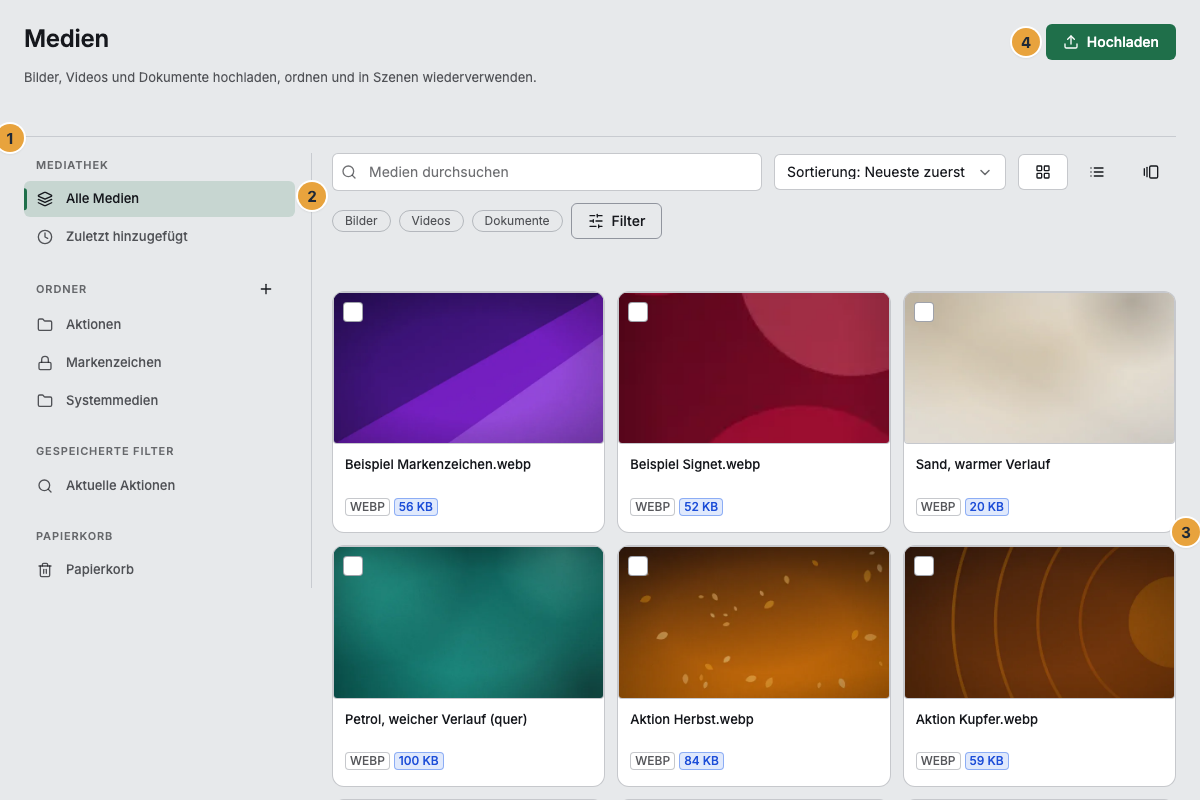
Die Seitenleiste
Die Seitenleiste links gliedert die Bibliothek von oben nach unten in Abschnitte.
| Abschnitt | Was dort steht |
|---|---|
| Mediathek | Alle Medien und Zuletzt hinzugefügt |
| Ordner | Ihr Ordnerbaum, dessen oberste Ebene Oberste Ebene heißt |
| Gespeicherte Filter | benannte, wiederverwendbare Suchen. Der Abschnitt erscheint erst mit dem ersten Filter. |
| Orte | eingebundene Speicher anderer Anbieter, nur mit der passenden App sichtbar |
| Papierkorb | gelöschte Medien. Der Eintrag steht immer da, Wiederherstellen und Endgültig löschen verlangen jedoch das Bearbeiten- beziehungsweise das Lösch-Recht. |
Die Filterleiste über dem Raster
| Bedienelement | Wofür |
|---|---|
| Medien durchsuchen | Suche über Medienname und ursprünglichen Dateinamen |
| Reichweite der Suche | Aktueller Ordner oder Überall |
| Filter | öffnet das Filter-Panel mit allen Bedingungen |
| Sortierung | Reihenfolge im Raster und in der Liste |
| Ansicht | Kacheln, Liste oder Galerie |
| Filter-Marken | je gesetzter Bedingung eine Marke. Alle Filter entfernen setzt alles zurück. |
| Als Filter sichern | sichert die gerade eingestellten Bedingungen als gespeicherten Filter und erscheint, sobald mindestens eine Bedingung gesetzt ist |
Das Filter-Panel
| Gruppe | Auswahl |
|---|---|
| Typ | Bilder, Videos, Dokumente |
| Formate | die einzelnen Formate innerhalb der gewählten Typen |
| Tags | mehrere Tags als Und-Bedingung. Ab zehn steht Höchstens 10 Tags gleichzeitig. |
| Zeitraum | Zeitraum des Hinzufügens |
| Größe | ab und bis in MB |
| Verwendung | Alle, In Verwendung oder Unbenutzt |
Sortierung
| Eintrag | Reihenfolge |
|---|---|
| Neueste zuerst / Älteste zuerst | nach dem Zeitpunkt des Hinzufügens |
| Name (A–Z) / Name (Z–A) | nach Medienname |
| Größte zuerst / Kleinste zuerst | nach Dateigröße |
| Typ (A–Z) / Typ (Z–A) | nach Format-Familie |
Die Kachel im Raster
Jede Kachel zeigt das Vorschaubild, den Namen, eine Marke mit dem Format-Kürzel und eine Marke mit der Dateigröße. Links oben sitzt ein Auswahl-Kästchen für Sammel-Aktionen. Solange die Verarbeitung läuft oder gescheitert ist, kommt eine Status-Marke dazu: Wird geladen, Verarbeitung oder Fehler. Ein fertiges Medium trägt keine Status-Marke. Steht ein Medium auf Fehler, trägt seine Kachel oben rechts ein Aktions-Menü (Symbol ⋮) mit Erneut verarbeiten. Fehlerfreie Kacheln tragen kein Menü. Ein Klick auf die Kachel öffnet die Medien-Details. Ist der gewählte Ordner leer, steht dort Noch keine Medien. mit dem Hinweis, Bilder, Videos oder Dokumente hochzuladen.
Die Listen-Ansicht
| Spalte | Inhalt |
|---|---|
| Name | Medienname, über Umbenennen in der Zeile änderbar |
| Typ | Format-Familie |
| Größe | Dateigröße |
| Hinzugefügt | Zeitpunkt des Hochladens |
| Verwendung | In Verwendung oder Unbenutzt |
Die Ansicht Galerie zeigt ein großes Vorschaubild mit einem Streifen aller Medien darunter und führt über Details öffnen in die Medien-Details.
Weiterführendes
Alles gefunden? Dann geht es im Portal weiter — oder Sie legen zuerst einen Betrieb an.
Zum PortalKostenlos testen