Eine Szene anlegen — leer oder aus einer Vorlage
Ein neuer Inhalt soll entstehen: auf leerer Bühne oder als Kopie einer mitgelieferten Vorlage.
4 Minuten LesezeitInhalteStand: 25.10.2026
Auf dieser Seite
Bevor Sie loslegen
- Für wen
- Alle, die einen neuen Bildschirm-Inhalt gestalten.
- Voraussetzung
- das Recht, Szenen anzulegen. Fehlt es, bleibt Szene erstellen ausgegraut. Zum Gestalten brauchen Sie außerdem ein Tablet oder einen Schreibtisch: Auf dem Telefon steht statt des Editors Bearbeiten ab Tablet-Breite.
- Ort im Portal
- Szenen › Schaltfläche Szene erstellen · Szenen › Vorlagen
Am Ende steht eine neue Szene mit Name, Format und Layout, geöffnet im Editor. Entweder auf leerer Bühne oder als Kopie einer mitgelieferten Vorlage.
Schritte
Auf leerer Bühne beginnen
- Öffnen Sie Szenen. Die Liste lässt sich über den Filter Status einschränken (Entwurf, Veröffentlicht, Archiviert oder Alle). Denselben Weg nimmt die Schnellaktion Neue Szene auf dem Dashboard.
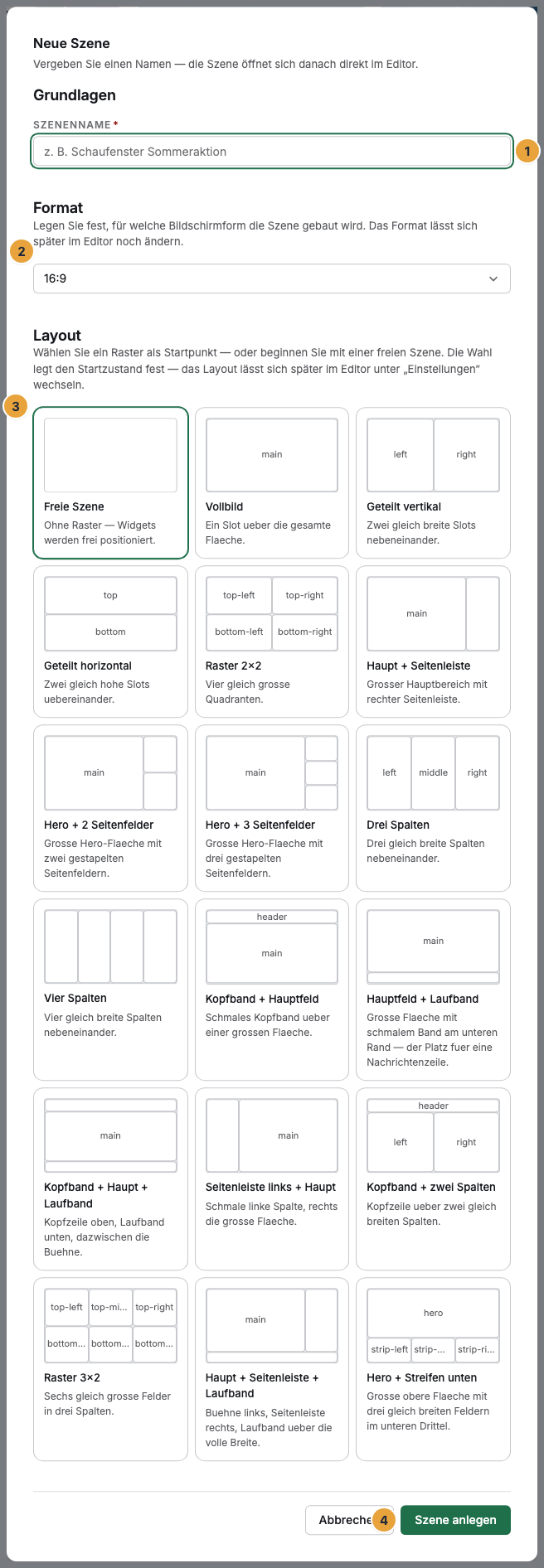
- Klicken Sie auf Szene erstellen. Der Dialog Neue Szene öffnet sich mit drei Abschnitten.
- Tragen Sie unter Grundlagen den Szenennamen ein, etwa „Schaufenster Sommeraktion“.
- Wählen Sie unter Format das Seitenverhältnis: Querformat oder Hochformat mit den angebotenen Voreinstellungen. Eigenes Format … öffnet die Felder Breite (Pixel) und Höhe (Pixel). Der Hinweis darunter nennt den erlaubten Bereich je Kante.
- Wählen Sie unter Layout ein Raster als Startpunkt oder Freie Szene ohne Raster. Gibt es für das gewählte Format kein Raster, steht dort: „Für dieses Format gibt es noch kein passendes Raster — die Szene startet frei.“
- Bestätigen Sie mit Szene anlegen.
Aus einer Vorlage starten
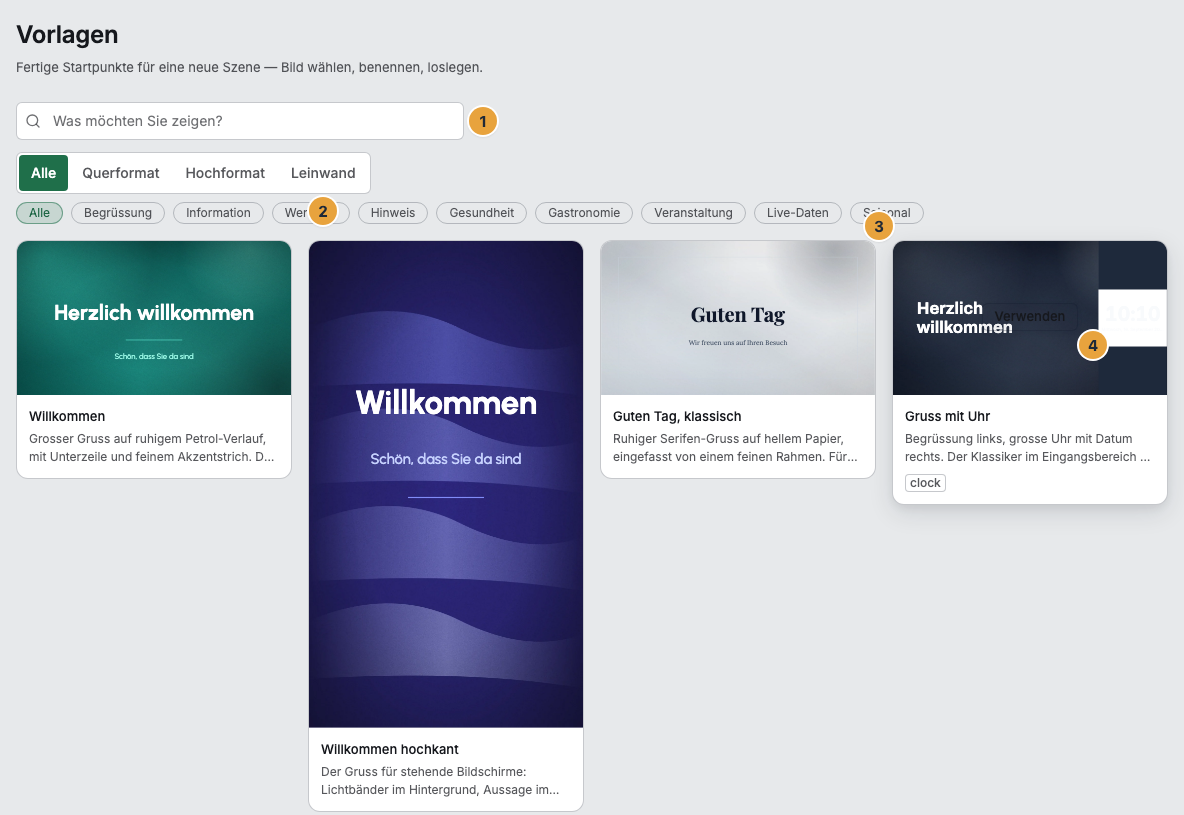
- Öffnen Sie Szenen › Vorlagen. Die Vorlagen werden mitgeliefert. Sie müssen nichts installieren und nichts anlegen. Aus dem Editor führt die Schaltfläche Vorlagen entdecken ebenfalls dorthin.
- Grenzen Sie die Galerie ein. Drei Wege lassen sich kombinieren: das Suchfeld Was möchten Sie zeigen? über Name und Beschreibung, das Format (Querformat, Hochformat, Leinwand) und die Rubrik (Begrüssung, Information, Werbung, Hinweis, Gesundheit, Gastronomie, Veranstaltung, Live-Daten, Saisonal).
- Fahren Sie über eine Kachel und klicken Sie Verwenden.
- Passen Sie im Dialog Szene aus Vorlage den Szenennamen an und bestätigen Sie mit Szene anlegen.
Optionen
- Leinwand-Vorlagen stehen bewusst nicht unter Querformat. Ihre Aufteilung ist auf sehr breite Flächen ab etwa 21:9 gerechnet und ergibt auf einem gewöhnlichen 16:9-Bildschirm keinen Sinn.
- Die benötigten Apps stehen als kleine Marke unter der Beschreibung einer Vorlage. Sie können die Vorlage auch ohne diese App übernehmen und im Editor ansehen. Abspielen lässt sie sich am Gerät erst nach der Installation.
- Mitgelieferte Bilder werden beim Übernehmen zu eigenen Kopien im Ordner Systemmedien Ihrer Mediathek. Ab da gehören sie Ihnen. Übernehmen Sie zwei Vorlagen mit demselben Hintergrund, entsteht trotzdem nur ein Medium.
- Jede Kachel der Galerie zeigt keine Zeichnung, sondern die Vorlage selbst — als eingefrorene Vorschau ihres Dokuments.
- Szenen aus Vorlagen anzulegen setzt das Paket Pro voraus. Dort steht Vorlagen, Rollen und Rechte in der Leistungsliste. In einem kleineren Paket lehnt das Portal Verwenden ab.
Ergebnis prüfen
- Die Szene öffnet sich direkt im Editor, die Kopfleiste zeigt den Namen und die Status-Marke Entwurf.
- Unter Szenen steht sie in der Liste mit dem Status Entwurf und dem Zeitpunkt der letzten Änderung.
- Eine aus einer Vorlage angelegte Szene ist von da an unabhängig: Änderungen am mitgelieferten Bestand berühren sie nicht, und Ihre Änderungen berühren die Vorlage nicht.
- Format und Layout sind nur der Startzustand. Beides wechseln Sie später im Editor, siehe Szene einstellen.
Wenn etwas nicht klappt
| Symptom | Bedeutung | Lösung |
|---|---|---|
| Szene erstellen ist ausgegraut | Ihnen fehlt das Recht, Szenen anzulegen | Ein Inhaber oder Manager legt sie an, siehe Rechte je Rolle und je Bereich. |
| Szene konnte nicht erstellt werden. | Das Anlegen ist unterwegs gescheitert | Namen prüfen und erneut bestätigen. |
| Keine Vorlage für diese Auswahl. | Suche, Rubrik oder Format schließen alles aus | Filter zurücksetzen, besonders das Format. |
| Verwenden wird abgelehnt | Das gebuchte Paket führt die Vorlagen-Bibliothek nicht | Leere Szene über Szene erstellen anlegen oder das Paket wechseln. |
| Statt des Editors steht Bearbeiten ab Tablet-Breite | Das Fenster ist zu schmal für Palette, Bühne und Eigenschaften | Am Tablet oder am Schreibtisch öffnen. Auf dem Telefon bleiben Vorschau und Stand der Szene. |
| Eine Vorlage trägt die Marke einer App, die Sie nicht haben | Die App ist nicht installiert | Übernehmen geht trotzdem. Für das Abspielen die App installieren, siehe Eine App installieren oder buchen. |
Weiterführendes
Alles gefunden? Dann geht es im Portal weiter — oder Sie legen zuerst einen Betrieb an.
Zum PortalKostenlos testen