Details, Vorschau und Verwendung eines Mediums
Sie wollen ein Medium umbenennen, groß ansehen oder wissen, in welchen Szenen es steckt.
3 Minuten LesezeitInhalteStand: 25.10.2026
Auf dieser Seite
Bevor Sie loslegen
- Für wen
- Alle, die Medien pflegen oder vor dem Aufräumen wissen wollen, was noch läuft.
- Voraussetzung
- das Recht, Medien anzusehen. Zum Ändern von Name und Tags brauchen Sie das Recht, Medien zu bearbeiten.
- Ort im Portal
- Medien › Kachel anklicken › Medien-Details
Am Ende wissen Sie, was ein Medium ist, wie es aussieht und wo es überall eingebunden ist. Name und Tags haben Sie geändert, das Original bei Bedarf heruntergeladen — und Sie kennen den Grund, wenn sich ein Medium nicht löschen lässt.
Schritte
Details öffnen und ändern
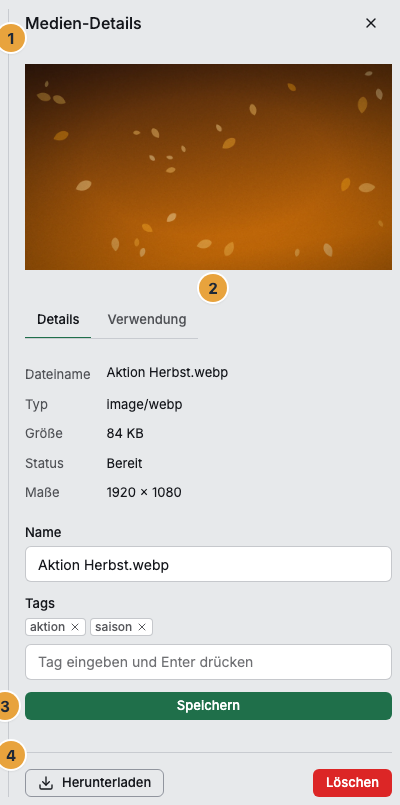
- Klicken Sie im Raster auf die Kachel. Rechts öffnet sich Medien-Details. In der Ansicht Galerie führt Details öffnen dorthin.
- Der Reiter Details nennt Dateiname, Typ, Größe, Status, Maße und, bei übernommenen Dateien, die Herkunft.
- Ändern Sie Name und Tags und bestätigen Sie mit Speichern. Ein Tag entsteht mit Tag eingeben und Enter drücken.
Groß ansehen und herunterladen
- Medium groß anzeigen öffnet die Vorschau in voller Größe. Bei einem Video steht dort ein Abspieler. Das erzeugte Vorschau-Bild dient als Startbild, abgespielt wird das Original.
- Herunterladen lädt die Originaldatei.
Das Portal fordert dafür jedes Mal eine frische, kurzlebige Adresse an, die rund 15 Minuten gilt. Ein alter Link aus dem Verlauf des Browsers funktioniert deshalb nach kurzer Zeit nicht mehr.
Nachsehen, wo ein Medium läuft
- Wechseln Sie in den Reiter Verwendung.
- Lesen Sie die Einträge. Sie stammen aus zwei Quellen: Szene, wenn das Medium in einem Widget einer veröffentlichten Szenen-Version steckt, und Markenauftritt, wenn es als Logo oder Favicon hinterlegt ist.
- Steht dort Nirgends verwendet., ist das Medium frei.
Achtung: Solange ein Medium irgendwo verwendet wird, lässt es sich nicht löschen. Der Versuch wird abgelehnt und nennt die Anzahl der Verweise. So verschwindet kein Bild, das gerade auf einem Bildschirm läuft. Entfernen Sie es zuerst aus allen Szenen und aus der Marke — dann gibt die Sperre es frei.
Optionen
Ein Medium erneut verarbeiten
Steht ein Medium auf Fehler, nennen die Details unter Verarbeitung fehlgeschlagen den Grund und bieten Erneut verarbeiten an. Dieselbe Aktion liegt im Aktions-Menü der Kachel (Symbol ⋮ oben rechts). Die Datei selbst bleibt unangetastet. Nur die Erzeugung der Vorschau läuft noch einmal.
Ergebnis prüfen
Nach dem Speichern erscheint die Meldung Änderungen gespeichert, und die Kachel trägt den neuen Namen. Der Status steht auf Bereit, sobald die Vorschau fertig ist. Der Reiter Verwendung listet jede Szene und den Markenauftritt einzeln auf.
Wenn etwas nicht klappt
| Symptom | Bedeutung | Lösung |
|---|---|---|
| Die Kachel zeigt kein Vorschaubild | Die Verarbeitung läuft noch (Wird geladen oder Verarbeitung) | Kurz warten, bis der Status Bereit ist. |
| Das Medium trägt die Marke Fehler | Die Vorschau ist gescheitert | Den Grund in den Details lesen und Erneut verarbeiten wählen. |
| Statt des Abspielers steht dort ein Hinweis auf die Aufbereitung | Das Original ist in einem Format aufgenommen, das der Browser nicht abspielt, etwa HEVC | Warten, bis die Wiedergabe-Fassung erzeugt ist. |
| Ein alter Download-Link führt ins Leere | Die Adresse gilt nur rund 15 Minuten | Erneut über Herunterladen laden. |
| Löschen ist ausgegraut oder wird abgelehnt | Das Medium wird in einer Szene oder in der Marke verwendet | Verwendung prüfen, dort entfernen, dann erneut löschen. |
| Speichern fehlt, Name und Tags lassen sich nicht ändern | Ihnen fehlt das Recht, Medien zu bearbeiten | Rolle oder Recht im Team klären. |
Weiterführendes
Alles gefunden? Dann geht es im Portal weiter — oder Sie legen zuerst einen Betrieb an.
Zum PortalKostenlos testen