Speichern, veröffentlichen, Versionen und Konflikte
Die Szene ist fertig und soll auf die Bildschirme, oder das Portal lehnt das Veröffentlichen ab.
5 Minuten LesezeitInhalteStand: 25.10.2026
Auf dieser Seite
Bevor Sie loslegen
- Für wen
- Alle, die eine Szene fertigstellen und auf die Bildschirme bringen.
- Voraussetzung
- das Bearbeiten-Recht zum Speichern, das Veröffentlichen-Recht zum Veröffentlichen und Zurücksetzen. Fehlt ein Recht, bleibt die Schaltfläche sichtbar, aber ausgegraut.
- Ort im Portal
- Szenen › Szene öffnen › Speichern / Veröffentlichen
Am Ende ist Ihre Arbeit gesichert und als unveränderliche Version an die zugewiesenen Displays verteilt. Und Sie wissen, was zu tun ist, wenn das Portal die Veröffentlichung ablehnt oder jemand anderes dieselbe Szene gespeichert hat.
Schritte
Speichern
- Klicken Sie auf Speichern oder drücken Sie Strg/Cmd + S. Solange nichts geändert wurde, ist die Schaltfläche inaktiv.
- Alternativ läuft es von selbst: Etwa drei Sekunden nach Ihrer letzten Änderung speichert der Editor, sofern Sie das Bearbeiten-Recht haben. Der Schalter Automatisch speichern („Speichert Änderungen nach kurzer Pause von selbst.“) steht im Bereich Einstellungen des Editors, nicht in der Kopfleiste.
- Die Statuszeile führt mit: Ungespeicherte Änderungen, Speichert…, Alle Änderungen gespeichert.
Verlassen Sie die Seite mit offenen Änderungen, fragt der Editor unter Ungespeicherte Änderungen nach: Trotzdem verlassen oder Hier bleiben. Zwischen zwei Speichervorgängen sichert er den Entwurf zusätzlich im Browser. Öffnen Sie die Szene später erneut und es liegt ein ungespeicherter Stand aus einer früheren Sitzung vor, bietet er Lokaler Entwurf gefunden mit Wiederherstellen oder Verwerfen an. Hat sich die Szene inzwischen auf dem Server geändert, ist der Stand ausdrücklich als möglicherweise veraltet gekennzeichnet.
Veröffentlichen
- Klicken Sie auf Veröffentlichen. Der Dialog Szene veröffentlichen sagt, was gleich geschieht: „Erzeugt eine neue unveränderliche Version, die an zugewiesene Displays verteilt wird.“
- Hinterlegen Sie unter Versionshinweise (optional) eine kurze Notiz, was sich geändert hat. Bis zu 2000 Zeichen sind möglich.
- Bestätigen Sie mit Veröffentlichen. Offene Änderungen werden zuvor gespeichert. Der Dialog weist darauf hin.
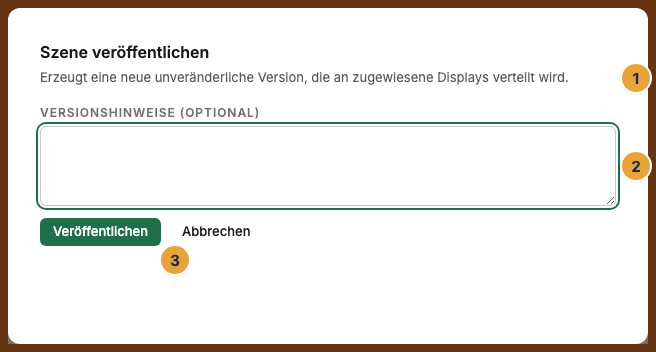
Ohne offene Änderungen und ohne blockierende Integritätsprobleme zeigt der Dialog seine beiden zusätzlichen Hinweise nicht.
Integritätsprobleme lösen
- Öffnen Sie das Panel Integritätsprobleme unter der Bühne. Jeder Eintrag trägt einen Schweregrad.
| Schweregrad | Bedeutung |
|---|---|
| Blockierend | Verhindert das Veröffentlichen, bis das Problem behoben ist. |
| Warnung | Hinweis, der das Veröffentlichen nicht verhindert. |
| Hinweis | Rein informativ. |
- Beheben Sie die Ursache. Die häufigen Typen heißen Widget-Version eingestellt, App deinstalliert, Asset gelöscht, Layout-Template gelöscht und Konfiguration inkompatibel.
- Neu prüfen lässt den Editor erneut suchen und meldet, wie viele Probleme offen und wie viele automatisch behoben sind. Je Eintrag können Sie Als behoben markieren oder Ignorieren.
Bei einem Speicher-Konflikt entscheiden
- Speichert jemand anderes dieselbe Szene, während Sie an ihr arbeiten, öffnet sich beim nächsten Speichern der Dialog Speicher-Konflikt. Er zeigt unter „Ihr Entwurf gegenüber dem Server-Stand:“, was sich unterscheidet, etwa 2 Widgets hinzugefügt, 1 Widget entfernt, 3 Widgets geändert, Canvas geändert, Layout-Template geändert oder Übergänge geändert.
- Wählen Sie: Server-Stand übernehmen verwirft Ihre lokalen Änderungen. Meine Änderungen erzwingen überschreibt den Entwurf auf dem Server mit Ihrem Stand. Abbrechen schließt den Dialog und lässt Ihren Stand unangetastet.
Optionen
Beides spielt sich im Panel Versionshistorie ab — über Versionen in der Kopfleiste, aufgeführt unter Der Szenen-Editor im Überblick.
Zwei Versionen vergleichen
- Öffnen Sie das Panel. Solange noch keine zwei Versionen gewählt sind, steht in seinem Kopf Zwei Versionen zum Vergleich wählen.
- Klicken Sie an der ersten Version auf Vergleichen, dann an der zweiten. Ein erneuter Klick nimmt eine Version wieder aus der Wahl. Wählen Sie eine dritte, fällt die zuerst gewählte heraus.
- Unter der Liste erscheint der Kasten Vergleich v3 → v5 mit den Nummern der beiden gewählten Versionen.
Der Kasten zählt auf, was sich zwischen den Ständen unterscheidet: 2 Widgets hinzugefügt, 1 Widget entfernt, 3 Widgets geändert, Canvas geändert, Layout-Template geändert, Übergänge geändert. Gibt es strukturell keinen Unterschied, steht dort Keine strukturellen Unterschiede. Der Vergleich ändert nichts an der Szene. Wie ein einzelner Stand ausgesehen hat, zeigt Vorschau öffnen an der Version, in einem eigenen Tab.
Auf eine frühere Version zurücksetzen
Zurücksetzen auf diese Version ersetzt nach der Rückfrage Entwurf zurücksetzen nur Ihren Entwurf durch den Stand dieser Version. Die veröffentlichten Versionen bleiben unberührt. Auf die Bildschirme kommt der zurückgeholte Stand erst mit dem nächsten Veröffentlichen.
Ergebnis prüfen
- Die Kopfleiste zeigt die Status-Marke Veröffentlicht und die neue Versionsnummer.
- Im Panel Versionshistorie steht die neue Version mit dem Abzeichen Aktiv und Ihren Hinweisen.
- Die Szene lässt sich jetzt einplanen und einem Display zuweisen, siehe Einem Display ein Programm zuweisen.
Wenn etwas nicht klappt
| Symptom | Bedeutung | Lösung |
|---|---|---|
| Veröffentlichung blockiert: offene Integritätsprobleme. | Mindestens ein blockierendes Problem ist offen | Panel Integritätsprobleme aufräumen, Neu prüfen, dann erneut veröffentlichen. |
| Keine inhaltliche Änderung — es wurde keine neue Version erzeugt | Der Entwurf ist mit der letzten Version identisch | Erst etwas ändern und speichern, dann veröffentlichen. |
| Die Statuszeile zeigt Konflikt — Szene wurde extern geändert | Jemand anderes hat dieselbe Szene gespeichert | Im Dialog Speicher-Konflikt entscheiden. |
| Die Szene wurde zwischenzeitlich geändert. Bitte neu laden. | Ihr Stand ist gegenüber dem Server veraltet | Seite neu laden und die Änderung wiederholen. |
| Speichern oder Veröffentlichen ist ausgegraut | Ihnen fehlt das entsprechende Recht für diese Szene | Rolle oder Direktrecht klären, siehe Rechte je Rolle und je Bereich. |
| Lokaler Entwurf gefunden meldet einen veralteten Stand | Die Szene wurde seit der Sicherung auf dem Server geändert | Im Zweifel Verwerfen und mit dem Server-Stand weiterarbeiten. |
| Nach Vergleichen erscheint kein Kasten | Es ist erst eine Version gewählt | Eine zweite Version mit Vergleichen dazunehmen. Der Hinweis Zwei Versionen zum Vergleich wählen steht so lange im Kopf des Panels. |
Weiterführendes
Alles gefunden? Dann geht es im Portal weiter — oder Sie legen zuerst einen Betrieb an.
Zum PortalKostenlos testen