Eine Werbekampagne buchen
Sie legen eine Werbekampagne an und buchen Zeitraum, Tagesteile, Displays, Häufigkeit und Zusage, mit Vorschau der Lieferung.
7 Minuten LesezeitWerbungStand: 25.10.2026
Auf dieser Seite
Bevor Sie loslegen
- Für wen
- Wer mit einem Hersteller Sendezeit vereinbart hat und sie jetzt einplant, etwa eine Apotheke, die einem Hersteller zwei Monate lang einen Platz in jeder Schleife zusagt.
- Voraussetzung
- Das Recht Werbekampagnen und Buchungen pflegen, in den Vorgaben bei Inhaber und Manager. Paket Premium oder höher. Ein Werbepartner und Displays, deren Playlisten einen Werbeblock mit Plätzen für das Direktgeschäft tragen.
- Ort im Portal
- Werbung › Reiter Werbekampagnen › Schaltfläche Werbekampagne anlegen
Am Ende läuft eine Werbekampagne Ihres Direktgeschäfts: Zeitraum, Tagesteile, Displays, Spotlänge, Häufigkeit, Zusage und Motive sind gebucht, und die Vorschau hat Ihnen vor dem Buchen gesagt, wie viele Ausspielungen und Kontakte daraus werden.
Eine Werbekampagne bündelt, was ein Werbepartner bei Ihnen gebucht hat. Eine Buchung darin legt fest, welche Motive wann, wo und wie oft laufen, und was Sie zusagen. Eine Werbekampagne kann mehrere Buchungen tragen, etwa eine für das Schaufenster und eine für Verkaufsraum und Kasse.
Schritte
Die Werbekampagne anlegen
- Öffnen Sie Werbung. Der Reiter Werbekampagnen ist geöffnet.
- Klicken Sie auf Werbekampagne anlegen.
- Wählen Sie den Werbepartner und geben Sie der Werbekampagne einen Namen aus Marke und Anlass, etwa „Herbstpflege · Oktober und November“.
- Setzen Sie den Zeitraum mit Von und Bis einschließlich. Er gilt in der Zeitzone Ihrer Organisation. Gebucht wird nur, was frühestens heute beginnt. Ein Entwurf darf früher beginnen, zum Buchen verlegen Sie seinen Beginn auf heute oder später.
- Wählen Sie das Ziel: Ausspielungen, Sendezeit oder Kontakte. Der Erfüllungsgrad zählt in dieser Einheit.
- Halten Sie unter Preis fest, was Sie vereinbart haben: ohne Preis, Festpreis, Preis je tausend Kontakte oder Preis je tausend Ausspielungen, jeweils in Euro netto. Die Rechnung an Ihren Werbepartner stellen Sie selbst.
- Klicken Sie auf Anlegen und Buchung planen. Die Werbekampagne beginnt als Entwurf, und der Editor für ihre erste Buchung öffnet sich.
Die Buchung planen
Der Editor heißt Neue Buchung, für eine bestehende Buchung Buchung bearbeiten, und hat sechs Abschnitte. Rechts steht die Vorschau Was diese Buchung liefert, die jede Eingabe sofort neu rechnet.
- Zeitraum. Geben Sie der Buchung einen Namen, etwa „Verkaufsraum und Kasse“, und setzen Sie Von und Bis einschließlich innerhalb des Zeitraums der Werbekampagne. Darunter steht, wie viele Wochen und Öffnungstage das sind. Tage, an denen alle Standorte geschlossen haben, stehen als geschlossen im Streifen.
- Tagesteile. Wählen Sie Ganzer Tag, Vormittags, Nachmittags oder Eigene Auswahl und markieren Sie im Raster die Stunden je Wochentag. Höchstens acht Zeitfenster je Tag. Außerhalb der Öffnungszeit entsteht keine Planzeit und damit kein Soll.
- Displays. Wählen Sie die Displays, nach Platzierung oder einzeln je Standort. Jede Zeile nennt Format, Ausspielungen und Kontakte je Tag und wie viele Plätze im Werbeblock frei sind. Displays, die nicht in Frage kommen, nennen ihren Grund.
- Spotlänge und Häufigkeit. Wählen Sie die Spotlänge, 5, 10, 15, 20 oder 30 Sekunden, passend zu den Werbeblöcken der gewählten Displays. Wählen Sie dann die Häufigkeit: jede fünfte Schleife, jede zweite Schleife, jede Schleife oder 2 Plätze je Schleife. Häufigkeiten, die nicht mehr in die freien Plätze passen, sind gesperrt.
- Zusage. Wählen Sie die Einheit, Ausspielungen, Sendezeit, Kontakte oder Keine, und die Menge. Unter dem Feld steht die Planmenge und die Empfehlung, höchstens 95 Prozent davon zuzusagen, damit Ausfälle die Zusage nicht gefährden. Der Mindestanteil der Zone steht auf 25 Prozent, die Gültigkeitsregel auf Fassung 1.
- Motive. Fügen Sie mit Motiv hinzufügen die Motive des Werbepartners hinzu, oder legen Sie mit Neues Motiv aus den Medien eines an. Laufen mehrere Motive, legt das Gewicht von 1 bis 100 fest, wie oft jedes erscheint.
Klicken Sie zum Schluss auf Buchen. Ist die Werbekampagne noch ein Entwurf, wird sie damit gebucht, und die Meldung lautet Gebucht. Die Werbekampagne läuft in ihrem Zeitraum. Wollen Sie noch nicht buchen, klicken Sie auf Als Entwurf speichern. Ändern Sie die Buchung einer gebuchten Werbekampagne, heißt die Schaltfläche Speichern.
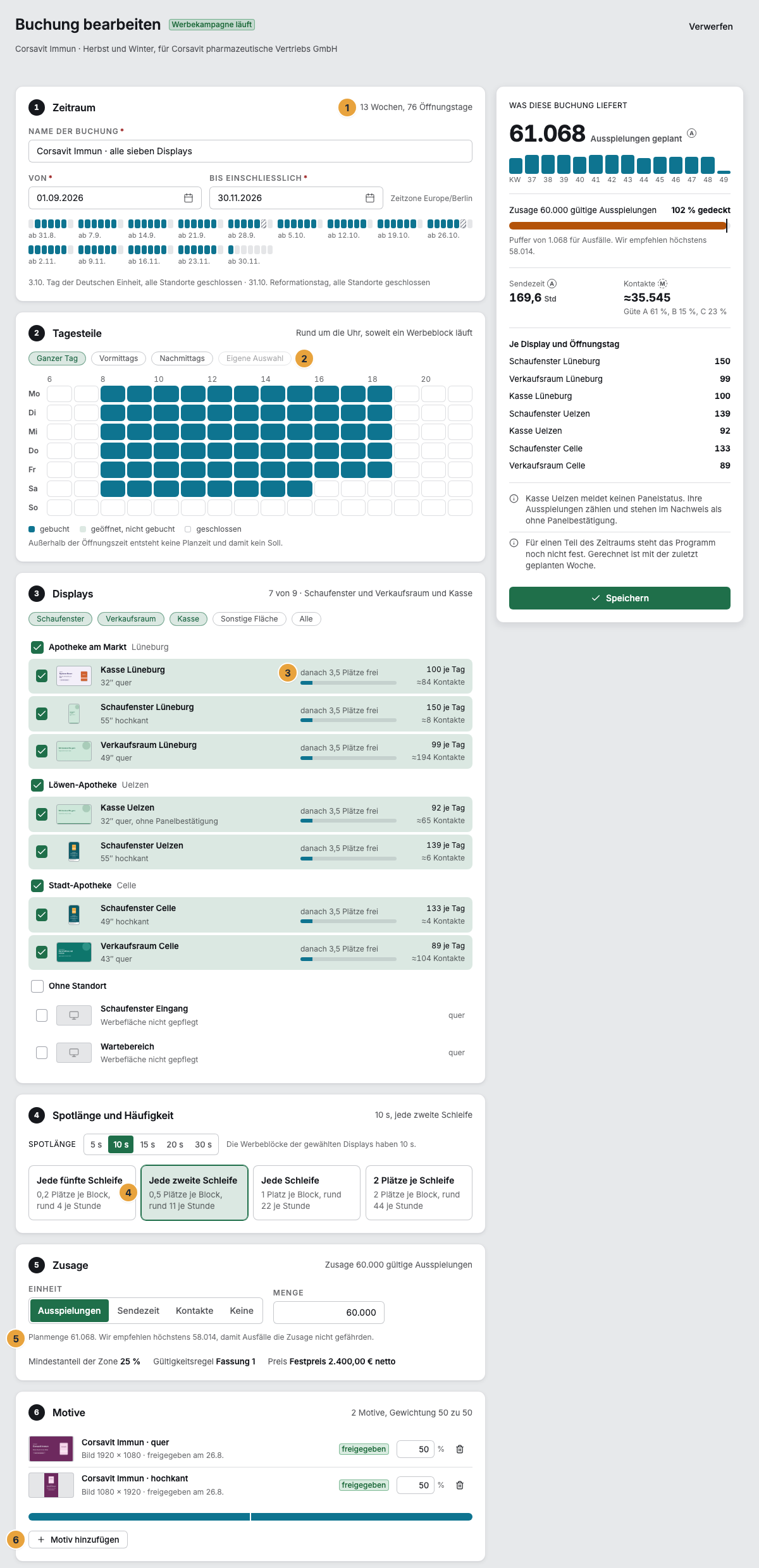
1 Wochen und Öffnungstage · 2 Tagesteile · 3 freie Plätze je Display · 4 Häufigkeit · 5 Planmenge · 6 Motiv hinzufügen
Optionen
Was die Vorschau sagt
| Angabe | Bedeutung |
|---|---|
| Ausspielungen geplant | Wie viele Ausspielungen die Buchung im Zeitraum bekommt, je Kalenderwoche als Balken. Gerechnet wird mit den Programmen Ihrer Displays in der Öffnungszeit. Wo das Programm noch nicht feststeht, rechnet die Vorschau mit der zuletzt geplanten Woche und sagt es dazu. |
| … gedeckt | Planmenge geteilt durch Zusage. Darunter steht der Puffer für Ausfälle oder was bis zur Zusage fehlt. |
| Sendezeit | Ausspielungen mal Spotlänge. |
| Kontakte | modelliert aus dem Publikum der Standorte, mit dem Anteil der Güten A, B und C. Standorte ohne Publikum tragen keine Kontakte. |
| Je Display und Öffnungstag | Ausspielungen je Display an einem Öffnungstag. |
Die Vorschau warnt, wenn ein Display keinen Panelstatus meldet (seine Ausspielungen zählen und stehen im Nachweis als ohne Panelbestätigung), wenn ein Motiv noch auf die Freigabe wartet, wenn kein Motiv freigegeben ist, wenn einem Motiv der Pflichttext fehlt und wenn die Plätze eines Displays nach dieser Buchung voll sind.
Warum ein Display nicht in Frage kommt
| Grund | Bedeutung |
|---|---|
| kein Werbeblock dieser Länge | Keine Playlist des Displays hat einen Werbeblock mit dieser Spotlänge. |
| Plätze voll | Die Plätze Ihres Direktgeschäfts sind mit anderen Buchungen belegt. |
| ohne Programm | Dem Display ist kein Programm zugewiesen, es entsteht keine Planzeit. |
| kein Motiv in dieser Lage | Das Display hängt hochkant, die Motive sind quer, oder umgekehrt. |
| gesperrt | Das Display ist gesperrt. |
| nicht gewählt | Sie haben das Display nicht ausgewählt. |
Die Werbekampagne im Lauf
Ein Klick auf die Werbekampagne öffnet sie mit den Reitern Lieferung, Buchungen, Motive und Einstellungen:
- Lieferung zeigt, wie die Buchungen liefern: Werbekampagnen auswerten.
- Buchungen führt jede Buchung mit Zeitraum, Displays, Zusage und Motiven. Anhalten und Fortsetzen wirken sofort. Buchung entfernen gibt es nur, solange die Buchung nicht begonnen hat. Eine begonnene Buchung wird angehalten, nicht entfernt, denn ihre Ausspielungen und Nachweise beziehen sich auf sie.
- Einstellungen trägt Stammdaten und Status: Buchen, Anhalten, Fortsetzen und Vorzeitig beenden. Vorzeitig beenden lässt sich nicht zurücknehmen. Messung und Nachweise bis dahin bleiben gültig.
Eine angehaltene Werbekampagne liefert nichts, hält aber ihre Plätze. Werbekampagnen des Netzes stehen ebenfalls in der Liste, mit über Szenera. Ihre Buchungen pflegt Szenera, Sie sehen in der Lieferung, was auf Ihren Displays ankommt.
Ergebnis prüfen
- In der Liste steht die Werbekampagne unter Laufend oder Demnächst, mit Werbepartner, Zahl der Displays und Spotlänge.
- Läuft sie, zeigt die Zeile den Erfüllungsgrad, den Tag im Zeitraum und das Pacing, etwa im Soll.
- Die Displays bekommen die Buchung mit ihrem nächsten Abspielpaket und zeigen die Motive in ihren Werbeblöcken, sobald ein Motiv freigegeben ist. Das Soll, an dem die Lieferung gemessen wird, entsteht ab der nächsten vollen Stunde.
Wenn etwas nicht klappt
| Symptom | Bedeutung | Lösung |
|---|---|---|
| „Die Häufigkeit passt nicht in die freien Plätze.“ | Auf mindestens einem Display sind nicht genug Plätze frei. Der Abschnitt Spotlänge und Häufigkeit nennt, wie viele Plätze verlangt und wie viele frei sind. | Wählen Sie eine kleinere Häufigkeit, nehmen Sie das Display heraus, oder geben Sie dem Werbeblock mehr Plätze. |
| „Die Buchung muss im Zeitraum der Werbekampagne liegen.“ | Von oder Bis liegen außerhalb der Werbekampagne. | Verkürzen Sie die Buchung oder verlängern Sie die Werbekampagne. |
| „Gebucht darf die Werbekampagne nicht vor heute beginnen. …“ | Die Werbekampagne beginnt vor heute. Rückwirkend wird nichts gebucht, sonst entstünden Nachweise für Tage, an denen nichts gebucht war. | Verlegen Sie unter Einstellungen den Beginn auf heute oder später und buchen Sie dann. |
| „Der Beginn der Buchung darf nicht vor heute liegen. …“ | Eine neue Buchung einer gebuchten Werbekampagne beginnt vor heute, oder Sie verlegen den Beginn einer Buchung dorthin. | Wählen Sie heute oder einen späteren Tag als Von. Eine laufende Buchung behält ihren Beginn. |
| „Kein Motiv ist freigegeben. Bis zur ersten Freigabe liefert die Buchung nichts.“ | Gebucht ist, aber kein Motiv darf laufen. | Motive anlegen und freigeben. |
| „Die Werbeblöcke der gewählten Displays haben … Diese Spotlänge passt in keinen.“ | Spotlänge der Buchung und Werbeblöcke passen nicht zusammen. | Wählen Sie eine der genannten Spotlängen oder ändern Sie den Werbeblock. |
| „Der neue Zeitraum schnitte Buchungen ab. Kürzen Sie zuerst die Buchungen.“ | Sie kürzen eine Werbekampagne, deren Buchungen länger laufen. | Kürzen Sie zuerst die Buchungen. |
| „Die Buchung hat begonnen. Halten Sie sie an, statt sie zu entfernen.“ | Entfernen geht nur vor dem ersten Tag. | Halten Sie die Buchung an. |
| „Eigene Werbepartner und Werbekampagnen ab Paket Premium.“ | Ihr Paket enthält das Direktgeschäft nicht. Bestehendes bleibt lesbar und lässt sich anhalten. | Pakete ansehen. |
Weiterführendes
Alles gefunden? Dann geht es im Portal weiter — oder Sie legen zuerst einen Betrieb an.
Zum PortalKostenlos testen