Werbefläche und Publikum pflegen
Sie tragen ein, wo ein Display hängt, und wie viele Besucher Ihr Standort je Stunde hat, damit Kontakte gerechnet werden.
7 Minuten LesezeitWerbungStand: 25.10.2026
Auf dieser Seite
Bevor Sie loslegen
- Für wen
- Inhaber und Manager, die Werbeplätze vergeben und belastbare Kontakte ausweisen wollen, etwa eine Apotheke mit Türzähler oder ein Getränkemarkt, der die Bons je Stunde aus der Kasse kennt.
- Voraussetzung
- Das Recht Werbefläche und Publikum pflegen, in den Vorgaben bei Inhaber und Manager. In jedem Paket verfügbar.
- Ort im Portal
- Werbung › Reiter Werbeplätze
Am Ende weiß Szenera, wo jedes Display hängt, wie groß es ist und ob das Werbenetz es erreichen darf, und für jeden Standort, wie viele Besucher er je Wochentag und Stunde hat. Daraus rechnen die Vorschau einer Buchung und die Auswertung die Kontakte.
Der Reiter Werbeplätze führt Ihre Displays nach Standorten. Je Standort stehen Art des Ladens, Gebiet und die Güte seines Publikums, je Display seine Werbefläche: Platzierung, Format, Faktor und ob es im Netz ist.
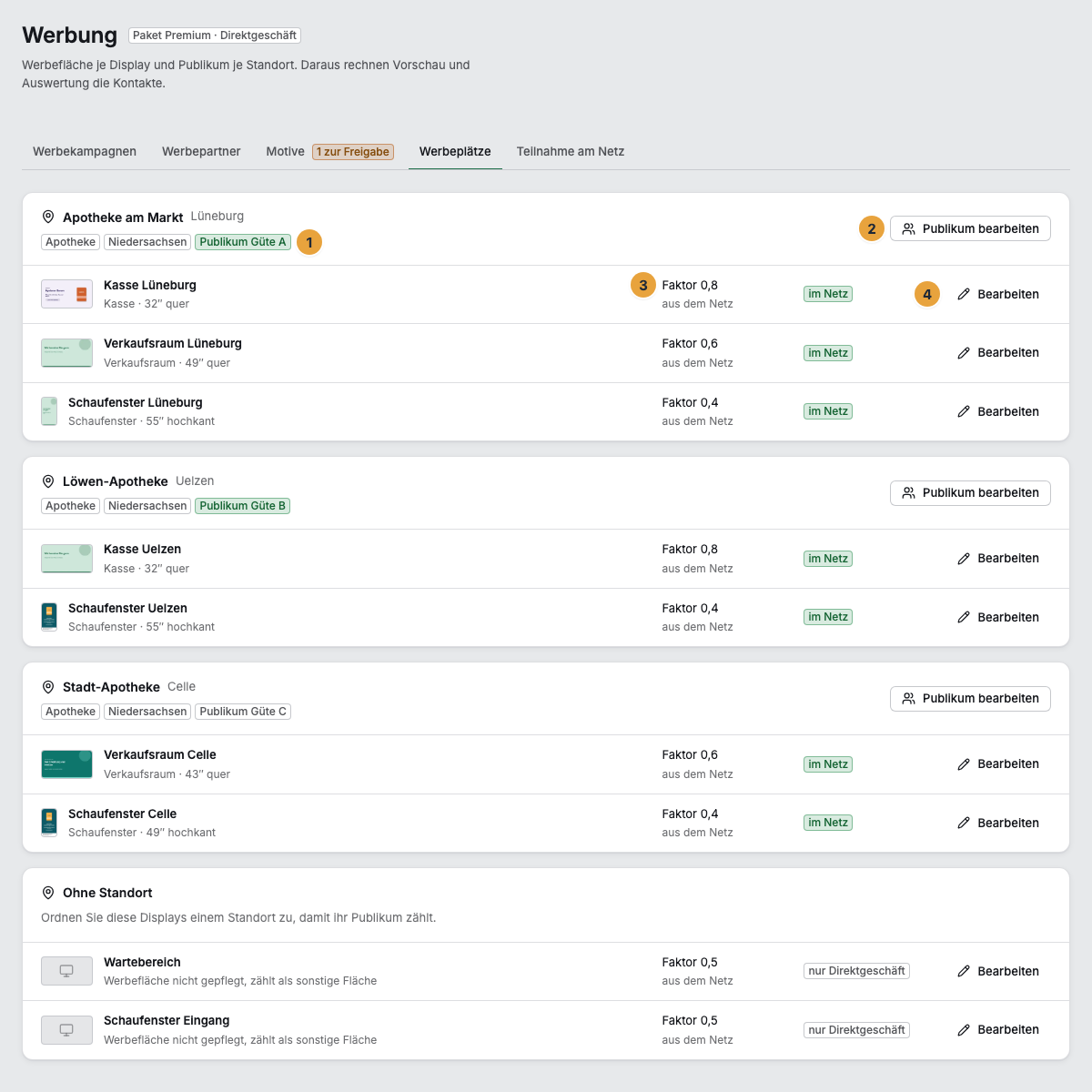
1 Güte des Publikums · 2 Publikum bearbeiten · 3 Werbefläche eines Displays · 4 Bearbeiten
Schritte
Die Werbefläche eines Displays
- Öffnen Sie Werbung und wechseln Sie in den Reiter Werbeplätze.
- Klicken Sie in der Zeile des Displays auf Bearbeiten. Der Dialog Werbefläche von … öffnet sich.
- Wählen Sie die Platzierung: Schaufenster, Verkaufsraum, Kasse, Wartebereich oder Sonstige Fläche. Sie entscheidet über Verweildauer, Faktor und Preis, mit denen das Netz rechnet.
- Tragen Sie die Diagonale in Zoll ein (7 bis 150) und wählen Sie die Lage, quer oder hochkant. Die Lage entscheidet, welche Motive das Display zeigt: Ein Motiv im Querformat läuft nicht auf einem Display, das hochkant hängt.
- Lassen Sie den Faktor offen, gilt der Faktor der Platzierung aus dem Netz. Hängt das Display besser oder schlechter sichtbar als üblich, setzen Sie Eigener Faktor für dieses Display und tragen einen Wert von 0 bis 1 ein.
- Setzen Sie Für Netz-Buchungen freigeben, wenn das Werbenetz dieses Display erreichen darf. Das wirkt erst, wenn Ihre Organisation am Netz teilnimmt, und Netz-Buchungen belegen nur die Plätze, die ein Werbeblock dem Netz überlässt.
- Klicken Sie auf Speichern. Die Meldung lautet Die Werbefläche ist gespeichert.
Ein Display ohne gepflegte Werbefläche steht als Werbefläche nicht gepflegt, zählt als sonstige Fläche in der Liste, im Querformat und ohne Freigabe für das Netz.
Das Publikum eines Standorts
- Klicken Sie im Kopf des Standorts auf Publikum bearbeiten. Die Seite Publikum · … öffnet sich.
- Füllen Sie das Raster Besucher je Stunde: eine Zeile je Wochentag, eine Spalte je Stunde. Sie können Zahlen eintragen oder einen Block aus einer Tabellenkalkulation einfügen, er wird ab dem gewählten Feld verteilt. Darunter steht die Summe als … Besucher je Woche.
- Wählen Sie unter Quelle und Messung die Quelle: Türzähler, Messkoffer, Bons aus der Kasse oder eigene Angabe. Bei Türzähler und Messkoffer tragen Sie den Zeitraum ein, Gemessen von und Gemessen bis.
- Bei Bons aus der Kasse tragen Sie die Personen je Bon ein, von 1,0 bis 4,0, etwa 1,3 für Begleitpersonen.
- Optional: Tragen Sie einen Saisonindex je Monat ein (10 bis 300 Prozent), wenn Ihr Laden im Dezember deutlich voller ist als im August, und eine Gemessene Verweildauer je Platzierung in Sekunden, wenn Sie sie kennen. Ohne eigenen Wert gilt die Verweildauer des Netzes, die neben dem Feld steht.
- Klicken Sie auf Speichern. Die Meldung lautet Das Publikum ist gespeichert.
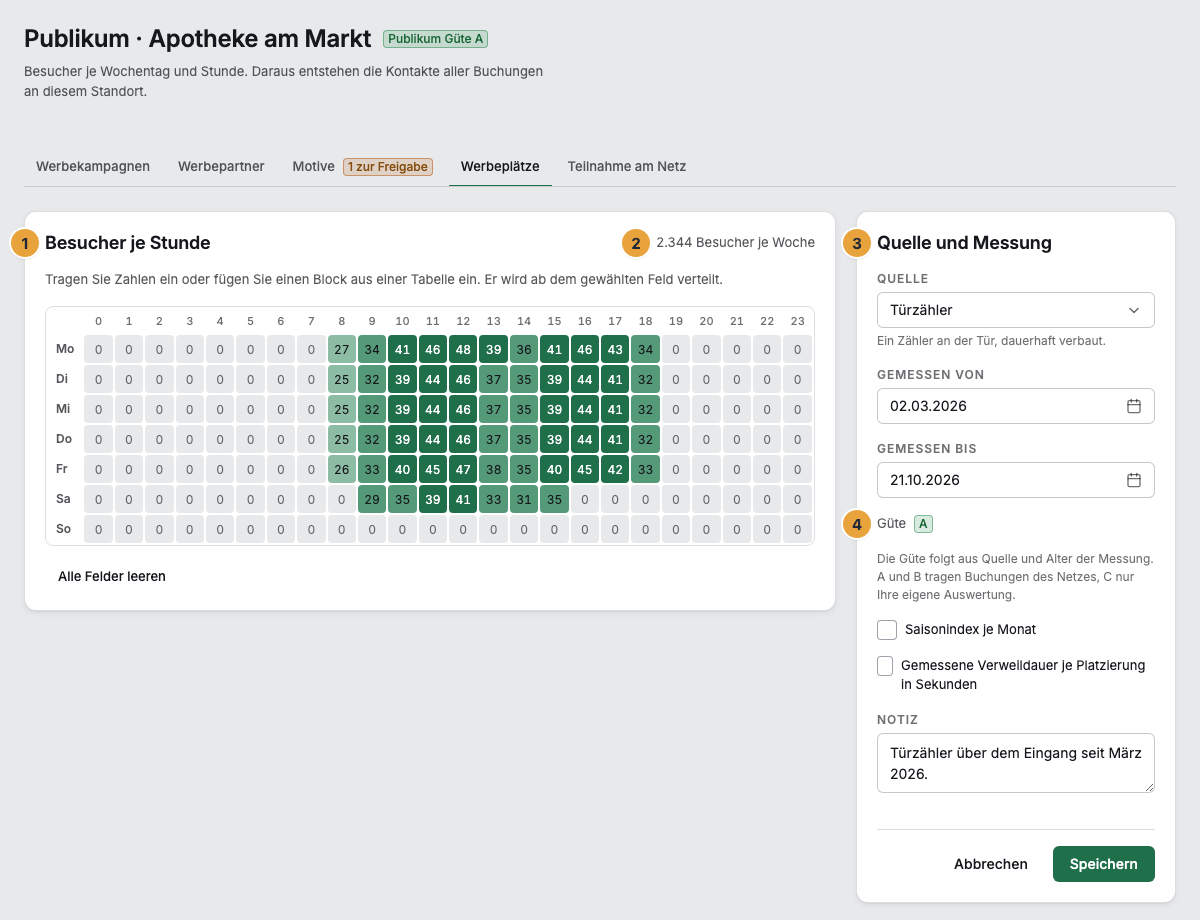
1 Besucher je Stunde · 2 Summe je Woche · 3 Quelle und Messung · 4 Güte
Optionen
Die Güte des Publikums
Die Güte stellen Sie nicht ein, sie folgt aus Quelle und Alter der Messung:
| Güte | Quelle | Wofür sie zählt |
|---|---|---|
| A | Türzähler oder Messkoffer, gemessen innerhalb der letzten zwölf Monate | Ihre Auswertung und Buchungen des Netzes |
| B | Türzähler oder Messkoffer, älter als zwölf Monate, oder Bons aus der Kasse | Ihre Auswertung und Buchungen des Netzes |
| C | eigene Angabe | nur Ihre eigene Auswertung, dort als geschätzt gekennzeichnet |
Eine Zählung, die älter wird, fällt nach zwölf Monaten von A auf B zurück. Netz-Buchungen rechnen Kontakte nur aus den Güten A und B: Die Selbstauskunft „300 Kunden am Tag“ trägt keinen Verkauf an Dritte.
Die Güte bewertet die Art Ihrer Angabe, nicht ihre Richtigkeit. Auch A und B beruhen auf dem, was Sie eintragen: den Besuchern aus Ihrem Zähler, Messkoffer oder Ihrer Kasse und dem Zeitraum der Messung. Szenera prüft diese Angaben bisher nicht nach und fordert keinen Beleg an. Tragen Sie deshalb nur ein, was Sie belegen können, etwa mit dem Export des Zählers, dem Bericht des Messkoffers oder einem Auszug der Kasse, und bewahren Sie diesen Beleg auf. Kontakte der Güten A und B stehen in den Nachweisen für Werbepartner und gehen bei einem Preis je tausend Kontakte in Ihre Gutschrift ein.
Wie aus Besuchern Kontakte werden
Ein Kontakt ist die modellierte Gelegenheit eines Menschen, eine Ausspielung zu sehen. Für jede gültige Ausspielung gilt:
Kontakte = Besucher je Stunde × (Verweildauer + Spotlänge) ÷ 3600 × Platzierungsfaktor
Die Besucher je Stunde stammen aus Ihrem Raster, multipliziert mit dem Saisonindex des Monats und bei Kassenbons mit den Personen je Bon. Verweildauer und Faktor gelten je Platzierung. Das Netz rechnet ohne eigene Werte mit diesen Vorgaben:
| Platzierung | Faktor | Verweildauer |
|---|---|---|
| Schaufenster | 0,35 | 5 s |
| Verkaufsraum | 0,6 | 300 s |
| Kasse | 0,8 | 90 s |
| Wartebereich | 0,7 | 600 s |
| Sonstige Fläche | 0,5 | 60 s |
Ein Beispiel aus dem Verkaufsraum einer Apotheke: 30 Besucher in der Stunde, 300 Sekunden Verweildauer, ein Motiv von 10 Sekunden und der Faktor 0,6 ergeben 30 × 310 ÷ 3600 × 0,6 ≈ 1,55 Kontakte je Ausspielung. Kontakte gibt es nie feiner als je Standort und Stunde, denn feiner wäre Scheingenauigkeit.
Art des Ladens und Gebiet
Werbekampagnen des Netzes zielen auf Arten von Läden und auf Gebiete. Beides pflegen Sie am Standort, die Art des Ladens im Dialog Bearbeiten, das Gebiet als Bundesland im Reiter Öffnungszeiten: Standorte anlegen und Displays zuordnen. Fehlt es, steht im Kopf des Standorts Art des Ladens fehlt oder Gebiet fehlt, und eine Buchung, die danach auswählt, erreicht diese Displays nicht.
Ergebnis prüfen
- Im Kopf des Standorts steht Publikum Güte A, B oder C statt Publikum fehlt.
- Die Zeile des Displays nennt Platzierung und Format, den Faktor mit dem Zusatz eigener Wert oder aus dem Netz und im Netz, nur Direktgeschäft oder Netz aus.
- Die Vorschau einer Buchung nennt Kontakte mit ihrer Güte. Displays an Standorten ohne Publikum stehen dort ohne Publikum.
Wenn etwas nicht klappt
| Symptom | Bedeutung | Lösung |
|---|---|---|
| Der Reiter Werbeplätze fehlt. | Ihrem Konto fehlt jedes der Rechte, die ihn zeigen. | Eine Inhaberin oder ein Inhaber vergibt Werbefläche und Publikum pflegen: Rechte je Rolle. |
| Netz aus an einem freigegebenen Display | Ihre Organisation nimmt nicht am Werbenetz teil. | Am Werbenetz teilnehmen. |
| Displays stehen unter Ohne Standort. | Diesen Displays ist kein Standort zugeordnet, ihr Publikum zählt nicht. | Ordnen Sie sie einem Standort zu: Standorte anlegen und Displays zuordnen. |
| Die Güte steht auf B, obwohl Sie zählen. | Der Messzeitraum endet vor mehr als zwölf Monaten. | Tragen Sie eine neue Messung ein. |
| „Bitte einen Wert von 1,0 bis 4,0.“ | Die Personen je Bon liegen außerhalb des Bereichs. | Tragen Sie einen Wert zwischen 1,0 und 4,0 ein. |
| „Das Ende liegt vor dem Beginn.“ | Die beiden Daten der Messung sind vertauscht. | Tauschen Sie Gemessen von und Gemessen bis. |
Weiterführendes
Alles gefunden? Dann geht es im Portal weiter — oder Sie legen zuerst einen Betrieb an.
Zum PortalKostenlos testen