Motive anlegen und freigeben
Ein Motiv soll laufen, und Sie prüfen Format, Branche und den Pflichttext nach dem Heilmittelwerbegesetz.
6 Minuten LesezeitWerbungStand: 25.10.2026
Auf dieser Seite
Bevor Sie loslegen
- Für wen
- Wer die Motive eines Werbepartners einpflegt und vor dem Ausspielen prüft, etwa die Filialleitung einer Apotheke, die das Motiv eines Schmerzmittels freigibt.
- Voraussetzung
- Zum Anlegen das Recht Motive pflegen, zum Freigeben das Recht Motive freigeben, in den Vorgaben beide bei Inhaber und Manager. Paket Premium oder höher. Das Bild oder Video liegt fertig verarbeitet in Ihren Medien: Medien hochladen.
- Ort im Portal
- Werbung › Reiter Motive
Am Ende ist ein Motiv freigegeben und läuft in den Buchungen seines Werbepartners. Vor der Freigabe haben Sie geprüft, ob das Format zu den Displays passt, und bei Arzneimitteln und Medizinprodukten den Pflichttext nach dem Heilmittelwerbegesetz bestätigt.
Ein Motiv ist genau eine Datei eines Werbepartners. Freigegeben wird diese Datei mit ihrer Prüfsumme: Zeigt ein Display später eine andere Datei, zählt die Ausspielung als falscher Inhalt und nicht als gültig. Wird die Datei ersetzt, ist es ein neues Motiv, das wieder auf die Freigabe wartet.
Schritte
Ein Motiv anlegen
- Öffnen Sie Werbung und wechseln Sie in den Reiter Motive.
- Klicken Sie auf Motiv anlegen.
- Wählen Sie den Werbepartner und geben Sie dem Motiv einen Namen.
- Klicken Sie auf Datei wählen und übernehmen Sie ein Bild oder Video aus Ihren Medien.
- Tragen Sie den Pflichttext ein, wenn der Werbepartner zur Branche Arzneimittel oder Medizinprodukte gehört, etwa „Zu Risiken und Nebenwirkungen lesen Sie die Packungsbeilage …“. Für andere Branchen bleibt das Feld leer, solange das Heilmittelwerbegesetz keinen Text verlangt.
- Klicken Sie auf Anlegen und prüfen. Die Seite Motiv prüfen öffnet sich.
Ein Motiv können Sie auch direkt aus einer Buchung anlegen: Im Editor der Buchung führt Neues Motiv aus den Medien in denselben Dialog.
Ein Motiv freigeben
- Öffnen Sie im Reiter Motive das Motiv. Ein Motiv, das auf die Freigabe wartet, trägt zur Freigabe, und der Reiter nennt, wie viele es sind.
- Sehen Sie sich das Motiv an. So erscheint es im … zeigt es im Format eines Displays aus den Buchungen, und Display der Vorschau wechselt zwischen ihnen. Original laden holt die Datei.
- Lesen Sie die Karte Bevor das Motiv laufen darf:
- Format passt sagt, auf wie vielen Displays das Motiv in seiner Lage läuft. Steht dort Format passt zu keinem Display, zeigen die Displays der Buchungen es nicht: Ein Motiv im Querformat läuft nicht auf einem Display, das hochkant hängt.
- Pflichttext nach Heilmittelwerbegesetz steht bei Arzneimitteln und Medizinprodukten. Fehlt der Text, tragen Sie ihn ein und klicken Sie auf Pflichttext übernehmen. Setzen Sie dann beide Haken: „Ich habe den Text im Motiv gefunden, er ist vollständig.“ und „Er ist auf den Displays lesbar.“
- Keine ausgeschlossene Branche oder Branche ausgeschlossen gilt für Buchungen des Netzes: Schließt Ihre Teilnahme am Netz die Branche aus, zeigt das Netz dieses Motiv bei Ihnen nicht.
- Laufzeit des Motivs nennt den Zeitraum der Buchungen, in denen es steht.
- Klicken Sie auf Freigeben. Die Meldung lautet Das Motiv ist freigegeben. Bei Arzneimitteln und Medizinprodukten geht das erst, wenn beide Punkte zum Pflichttext bestätigt sind.
Passt das Motiv nicht, schreiben Sie unter Anmerkung für den Werbepartner, was fehlt, und klicken Sie auf Ablehnen. Eine Ablehnung braucht diese Anmerkung. Eine erteilte Freigabe nehmen Sie mit Freigabe zurückziehen zurück.
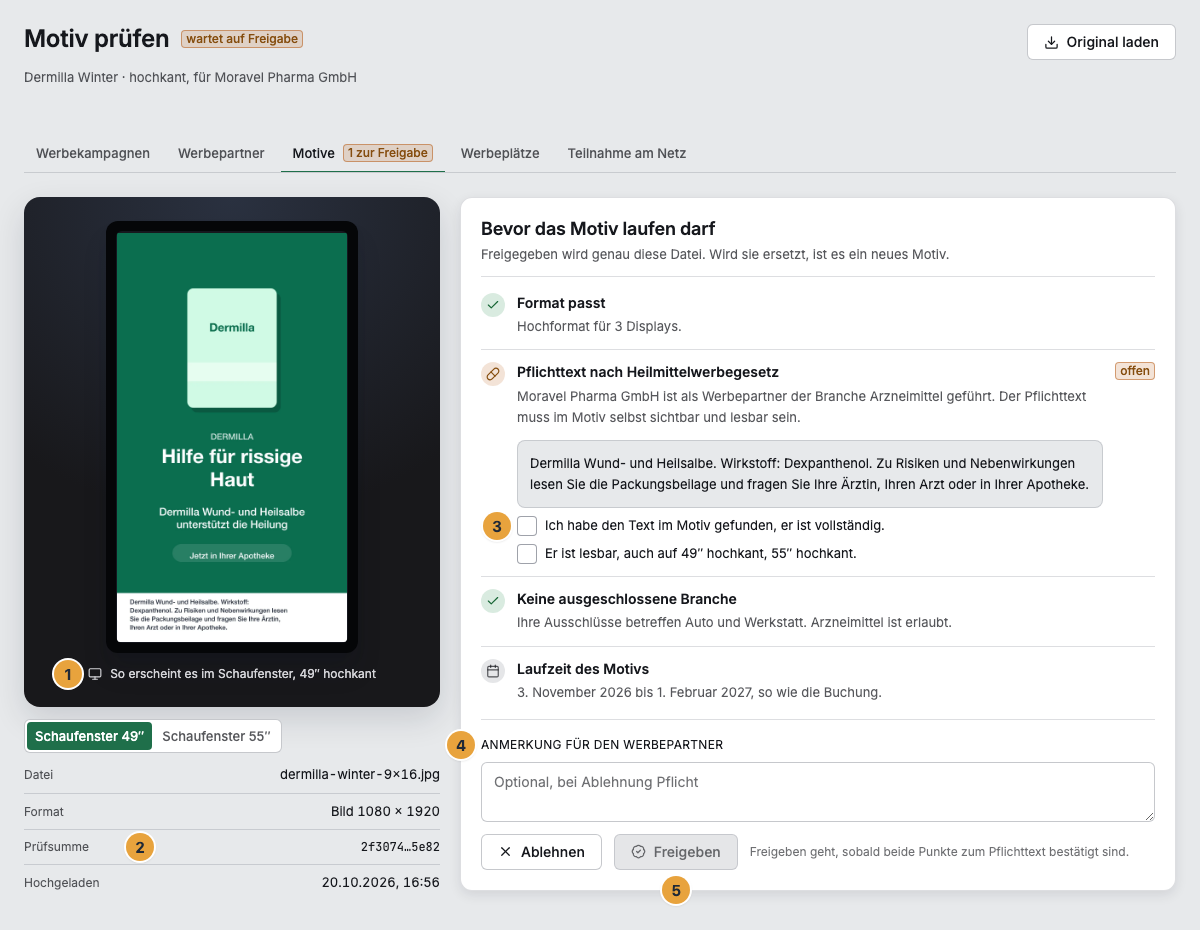
1 Vorschau im Format eines Displays · 2 Prüfsumme · 3 Pflichttext mit den beiden Bestätigungen · 4 Anmerkung für den Werbepartner · 5 Freigeben
Optionen
| Status | Bedeutung |
|---|---|
| zur Freigabe | angelegt, noch nicht entschieden. Läuft nicht. |
| freigegeben | läuft in den Buchungen seines Werbepartners, mit dem Datum der Freigabe. |
| abgelehnt | läuft nicht. Die Anmerkung steht am Motiv. |
Ändern Sie den Pflichttext eines freigegebenen Motivs, wartet es wieder auf die Freigabe. Ist die Datei in Ihren Medien seit dem Anlegen eine andere geworden, lässt sich das Motiv nicht freigeben: Legen Sie für die neue Datei ein neues Motiv an.
Ein Platz im Werbeblock dauert genau die Spotlänge der Buchung. Legen Sie Videos deshalb in der Spotlänge an: Eine Ausspielung zählt nur, wenn sie mindestens 90 Prozent der Spotlänge lief, und ein Video muss dafür bis zu seinem Ende gelaufen sein oder den Platz gefüllt haben.
Motive des Werbenetzes gibt Szenera frei, sie erscheinen nicht in Ihrer Liste zur Freigabe. Szenera prüft weder den Inhalt eines Motivs noch, ob ein Pflichttext den gesetzlichen Vorgaben genügt. Die beiden Bestätigungen sind Ihre Prüfung vor dem Ausspielen: Jemand in Ihrer Organisation hat den Text im Motiv gefunden und für lesbar befunden. Die Freigabe hält fest, wer sie wann erteilt hat.
Ergebnis prüfen
- Das Motiv steht im Reiter Motive mit freigegeben am …. Im Reiter Motive einer Werbekampagne steht es unter In den Buchungen, sobald eine Buchung es nutzt.
- Der Hinweis „Kein Motiv ist freigegeben. Bis zur ersten Freigabe liefert die Buchung nichts.“ ist aus der Buchung verschwunden.
- Im Tagesverlauf eines Displays erscheint das Motiv in den Ausspielungen mit dem Urteil gültig: Den Tag eines Displays prüfen.
Wenn etwas nicht klappt
| Symptom | Bedeutung | Lösung |
|---|---|---|
| Freigeben bleibt grau. | Bei Arzneimitteln und Medizinprodukten fehlt der Pflichttext oder eine der beiden Bestätigungen. | Tragen Sie den Text ein und setzen Sie beide Haken. |
| „Die Branche verlangt einen Pflichttext. Tragen Sie ihn zuerst ein.“ | Der Pflichttext ist leer. | Tragen Sie ihn ein und klicken Sie auf Pflichttext übernehmen. |
| „Eine Ablehnung braucht eine Anmerkung für den Werbepartner.“ | Das Feld Anmerkung für den Werbepartner ist leer. | Schreiben Sie, was am Motiv fehlt. |
| „Die Datei wurde ersetzt. Legen Sie dafür ein neues Motiv an.“ | Die Datei in Ihren Medien ist eine andere als beim Anlegen. | Legen Sie ein neues Motiv an. |
| „Die Datei taugt nicht als Motiv. Nehmen Sie ein fertiges Bild oder Video.“ | Die Datei ist noch nicht verarbeitet oder kein Bild und kein Video. | Warten Sie, bis die Verarbeitung fertig ist, oder wählen Sie eine andere Datei. |
| Format passt zu keinem Display | Die Lage des Motivs passt zu keinem Display der Buchungen. | Lassen Sie sich vom Werbepartner das Motiv im anderen Format geben und legen Sie es als zweites Motiv an. |
| Ausspielungen des Motivs stehen als falscher Inhalt. | Das Display zeigte eine andere Datei als die freigegebene. | Prüfen Sie, ob die Datei in den Medien ersetzt wurde, und legen Sie für die neue Datei ein neues Motiv an. |
Weiterführendes
Alles gefunden? Dann geht es im Portal weiter — oder Sie legen zuerst einen Betrieb an.
Zum PortalKostenlos testen