Einen Werbeblock in die Playlist setzen
Sie wollen Werbeplätze in die Schleife eines Displays legen und festlegen, wie viele davon das Netz belegen darf.
4 Minuten LesezeitWerbungStand: 25.10.2026
Bevor Sie loslegen
- Für wen
- Alle, die Playlisten pflegen und Werbeplätze in die Schleife eines Displays legen, etwa ein Laden, der zwischen Angebot der Woche und Öffnungszeiten zwei Plätze für einen Hersteller freihält.
- Voraussetzung
- Das Recht, Playlisten zu bearbeiten — in den Vorgaben tragen es Inhaber und Manager. Eine Playlist mit der Quelle Manuell und darin mindestens eine Szene oder ein Bild, das als Lückenfüller taugt.
- Ort im Portal
- Playlisten › Playlist › Karte Sequenz › Schaltfläche Werbeblock
Am Ende enthält eine Playlist einen Werbeblock: eine feste Zahl von Plätzen gleicher Spotlänge, die Ihre Displays mit den Motiven gebuchter Werbekampagnen füllen. Ein Platz ohne Buchung zeigt den Lückenfüller, den Sie wählen.
Ein Werbeblock ist ein Element der Sequenz wie eine Szene oder ein Medium. Er dauert immer Plätze mal Spotlänge, gleich womit er gefüllt ist. Deshalb bleibt die Schleife berechenbar: Display, Portal und Planung zählen dieselben Durchläufe, und das Soll einer Buchung lässt sich vorab rechnen.
Schritte
- Öffnen Sie unter Playlisten die Playlist, in der Werbung laufen soll.
- Klicken Sie im Kopf der Karte Sequenz auf Werbeblock. Der Block hängt sich ans Ende der Sequenz, mit zwei Plätzen zu zehn Sekunden, beide für Ihr Direktgeschäft. Als Lückenfüller übernimmt er die erste Szene der Sequenz, sonst ihr erstes Bild.
- Ziehen Sie den Block an die Stelle, an der er laufen soll, und klicken Sie auf seiner Karte auf Einstellen. Unter der Sequenz öffnet sich die Karte Werbeblock einstellen.
- Legen Sie unter Plätze fest, wie viele Spots hintereinander laufen: einer bis zwölf.
- Wählen Sie die Spotlänge: 5, 10, 15, 20 oder 30 Sekunden. Eine Buchung passt nur in Blöcke ihrer Länge.
- Legen Sie unter Plätze für das Netz fest, wie viele der Plätze Buchungen des Werbenetzes offenstehen. Es sind immer die ersten Plätze des Blocks, die übrigen gehören Ihrem Direktgeschäft. Ohne Teilnahme am Werbenetz lassen Sie hier null stehen.
- Prüfen Sie den Lückenfüller. Ändern öffnet den Dialog Lückenfüller wählen mit den Reitern Szenen und Bilder. Videos stehen nicht zur Wahl, denn ein Platz dauert genau so lang wie seine Spotlänge.
- Wählen Sie bei Bedarf den Übergang zum Block hin. Zwischen den Spots im Block schneidet die Anzeige immer hart.
- Klicken Sie auf Fertig und speichern Sie die Playlist.
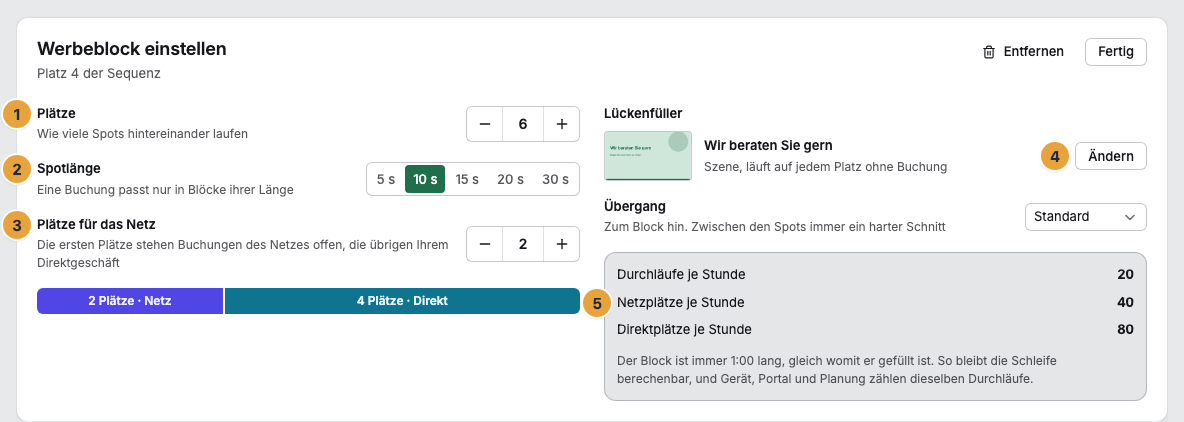
1 Plätze · 2 Spotlänge · 3 Plätze für das Netz · 4 Lückenfüller · 5 Zahlen je Stunde
Optionen
Die Karte rechnet unter Was der Block je Stunde ergibt mit, was Ihre Einstellung bedeutet:
| Zahl | Was sie sagt |
|---|---|
| Durchläufe je Stunde | Wie oft die ganze Schleife in einer Stunde läuft. Je kürzer die Schleife, desto öfter kommt der Block. |
| Netzplätze je Stunde | Wie viele Plätze das Werbenetz in einer Stunde belegen kann. |
| Direktplätze je Stunde | Wie viele Plätze Ihre eigenen Buchungen in einer Stunde belegen können. |
Über der Sequenz stehen dazu Zahl der Durchläufe je Stunde und der Werbeanteil, also der Anteil der Werbeplätze an der Schleife. Die Karte Eine Schleife, maßstäblich zeigt die Schleife mit dem Block an seiner Stelle.
Wie oft eine einzelne Buchung im Block erscheint, legt die Buchung fest, nicht der Block: Sie bucht eine Häufigkeit wie jede Schleife oder jede zweite Schleife, und die Displays verteilen die Buchungen gleichmäßig über die Durchläufe. Mehr dazu unter Eine Werbekampagne buchen.
Ergebnis prüfen
- Die Karte des Blocks in der Sequenz heißt Werbeblock · 4 Plätze à 10 s und nennt darunter die Platzgruppen, etwa 2 Plätze · Netz mit „Buchungen des Netzes, sonst Lückenfüller“ und 2 Plätze · Direkt mit „Ihre Buchungen, sonst Lückenfüller“, dazu den Lückenfüller.
- Die Gesamtdauer der Sequenz wächst um Plätze mal Spotlänge.
- Läuft noch keine Buchung, zeigen die Displays auf allen Plätzen den Lückenfüller. Übersicht und Probelauf der Playlist zeigen den Block genauso.
Wenn etwas nicht klappt
| Symptom | Bedeutung | Lösung |
|---|---|---|
| Die Schaltfläche Werbeblock fehlt. | Die Playlist bezieht ihre Inhalte aus einem Ordner, nach Tags oder aus OneDrive. Werbeblöcke gibt es nur in manuellen Playlisten. | Legen Sie eine manuelle Playlist an und setzen Sie den Block dort hinein. |
| „Ein Werbeblock kann dem Netz nicht mehr Plätze geben, als er hat.“ | Die Plätze für das Netz übersteigen die Plätze des Blocks. | Verringern Sie die Plätze für das Netz oder erhöhen Sie die Plätze. |
| Eine Buchung erreicht ein Display nicht. | Kein Werbeblock in den Playlisten dieses Displays hat ihre Spotlänge, oder die Plätze ihres Kanals sind voll. | Die Vorschau der Buchung nennt den Grund je Display: Eine Werbekampagne buchen. |
| Ein Display zeigt im Block nur den Lückenfüller, obwohl gebucht ist. | Entweder läuft gerade keine Buchung dieses Kanals, oder die Anzeige auf dem Gerät kennt Werbeblöcke noch nicht und spielt den Lückenfüller über die volle Dauer des Blocks. Ein solches Display bekommt kein Soll und zählt in der Lieferung der Buchung nicht als Ziel. | Prüfen Sie Zeitraum und Tagesteile der Buchung und halten Sie das Gerät aktuell: Updates. |
Weiterführendes
Alles gefunden? Dann geht es im Portal weiter — oder Sie legen zuerst einen Betrieb an.
Zum PortalKostenlos testen