Den Vertrag anpassen: Displays, Paket, Zubuchungen
Sie brauchen ein Display mehr, ein anderes Paket, eine Leinwand oder eine App — oder wollen den Umfang verkleinern.
5 Minuten LesezeitAbrechnungStand: 20.10.2026
Auf dieser Seite
Bevor Sie loslegen
- Für wen
- Inhaber, die den Umfang ihres Vertrags ändern.
- Voraussetzung
- Rolle Inhaber. Zuwachs verlangt ein hinterlegtes Zahlungsmittel und ein vollständiges Rechnungsprofil. Reduzierungen laufen ohne Zahlweg.
- Ort im Portal
- Abrechnung › Vertrag anpassen
Nach dieser Seite haben Sie eine Bestellung abgeschlossen — Displays, Paket, Leinwand, App oder Zahlungszeitraum geändert — und wissen, was heute fällig wird und was danach regelmäßig kommt.
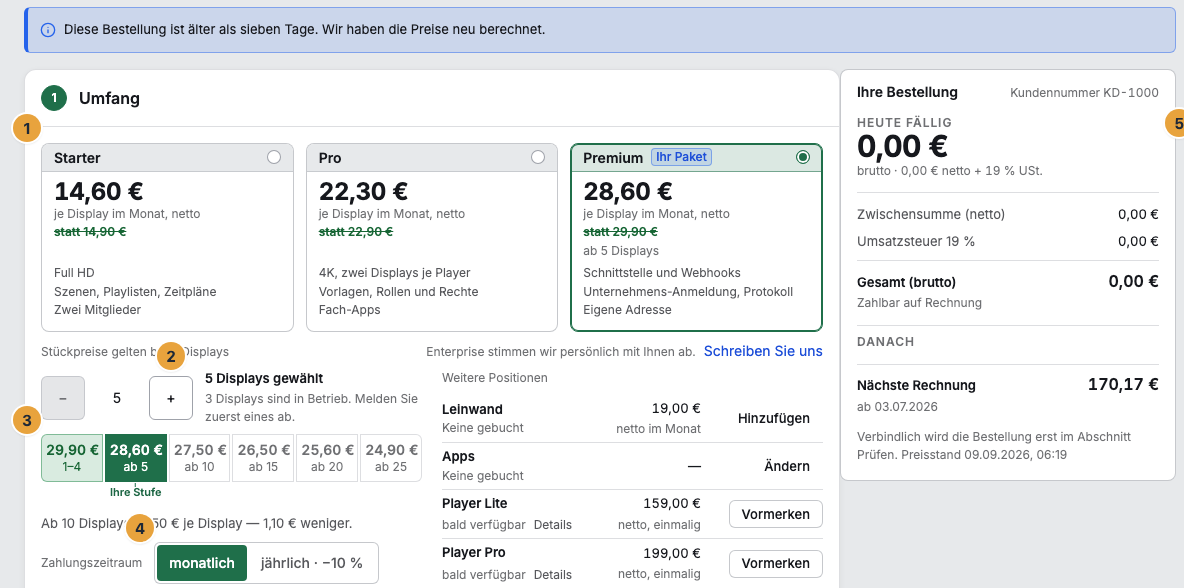
Links stehen vier Abschnitte, rechts die Aufstellung Ihre Bestellung. Genau einer ist offen, erledigte klappen auf eine Zeile mit Ändern zusammen. Auf dem Telefon stapeln sie sich, Aufstellung aufziehen zeigt die Summen.
Schritte
Abschnitt 1: Umfang
- Wählen Sie unter Paket zwischen Starter, Pro und Premium. Enterprise stimmt Szenera persönlich ab.
- Stellen Sie unter Anzahl der Displays die Menge mit Ein Display mehr und Ein Display weniger. Daneben steht der Stand, etwa „3 gekoppelt · 2 frei“.
- Prüfen Sie die Mengenstaffel: Ihre Stufe ist hervorgehoben, der Hinweis nennt die nächste. Jede Stufe gilt für die ganze Flotte.
- Wählen Sie den Zahlungszeitraum: monatlich oder jährlich. Bei jährlicher Zahlung steht der Nachlass in Prozent an der Auswahl.
- Buchen Sie bei Bedarf Leinwand und Apps hinzu: je Fläche eine Leinwand, je App ein Monatspreis.
- Klicken Sie auf Weiter zum Rechnungsprofil.
Kommen Sie aus einer Kopplung, einer App oder einer Leinwand, nennt der Anlass-Hinweis, was schon eingestellt ist: „Wir haben Ihre Menge auf 4 gestellt.“
Abschnitt 2: Rechnungsprofil
Ergänzen Sie Firma, Straße und Hausnummer, PLZ, Ort, Land, Rechnungs-E-Mail, USt-IdNr. und die Sprache des Belegs, dann Rechnungsprofil sichern. Was die Felder bewirken: Rechnungsprofil, USt-IdNr. und Steuer.
Abschnitt 3: Zahlung
Wählen Sie Ihr Zahlungsmittel oder legen Sie über Neues Zahlungsmittel eines an. Ohne Zuwachs steht dort „Für diese Änderung ist keine Zahlung nötig.“ Kauf auf Rechnung anfragen führt zur Anfrage, solange dieser Weg nicht freigegeben ist.
Abschnitt 4: Prüfen
- Lesen Sie unter So wird Ihre Rechnung aussehen die Vorschau: Rechnungsempfänger, Leistungszeitraum, Positionen mit Menge, Stückpreis netto und Steuer, darunter Netto, Umsatzsteuer, Brutto.
- Vergleichen Sie Heute fällig mit dem Betrag Danach. Bei einer Reduzierung ist heute nichts fällig, und Danach nennt den neuen Betrag ab dem Ende der laufenden Periode.
- Setzen Sie das Häkchen: Vertragsschluss als Unternehmer nach § 14 BGB, Zustimmung zu den Allgemeinen Geschäftsbedingungen und zum Vertrag zur Auftragsverarbeitung, Kenntnis der Datenschutzerklärung.
- Klicken Sie auf Kostenpflichtig bestellen. Die Schaltfläche trägt den Betrag. Bei einer reinen Vertragsänderung heißt sie Änderung verbindlich bestellen.
Rückt Ihre Mengenstaffel eine Stufe weiter, steht zwischen den Positionen eine Minus-Zeile „Mengenstaffel — Gutschrift für 3 bereits berechnete Bildschirme“. Der günstigere Stückpreis gilt für die ganze Flotte: Was für Ihre bisherigen Displays in der laufenden Periode zu viel berechnet wurde, zieht diese Zeile vom heute fälligen Betrag ab — auf demselben Beleg wie der Zuwachs.
Nicht sofort wirken eine Reduzierung und die Kündigung des ganzen Vertrags. Beide greifen zum Ende der bezahlten Periode. Die Kündigung steht im Reiter Vertrag unter Vertrag kündigen.
Optionen
Zuwachs, Reduzierung und der Wechsel des Zahlungszeitraums
Ein Zuwachs ist sofort nutzbar: ein Display mehr, ein größeres Paket, eine Leinwand, eine gebuchte App oder der Wechsel auf jährlich. Mit ihm beginnt die Periode heute neu. Heute fällig ist der Preis der neuen Periode, abzüglich dessen, was von der bisherigen noch nicht verbraucht ist. Eine Reduzierung wird zum Ende der laufenden Periode vorgemerkt: weniger Displays, ein kleineres Paket, eine abbestellte App oder zurück auf monatlich. Bis dahin läuft alles unverändert, und heute fließt kein Geld. Ausgezahlt wird ein Guthaben nie, es mindert die nächste Rechnung (Wofür zahlen Sie).
Der Zahlungszeitraum ist deshalb keine reine Einstellung. Der Wechsel auf jährlich zählt als Zuwachs: Die Jahresperiode beginnt am Wechseltag, und der unverbrauchte Rest des Monats wird verrechnet. Zurück auf monatlich zählt als Reduzierung: Der Wechsel wird zum Ende des bezahlten Jahres vorgemerkt.
Welcher Beleg daraus entsteht und wann er im Portal liegt, hängt an Ihrem Zahlweg: Der Beleg zu einer Vertragsänderung.
Ergebnis prüfen
- Die Bestätigung meldet „Bestellung angenommen.“ mit Bestellnummer und Datum.
- Unter Was jetzt gilt stehen Paket, Displays, Zahlungszeitraum und Nächste Rechnung. Nächster Schritt führt zu Display koppeln, Leinwand anlegen oder Zu Ihren Apps.
- Unter Ihr Beleg liegt das PDF. Bei einer Reduzierung stand Heute fällig auf 0,00 €.
- Ihre Zustimmung hält Zeitpunkt, Person und Fassungen fest. Die Bestätigung geht an Ihre Rechnungs-E-Mail.
Wenn etwas nicht klappt
| Symptom | Bedeutung | Lösung |
|---|---|---|
| „Bitte füllen Sie zuerst Ihr Rechnungsprofil aus.“ | Pflichtangaben fehlen. | Rechnungsprofil ausfüllen öffnet Abschnitt 2 Rechnungsprofil. |
| „Bitte hinterlegen Sie zuerst ein Zahlungsmittel.“ | Szenera liefert gegen Vorkasse. | Zahlung öffnen führt in Abschnitt 3 Zahlung: Ein Zahlungsmittel hinterlegen. |
| „Der Betrag hat sich geändert“ oder „Diese Bestellung ist älter als sieben Tage.“ | Der Entwurf wurde neu berechnet. | Aufstellung prüfen, dann erneut bestellen. |
| „Sie haben 4 Displays gekoppelt — die Reduktion wirkt erst zum Periodenende.“ | Sie buchen weniger Displays, als gekoppelt sind. | Bis zum Periodenende die überzähligen Displays entfernen. |
| „Ihr Paket trägt höchstens 5 Displays.“ | Sie stoßen an den Paketdeckel. | Ein größeres Paket wählen. |
| „Eine Bestellung nimmt die Kündigung nicht zurück.“ | Eine Kündigung ist vorgemerkt. | Im Reiter Vertrag auf Kündigung zurücknehmen klicken. |
Weitere Fälle wie überfällige Rechnung, eingefrorene Organisation oder abgelehnte Bank: Wenn Zahlung, Bestellung oder Paket klemmen.
Weiterführendes
- Wofür zahlen Sie: Pakete, Plätze und Zubuchungen? — was ein gebuchter Platz trägt.
- Ein Zahlungsmittel hinterlegen — Voraussetzung für jeden Zuwachs.
- Rechnungsprofil, USt-IdNr. und Steuer — die Angaben aus Abschnitt 2 Rechnungsprofil.
Alles gefunden? Dann geht es im Portal weiter — oder Sie legen zuerst einen Betrieb an.
Zum PortalKostenlos testen