Die Auswertung lesen: Reiter, Zeiträume, Kennzahlen
Überblick, Displays, Inhalte, Nachweis, Technik; Zeiträume 7, 30, 90 Tage und 1 Jahr; alle Kennzahlen erklärt; wie weit jedes Paket zurückblickt.
8 Minuten LesezeitAuswertungStand: 20.10.2026
Auf dieser Seite
Bevor Sie loslegen
- Für wen
- Alle, die eine Zahl oder eine Beschriftung der Auswertung einordnen wollen.
- Voraussetzung
- Ein Konto in Ihrer Organisation mit dem Recht, Auswertungen zu lesen.
- Ort im Portal
- Auswertung
Alle fünf Reiter, der Aufbau der Fläche, die Zeiträume, jede Kennzahl und jede leere Meldung: Suchen Sie den Begriff, der bei Ihnen auf dem Bildschirm steht, und lesen Sie in der zweiten Spalte, was er zählt.
Die fünf Reiter
| Reiter | Beantwortet |
|---|---|
| Überblick | Wie viel lief im Zeitraum, auf welchen Displays, verglichen mit dem Zeitraum davor. |
| Displays | Was an einem Tag auf einem Bildschirm lief, Stunde für Stunde, mit dem Programm daneben. |
| Inhalte | Wo, wann und wie lange eine Szene, eine Playliste oder ein Medium lief, samt Tageszeit-Profil. |
| Nachweis | Der Beleg je Motiv, Display und Stunde: Einblendungen und Sekunden, Lücken ausgewiesen, als Datei zum Weitergeben. |
| Technik | Die Maschinenwerte der Geräte: Last, Speicher, letzte Meldung. |
Aufbau der Fläche
Vier der fünf Reiter sind gleich gebaut: links die Objektliste, rechts die Auswertung. Der Reiter Technik kommt ohne Objektliste aus; dort führt die Tabelle Systemabbild die Geräte.
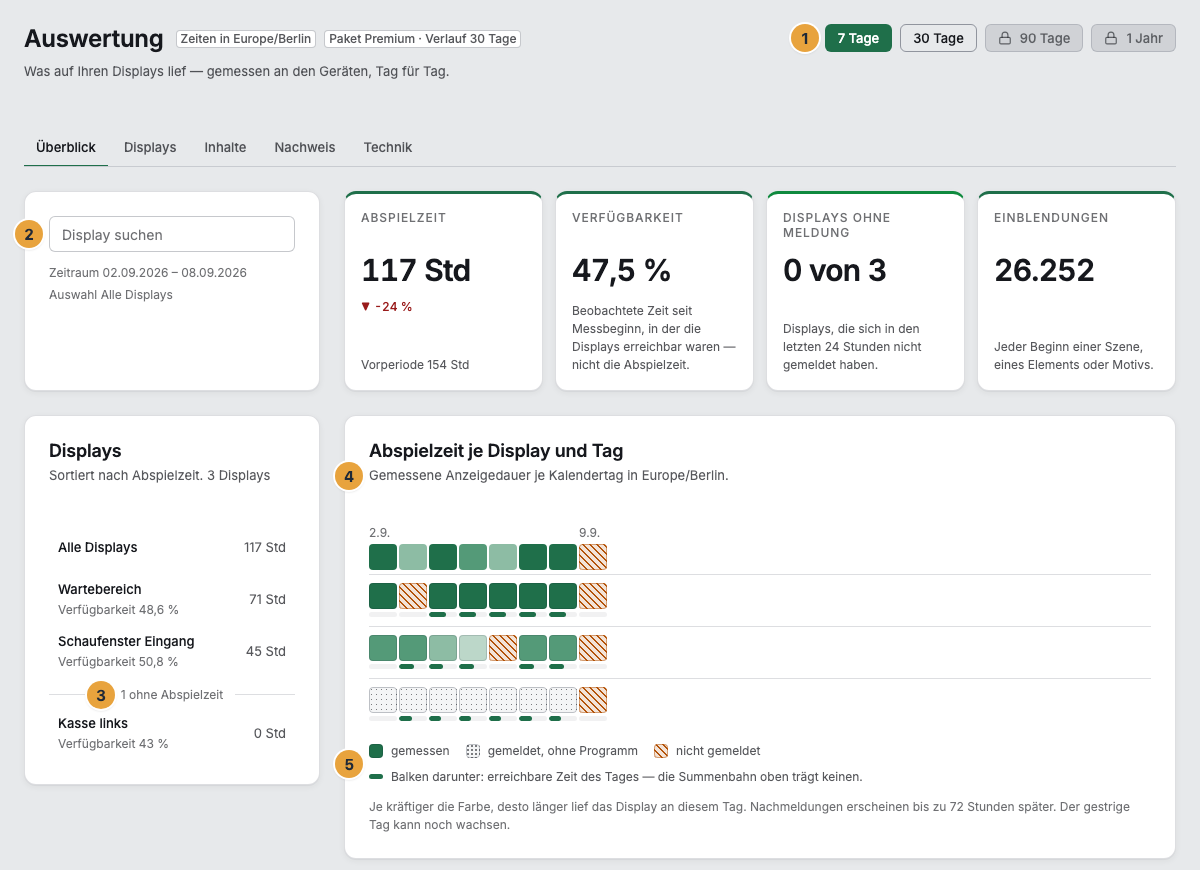
- Über allen Reitern steht die Zeitraum-Leiste. Der dort gewählte Zeitraum gilt für die ganze Fläche; was die einzelnen Beschriftungen bedeuten, steht unter Der Zeitraum.
- Die Objektliste führt, worum es im Reiter geht: Displays, Inhalte oder Motive. Über ihr steht ein Suchfeld (Display suchen, Inhalt suchen, Motiv suchen), im Reiter Inhalte zusätzlich die Art Alle, Szenen, Playlisten oder Medien. Sie ist nach Abspielzeit sortiert.
- Unter einer Trennzeile stehen die Objekte ohne Messwerte, gezählt als N ohne Abspielzeit. Die Zeile behält ihre Kennzahl — bei Displays die Verfügbarkeit, bei Inhalten die Art —, und ein Klick darauf sagt daneben im Klartext, warum keine Abspielzeit vorliegt. Damit beantwortet die Liste selbst die Frage, warum eine Szene nicht auftaucht.
- Die Zeilen der Liste fluchten mit den Zeilen des Rasters daneben: Die dritte Zeile links meint dieselbe Sache wie die dritte Zeile rechts.
- Ein Klick in ein Feld des Rasters führt in den Reiter Displays, auf genau dieses Display und genau diesen Tag.
- Jede Karte trägt unter ihrer Überschrift einen Satz, der sagt, was sie zählt. Ist er breiter als die Karte, steht er gekürzt da; der volle Wortlaut erscheint, wenn Sie mit dem Zeiger darauf zeigen.
- Die Zeichenerklärung steht unter der Darstellung, zu der sie gehört, nicht als eigene Tafel auf der Seite.
Der Zeitraum
Oben steht der Zeitraum, daneben der Hinweis Zeiten in … mit der Zeitzone Ihrer Organisation und Paket … · Verlauf … Tage.
| Beschriftung | Bedeutung |
|---|---|
| 7 Tage, 30 Tage, 90 Tage, 1 Jahr | Abkürzungen beim Setzen. Geschrieben wird immer ein festes Datum, angezeigt als „von bis“. Ein Verweis, den Sie weitergeben, zeigt morgen dieselben Zahlen wie heute. |
| Ab Paket … | Der Zeitraum gehört nicht zu Ihrem Paket. Er trägt ein Schloss und lässt sich gar nicht erst wählen, damit aus einer Grenze keine Fehlermeldung wird. |
| Ihr Paket enthält N Tage Verlauf. Der Zeitraum ist darauf gekürzt. | Sie haben mehr abgefragt, als Ihr Paket zusagt. Die Auswertung kürzt und sagt es dazu; sie zeigt nie stillschweigend weniger. |
| Ein Nachweis braucht ein festes Datum. | Im Reiter Nachweis sind nur ausdrücklich gewählte Zeiträume erlaubt, nie „die letzten 30 Tage“. |
Die Kennzahlen
| Kennzahl | Was sie zählt |
|---|---|
| Abspielzeit | Gemessene Anzeigedauer über alle Displays. |
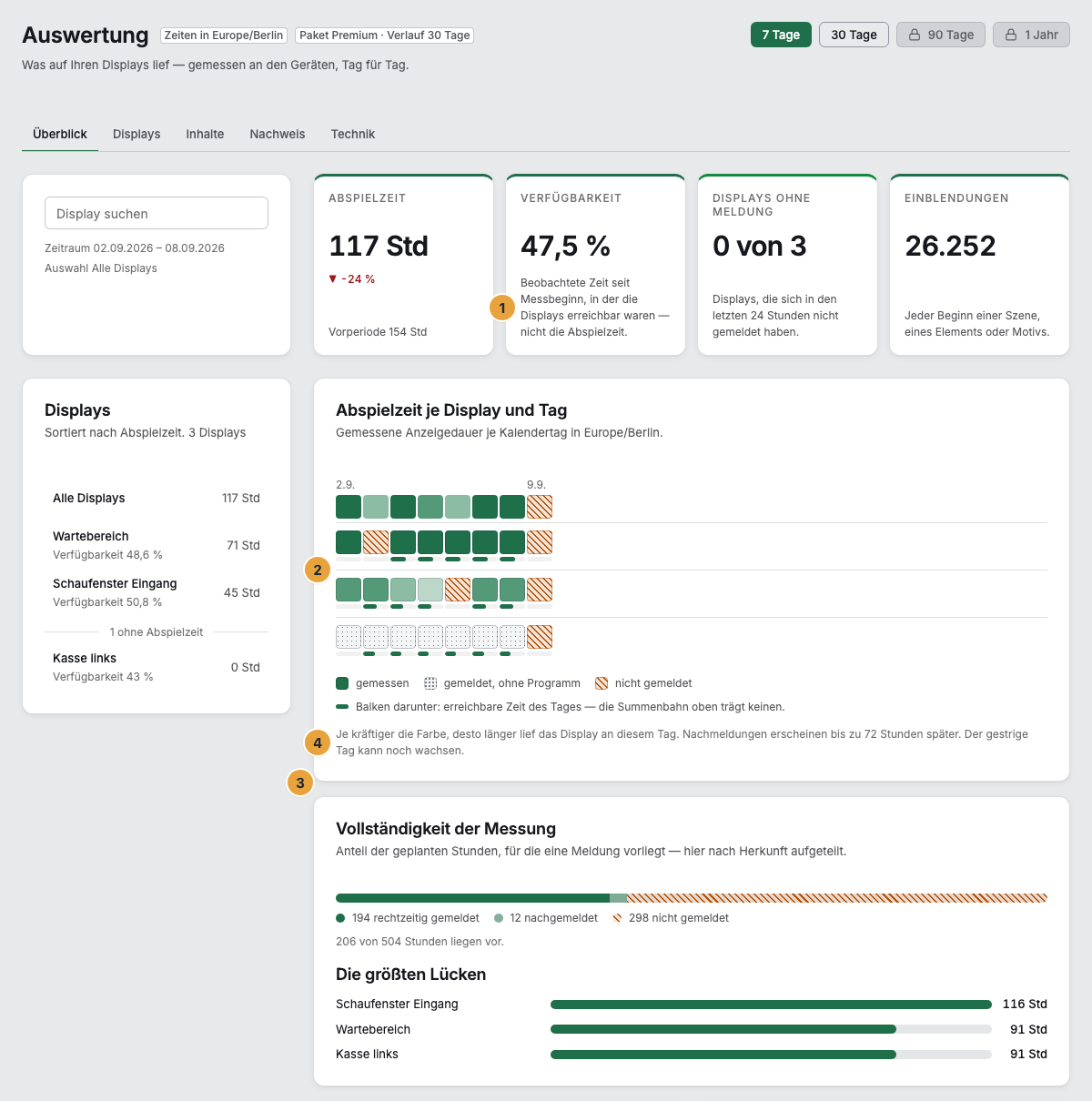
| Verfügbarkeit | Beobachtete Zeit seit Messbeginn, in der die Displays erreichbar waren. Nicht die Abspielzeit. |
| Gemeldete Betriebszeit | Wie viel der beobachteten Zeit die Geräte als Betrieb gemeldet haben, als Anteil. |
| Lücken | Stunden ohne Meldung. Nicht geschätzt. |
| Einblendungen | Jeder Beginn einer Szene, eines Elements oder Motivs. |
| Sendezeit | Die gemessene Anzeigedauer eines Motivs im Reiter Nachweis. |
| Displays | Wie viele Displays im Umfang liegen. |
| Inhalte | Wie viele Szenen, Playlisten und Medien zusammen im Zeitraum liefen. Steht im Reiter Inhalte, solange kein Inhalt gewählt ist. |
| Motive | Wie viele eigene Motive im Zeitraum Sendezeit hatten. Steht im Reiter Nachweis. |
| Abdeckung | Der Anteil der geplanten Stunden, für die eine Meldung vorliegt. Steht in den Karten Was im Nachweis steht und Angaben des Nachweises. |
| Messlücke | Der Teil des Umfangs, für den keine Meldung vorliegt: das Gegenstück zur Abdeckung. |
| Ø Anzeigedauer je Einblendung | Abspielzeit geteilt durch Einblendungen. |
| Vorperiode … | Der Wert des gleich langen Zeitraums davor. Sehr große Sprünge nennt die Karte als über das Zehnfache. |
Steht statt einer Zahl ein Strich, liegt keine Messung vor: unter einer Kachel mit dem Hinweis noch nicht gemessen, in einer Stundenzeile mit dem Klartext Nicht gemessen. Eine Null würde behaupten, es sei gemessen worden und nichts gelaufen.
Die Maschinenwerte der Geräte stehen in Technik: Maschinenwerte je Gerät.
Wie Abdeckung und Messlücke gerechnet werden
Die geplanten Stunden sind die Displays im Umfang mal die Stunden des Zeitraums. Zwei Displays über dreißig Tage ergeben 1440 geplante Stunden. Die Abdeckung ist die Zahl der gemeldeten Stunden geteilt durch die geplanten Stunden, die Messlücke der Rest auf hundert Prozent. Liegen für die 1440 Stunden 1404 Meldungen vor, sind das 97,5 % Abdeckung und 2,5 % Messlücke.
Beide Zahlen der Rechnung stehen im Klartext da. Der Überblick schreibt sie in der Karte Vollständigkeit der Messung unter deren drei Anteile, in der Form „… von … Stunden liegen vor“. Die CSV-Tabelle eines Nachweises trägt sie in ihren Kopfzeilen mit # als coverage.hoursReported und coverage.hoursExpected, dazu die nachgemeldeten Stunden als coverage.hoursLate. Damit lässt sich die Prozentzahl eines Nachweises aus der Datei selbst nachrechnen; für die Prüfsumme werden dieselben Kopfzeilen gestrichen, siehe Die Prüfsumme eines Nachweises nachrechnen.
Die geplanten Stunden sind dabei eine reine Rechnung und keine Aussage über den Betrieb. Ein Bildschirm, der nachts aus ist, meldet nachts nichts und soll auch nichts melden; seine Abdeckung erreicht deshalb nie hundert Prozent. Die Zahl sagt, wie viel gemessen wurde, nicht, wie viel hätte gemessen werden müssen.
Was der Überblick zeigt
| Darstellung | Inhalt |
|---|---|
| Abspielzeit je Display und Tag | Ein Raster je Kalendertag. Je kräftiger die Farbe, desto länger lief das Display an diesem Tag. |
| Vollständigkeit der Messung | Anteil der geplanten Stunden mit Meldung, aufgeteilt in rechtzeitig gemeldet, nachgemeldet und nicht gemeldet. Liegen Lücken vor, folgt darunter Die größten Lücken mit den Displays, denen die meisten Stunden fehlen, in N Std. |
| Meistgespielt | Rangliste der Inhalte, in zwei Abschnitten: Szenen und darunter Medien. |
| Verlauf | Gemessene Abspielzeit je Kalendertag, alle Displays zusammen. |
Die Zeichenerklärung des Rasters nennt gemessen, gemeldet, ohne Programm, nicht gemeldet und den Eintrag zum Balken unter jedem Feld: Balken darunter: erreichbare Zeit des Tages — die Summenbahn oben trägt keinen. Dazu steht der Hinweis: Nachmeldungen erscheinen bis zu 72 Stunden später. Der gestrige Tag kann noch wachsen. Ob eine Stunde nachgemeldet wurde, sagt nicht das Raster, sondern die Karte Vollständigkeit der Messung mit ihrem Anteil nachgemeldet. Ist der Zeitraum für die Zahl Ihrer Displays zu groß, zeichnet die Auswertung kein Raster und bietet Auf 30 Tage kürzen an.
Ist die Messung noch jung, steht über dem gefüllten Raster der Satz Gemessen seit … — die Fläche füllt sich mit jedem Tag. Daneben stehen Zeitraum erweitern, das den Zeitraum auf 90 Tage setzt, und Displays ansehen. Das Raster bleibt sichtbar; der Satz ordnet nur ein, warum links davon Tage fehlen.
Wie weit jedes Paket zurückblickt
| Paket | Verlauf |
|---|---|
| Starter | kein Verlauf. Der Überblick zeigt die letzten sieben Tage. |
| Pro | 7 Tage |
| Premium | 30 Tage |
| Enterprise | 90 Tage |
Der Überblick antwortet auch ohne Verlaufs-Zusage: Ihr Paket enthält keinen Verlauf. Den Überblick der letzten N Tage zeigen wir Ihnen trotzdem. Die Reiter Displays und Inhalte tragen dann ein Schloss mit Verlauf ab Paket Pro und dem Weg Pakete vergleichen. Der Reiter Nachweis verlangt mehr: Ausspielprotokoll ab Paket Premium, denn er braucht einen Verlauf von mindestens 30 Tagen. Dort steht auch die Erklärung Was ist Retail Media?. Der Reiter Technik steht in jedem Paket bereit, weil die Geräte diese Werte selbst melden.
Auf dem Telefon
Unterhalb von etwa 1000 Pixeln Breite wechselt die Fläche die Form, sie wird nicht gestaucht.
- Aus der Objektliste wird eine Auswahlzeile. Ein Tippen auf Auswahl öffnen bringt ein Blatt von unten mit Suchfeld und Liste; die Wahl schließt es wieder.
- Das Tageszeit-Profil kippt: 24 Stunden laufen von oben nach unten, die sieben Wochentage nebeneinander. So bleibt es ohne Zoom lesbar.
- Breite Darstellungen rollen in ihrem Rahmen, nie die ganze Seite.
- Die Reiterleiste rollt waagerecht; der Anriss rechts zeigt, dass es weitergeht.
Leere Zustände und Sperren
| Meldung | Bedeutung |
|---|---|
| Noch keine Abspielzeit | Es liegt überhaupt keine Messung vor. Die erste Meldung erscheint wenige Minuten nach dem Einschalten. |
| Für … bis … liegen keine Messungen vor. | Im gewählten Zeitraum wurde nichts gemessen. Der Leertext steht im Raster und trägt keine Schaltfläche; wählen Sie oben einen anderen Zeitraum. |
| „…“ lief in diesem Zeitraum nicht. | Das gewählte Objekt hat im Zeitraum keine Abspielzeit. |
| Diesen Eintrag gibt es nicht mehr. | Das Objekt wurde gelöscht. Seine Messwerte bleiben im Zeitraum erhalten und zählen in allen Summen mit. |
| Das gehört nicht zu Ihrem Paket. | Die Sicht ist an ein größeres Paket gebunden. |
Weiterführendes
Alles gefunden? Dann geht es im Portal weiter — oder Sie legen zuerst einen Betrieb an.
Zum PortalKostenlos testen