Der erste Bildschirm in 15 Minuten
Medium hochladen, Szene bauen, veröffentlichen, Programm anlegen, Display koppeln, Programm zuweisen — der kürzeste Weg zum ersten Bild an der Wand.
4 Minuten LesezeitErste SchritteStand: 20.10.2026
Auf dieser Seite
Bevor Sie loslegen
- Für wen
- wer zum ersten Mal etwas auf einen Bildschirm bringen will — Ladengeschäft, Werkstatt, Praxis oder Verein
- Voraussetzung
- ein Konto mit Bearbeitungsrechten, ein angeschlossener Bildschirm mit Player oder Browser, eine Bilddatei
- Ort im Portal
- Medien, Szenen, Programme, Displays
Am Ende zeigt ein Bildschirm in Ihren Räumen Ihren eigenen Inhalt. Der Weg dahin: Medium hochladen, Szene anlegen, veröffentlichen, Programm anlegen, Display koppeln, Programm zuweisen. Jeder Schritt steht hier in Kurzform, mit dem Verweis auf die ausführliche Anleitung.
Schritte
1. Ein Medium hochladen
Unter Medien ziehen Sie Ihr Bild oder Video in die Fläche Dateien hierher ziehen oder klicken Hochladen und dann Dateien auswählen. Große Dateien lädt das Portal von selbst in Teilen, und die Kopfzeile zeigt den Fortschritt. Mehr in Medien hochladen.
2. Eine Szene anlegen
Unter Szenen klicken Sie auf Szene erstellen, vergeben unter Szenenname einen Namen und bestätigen mit Szene anlegen. Die Szene öffnet sich im Editor: Layout-Vorlage wählen, Widgets in die Felder ziehen, Ihr Medium einsetzen. Alles, was Sie hier tun, bleibt zunächst ein Entwurf. Mehr in Eine Szene anlegen.
3. Die Szene veröffentlichen
Ein Entwurf läuft auf keinem Bildschirm. Erst Veröffentlichen im Editor friert den Stand als abspielbare Version ein. Sie können unter Versionshinweise (optional) eine Notiz hinterlassen und bestätigen mit Veröffentlichen. Mehr in Speichern und veröffentlichen.
4. Ein Programm anlegen
Unter Programme legt Programm anlegen sofort an und öffnet den Editor. Setzen Sie dort das Grundprogramm — das ist, was normalerweise läuft. Für einen einzelnen Inhalt genügt Ihre Szene. Eine Playlist brauchen Sie erst, wenn mehrere Inhalte abwechseln sollen. Mehr in Ein Programm anlegen.
5. Das Display koppeln
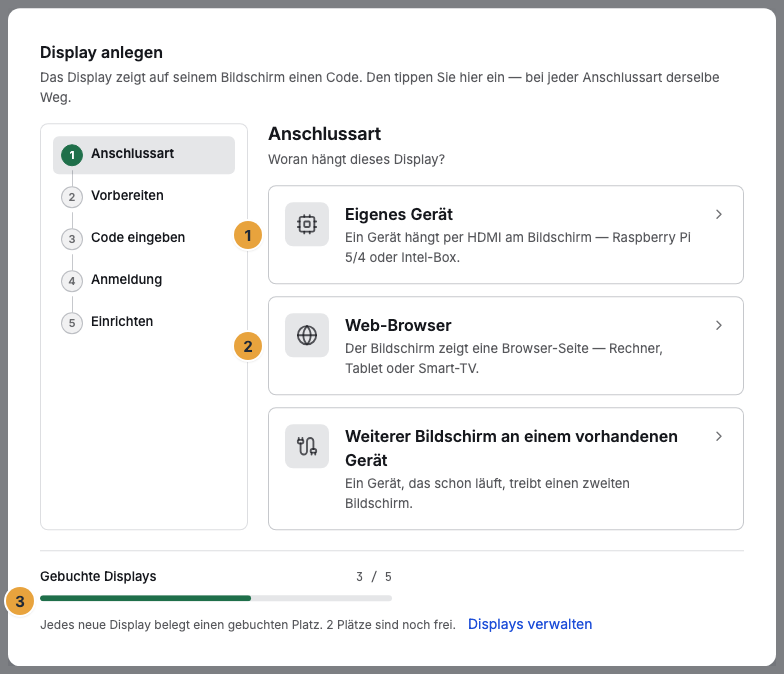
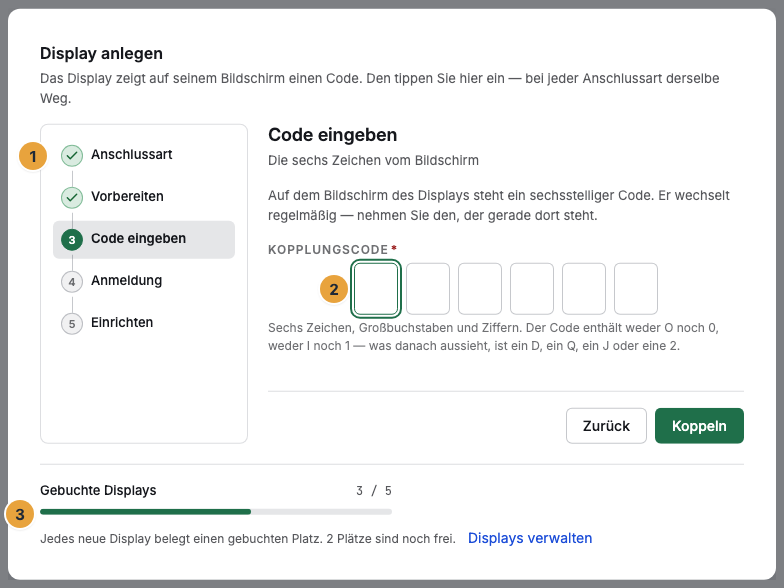
Ein frisch eingeschaltetes Gerät zeigt einen sechsstelligen Code auf dem Bildschirm. Im Portal öffnen Sie unter Displays die Schaltfläche Display koppeln und folgen dem Assistenten über Anschlussart und Vorbereiten bis Code eingeben. Danach warten Anmeldung und Einrichten. Tragen Sie unter Kopplungscode (6 Zeichen) ein, was auf dem Bildschirm steht, und klicken Sie auf Koppeln. Mehr in Ein Display koppeln.
6. Das Programm zuweisen
Im letzten Schritt Einrichten vergeben Sie Name des Displays, wählen unter Programm Ihr Programm und stellen die Ausrichtung ein. Fertig schließt ab. Haben Sie Überspringen genommen, holen Sie es später mit Programm zuweisen auf der Display-Seite nach. Ohne Zuweisung bleibt der Bildschirm im Leerlauf. Mehr in Ein Programm zuweisen.
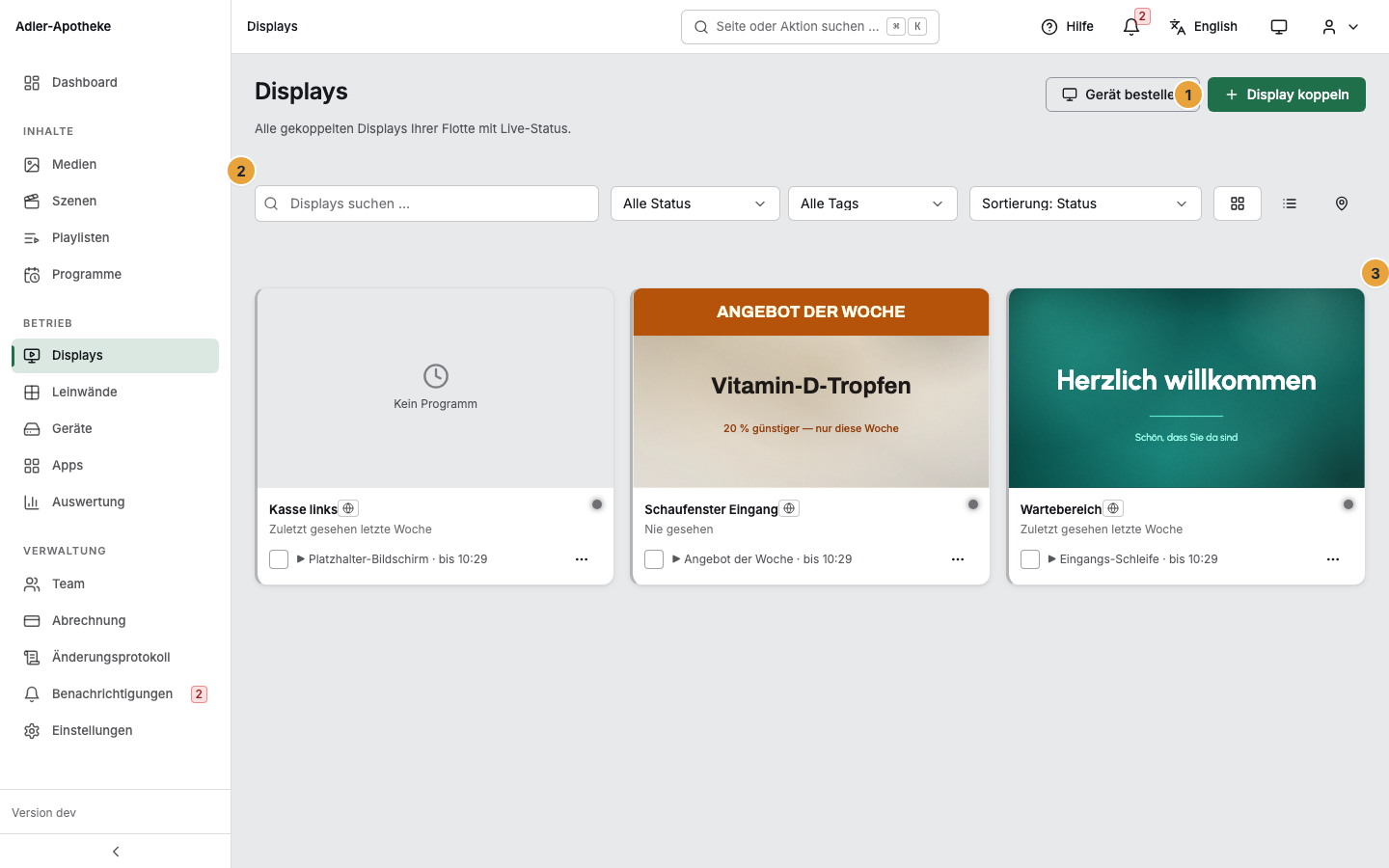
Nach der Kopplung steht das Display unter Displays — mit Status und dem Bild seines Inhalts.
Ergebnis prüfen
Auf dem Dashboard zeigt die Fläche Ihre Displays, live Ihr Display mit online und darunter Jetzt: „Name Ihrer Szene“. Steht dort Kein Programm — jetzt zuweisen, fehlt die Zuweisung aus Schritt 6. Der Bildschirm vor Ort zeigt Ihre Szene im Vollbild, sobald er den neuen Stand geladen hat.
Wenn etwas nicht klappt
| Symptom | Bedeutung | Lösung |
|---|---|---|
| Der Bildschirm zeigt nur einen Platzhalter | Dem Display ist nichts zugewiesen. | Programm zuweisen (Schritt 6). |
| Der Bildschirm zeigt eine alte Fassung | Ihr letzter Stand ist noch ein Entwurf. | Die Szene erneut Veröffentlichen (Schritt 3). |
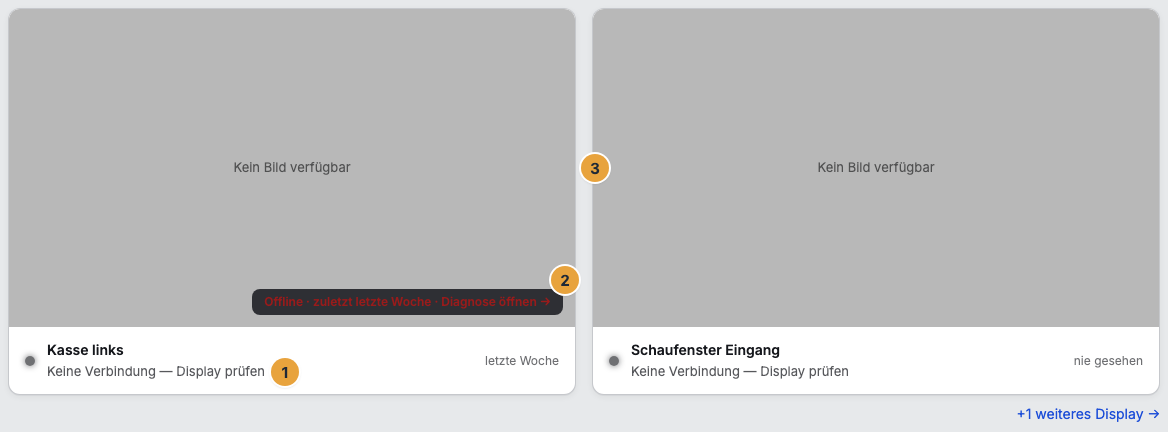
| Das Display steht auf offline | Das Gerät hat kein Netz oder ist noch nicht gekoppelt. | Netz am Gerät prüfen, Kopplung abschließen (Schritt 5). |
| Eine Schaltfläche ist ausgegraut | Ihnen fehlt das Recht dafür. | Den Tooltip lesen. Eine Person mit der Rolle Inhaber kann es vergeben. |
| „Diesen Code kennen wir nicht. Prüfen Sie die sechs Zeichen auf dem Bildschirm.“ | Vertippt — oder der Code ist inzwischen gewechselt. | Den aktuell angezeigten Code nehmen. |
| „Der Code ist abgelaufen — bitte den aktuell angezeigten eingeben.“ | Codes wechseln regelmäßig. | Neu vom Bildschirm ablesen. |
Weiterführendes
- Ein Display koppeln — alle Anschlussarten in voller Länge.
- Speichern und veröffentlichen — Entwurf und Version im Detail.
- Ein Programm zuweisen — was wo läuft, später ändern.
Alles gefunden? Dann geht es im Portal weiter — oder Sie legen zuerst einen Betrieb an.
Zum PortalKostenlos testen