Das Änderungsprotokoll lesen und exportieren
Etwas hat sich geändert, und Sie suchen, wer es wann getan hat — oder jemand fragt nach einem Export für die Revision.
4 Minuten LesezeitOrganisationStand: 20.10.2026
Auf dieser Seite
Bevor Sie loslegen
- Für wen
- Inhaber und Manager, die nachvollziehen wollen, wer wann was geändert hat.
- Voraussetzung
- das Recht Protokoll einsehen; manche Konten sehen nur die eigenen Vorgänge. Geänderte Werte und das Anfordern von Exporten sind Inhabern vorbehalten, die Liste der Exporte sehen auch Manager.
- Ort im Portal
- Änderungsprotokoll („Wer hat wann was geändert — nachvollziehbar, filterbar und exportierbar.“)
Nach dieser Seite finden Sie im Protokoll gezielt den Vorgang, den Sie suchen: gefiltert nach Ereignistyp, Person, Zeitraum und Schweregrad, bei Bedarf als Datei zum Herunterladen.
Schritte
Einen Vorgang finden
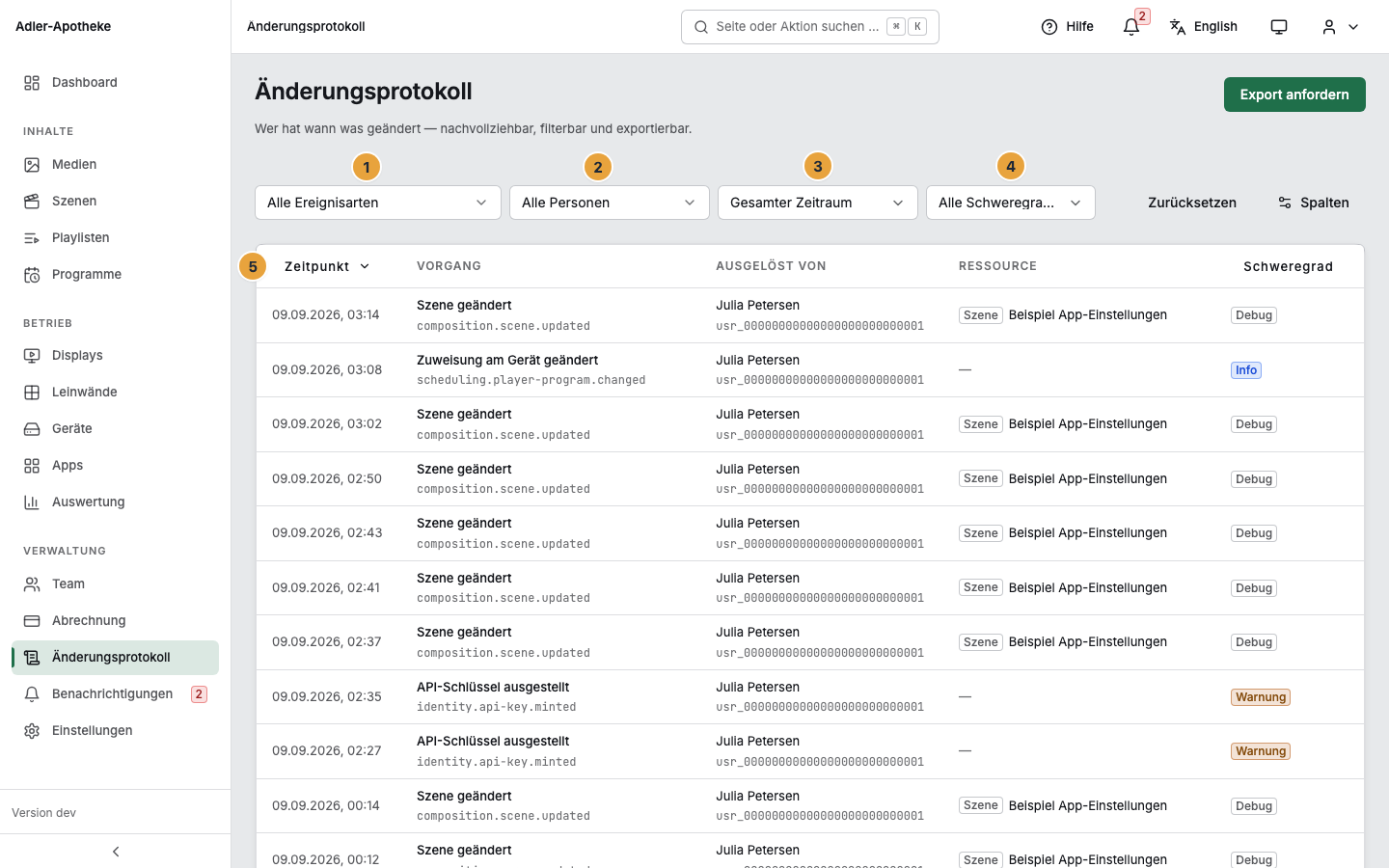
- Öffnen Sie Änderungsprotokoll. Die Liste zeigt Zeitpunkt, Vorgang, Ausgelöst von und Ressource, die jüngsten Einträge zuerst.
- Grenzen Sie über Ereignistyp ein; ohne Wahl steht dort Alle Ereignisarten, und ein Bereich lässt sich als Ganzes wählen.
- Grenzen Sie über Person auf ein Konto ein (sonst Alle Personen).
- Wählen Sie den Zeitraum: Gesamter Zeitraum, Letzte 24 Stunden, Letzte 7 Tage, Letzte 30 Tage, Letzte 90 Tage oder Benutzerdefiniert mit den Feldern Von und Bis.
- Wählen Sie bei Bedarf den Schweregrad: Debug, Info, Warnung oder Fehler.
- Klicken Sie Mehr laden für weitere Einträge; Zurücksetzen räumt alle Filter ab.
Auch stille Vorgänge stehen im Protokoll, etwa die Löschung einer Rolle und jede Nutzung eines Notfallkontos.
Einen Eintrag öffnen
- Klicken Sie eine Zeile an. Die Seite Eintrag im Änderungsprotokoll zeigt Ereignistyp, Zeitpunkt, Ausgelöst von, Art, Ressource und, sofern hinterlegt, die Begründung — den Satz, den jemand beim Ändern einer Rolle einträgt.
- Unter Technische Details stehen Trace-Kennung, Korrelations-Kennung und Ursprungs-Domäne; damit ordnen Sie einen Vorgang einem Ablauf zu.
- Nutzdaten zeigt die geänderten Felder mit altem und neuem Wert. Fehlt Ihnen das Recht, steht dort: „Die Nutzlast dieses Eintrags ist Inhabern vorbehalten. Sie enthält geänderte Werte und kann personenbezogene Angaben tragen.“
Einen Export anfordern
- Öffnen Sie den Abschnitt Exporte und klicken Sie auf Export anfordern.
- Wählen Sie im Dialog das Format: CSV, JSON oder PDF.
- Setzen Sie Aktuellen Filter übernehmen, wenn nur Ihre Auswahl in die Datei soll. Ohne Filter warnt der Dialog: „Es ist kein Filter gesetzt — der Export umfasst den gesamten einsehbaren Zeitraum.“
- Bestätigen Sie mit Export starten. Der Lauf arbeitet im Hintergrund; der Status geht von Ausstehend über Wird verarbeitet auf Fertig.
- Klicken Sie dann auf Herunterladen; Löschen nimmt eine Datei vor Ablauf zurück.
Optionen
Wer den Vorgang ausgelöst hat
Nicht jeder Eintrag stammt von einem Menschen. Die Art nennt den Auslöser: Nutzer, Operator, API-Schlüssel, Gerät, Anzeige, Identitätsübernahme, Anonym oder System; bei einer Identitätsübernahme steht auch, durch wen. Ist das Konto gelöscht, steht dort Pseudonymisiert — der Eintrag bleibt erhalten. In manchen Einträgen begegnen Ihnen OWNER, MANAGER und MEMBER — so heißen die eingebauten Rollen im Protokoll.
Fristen
Unter der Liste steht die Regel: „Einträge bleiben 2 Jahre einsehbar und werden nach 7 Jahren endgültig gelöscht. Exporte stehen 7 Tage bereit.“ Jeder Export nennt sein eigenes Ende mit Steht bereit bis.
Ergebnis prüfen
- Die Liste zeigt genau die Vorgänge, die Ihre Filter beschreiben.
- Der geöffnete Eintrag nennt Zeitpunkt, Person und Ressource, mit dem Recht auch die geänderten Werte.
- Der Export steht auf Fertig, nennt seine Zeilenzahl und lässt sich herunterladen.
Wenn etwas nicht klappt
| Symptom | Bedeutung | Lösung |
|---|---|---|
| Sie sehen nur Ihre eigenen Vorgänge | Ihr Konto trägt Eigene Vorgänge einsehen, nicht Protokoll einsehen. | Einen Inhaber um das weitergehende Recht bitten, siehe Rechte je Rolle und je Bereich. |
| Die Nutzlast dieses Eintrags ist Inhabern vorbehalten. | Die geänderten Werte können personenbezogene Angaben tragen. | Einen Inhaber bitten, den Eintrag zu öffnen. |
| Keine Einträge für diesen Filter. | Die Kombination aus Zeitraum und Ereignisart trifft nichts. | Zeitraum weiten oder Zurücksetzen klicken. |
| Grenze von … Zeilen erreicht | „Der Lauf hat die Obergrenze getroffen — es gibt weitere Treffer, die nicht in der Datei stehen.“ | Zeitraum enger fassen, erneut anfordern. |
| Der Export steht auf Fehlgeschlagen | Der Lauf ist nicht durchgekommen. | Erneut anfordern, notfalls mit engerem Zeitraum. |
| Der Download konnte nicht gestartet werden. | Die Datei ist abgelaufen oder nicht erreichbar. | Prüfen, ob Steht bereit bis überschritten ist; neu anfordern. |
Weiterführendes
Alles gefunden? Dann geht es im Portal weiter — oder Sie legen zuerst einen Betrieb an.
Zum PortalKostenlos testen