Marke: Logo, Favicon und Farben
Das Portal soll Ihr Logo, Ihr Symbol im Browser-Tab und Ihre Farben tragen statt der Voreinstellung von Szenera.
4 Minuten LesezeitOrganisationStand: 20.10.2026
Auf dieser Seite
Bevor Sie loslegen
- Für wen
- Inhaber, die den Auftritt ihrer Organisation einrichten; Manager und Mitglieder sehen die Seite nur lesend.
- Voraussetzung
- Rolle Inhaber (Recht Erscheinungsbild pflegen) und die eigene Marke im gebuchten Paket. Bereitliegend: ein Logo als Bilddatei und ein kleines Symbol für den Browser-Tab.
- Ort im Portal
- Einstellungen › Organisation › Marke („Logo und Farben Ihres Portals“)
Nach dieser Seite trägt Ihr Portal Ihr eigenes Logo, Ihr Symbol im Browser-Tab und Ihre beiden Marken-Farben. Sie legen Bilder in einer Galerie ab, weisen eines als Logo und eines als Favicon zu und speichern.
Schritte
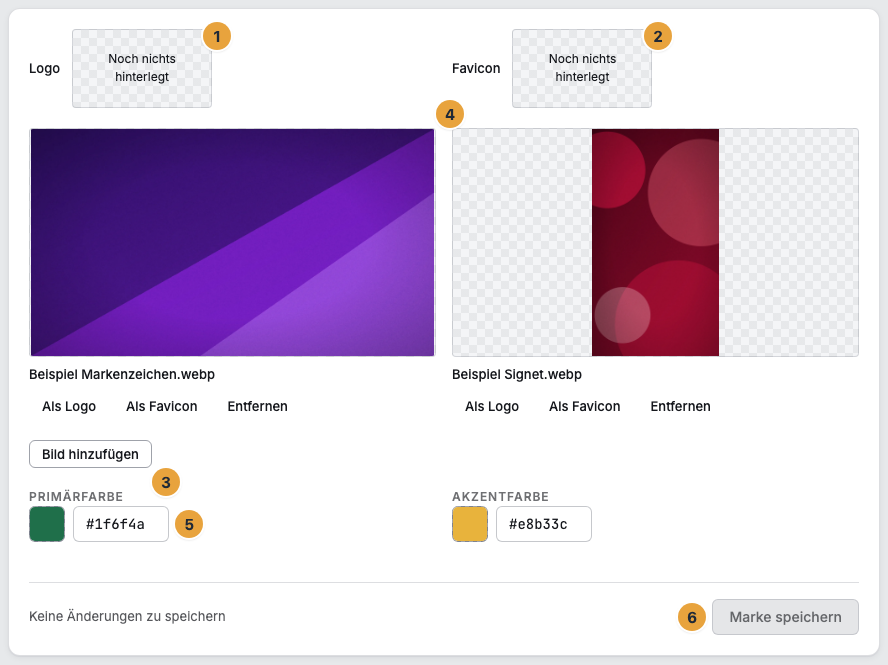
Der Zustand nach Schritt 2: Zwei Bilder liegen in der Galerie, zugeordnet ist noch keines.
- Öffnen Sie Einstellungen › Organisation › Marke. Oben stehen die Vorschaufelder Logo und Favicon; ohne Zuordnung steht dort Noch nichts hinterlegt.
- Klicken Sie auf Bild hinzufügen und wählen Sie eine Bilddatei. Die Meldung Datei hochgeladen. erscheint, das Bild steht in der Galerie Markenzeichen. Das Hochladen läuft ohne die Warteschlange der Mediathek; eine inhaltlich gleiche Datei wird nicht zweimal übertragen. Wiederholen Sie das für jedes Bild, das zur Auswahl stehen soll.
- Klicken Sie an der gewünschten Kachel auf Als Logo. Sie trägt danach Logo ✓, das Vorschaufeld zeigt das Bild.
- Klicken Sie an einer Kachel auf Als Favicon. Sie trägt danach Favicon ✓. Nehmen Sie ein klar erkennbares Zeichen; es erscheint winzig im Tab.
- Tragen Sie Primärfarbe und Akzentfarbe ein, im Format
#RRGGBB(etwa#2563eb) — getippt oder über den Farbwähler daneben. - Klicken Sie auf Marke speichern. Die Meldung Marke gespeichert. erscheint, die Werte greifen sofort im ganzen Portal.
Solange nichts geändert ist, bleibt Marke speichern gesperrt (Keine Änderungen zu speichern).
Optionen
Zuordnen und Entfernen sind zweierlei
Als Logo und Als Favicon ändern nur das Formular; wirksam werden sie erst mit Marke speichern. Ein zweiter Klick auf Logo ✓ oder Favicon ✓ nimmt die Zuordnung zurück.
Entfernen wirkt dagegen sofort und nimmt das Bild aus der Galerie (Bild entfernt.). Ein zugeordnetes Bild bleibt stehen; dann kommt Bild konnte nicht entfernt werden — es ist als Logo oder Favicon zugeordnet.
Wo die Bilder liegen
Was Sie hier hinzufügen, liegt im geschützten Ordner Markenzeichen Ihrer Mediathek: sichtbar und in Szenen verwendbar, gepflegt aber nur von dieser Seite aus. Ein zugeordnetes Bild gilt als verwendet — in den Medien-Details steht es unter Verwendung als Markenauftritt, und die Lösch-Sperre hält es fest.
Wenn das Paket die eigene Marke nicht enthält
Dann steht der Bereich mit einem Schloss („Ab“ und dem Namen des Pakets). Bereits Hinterlegtes bleibt und wirkt weiter; gesperrt ist nur der Weg zu etwas Neuem. Pakete ansehen führt zur Abrechnung.
Ergebnis prüfen
- Im Kopf der Seitenleiste steht Ihr Logo; ohne Logo der Anzeigename als Text, bei eingeklappter Leiste dessen erste Zeichen.
- Im Browser-Tab steht Ihr Favicon statt des Standard-Symbols.
- Die Primärfarbe färbt Schaltflächen, den Fokusrahmen und den aktiven Eintrag der Seitenleiste.
- Die Akzentfarbe zeichnet im Szenen-Editor die Hilfslinien und den Rahmen um ein Textfeld in Bearbeitung; die Primärfarbe markiert dort schon die Auswahl.
- Ein Bildschirm ohne Zuweisung zeigt den Platzhalter Ihrer Organisation.
- Auf dem Dashboard gilt der Einrichtungs-Schritt Markenzeichen hochladen als erledigt.
Auf der Anmeldeseite wirkt keine dieser Angaben: Die Marke vorher nachzuschlagen hieße, jedem Besucher zu verraten, welche Organisation hinter einer Adresse steht.
Wenn etwas nicht klappt
| Symptom | Bedeutung | Lösung |
|---|---|---|
| Farben müssen im Format #RRGGBB angegeben werden. | Der Wert steht nicht als Rautezeichen plus sechs Hex-Ziffern da. | Wert als #RRGGBB schreiben, etwa #2563eb. |
| Die Marke ließ sich nicht speichern. trotz gültigem Format | Eine der Farben erreicht auf hellem Grund keine 4,5:1; geprüft wird jede Farbe für sich, nicht ihr Verhältnis zueinander. | Die blasse Farbe dunkler wählen; die kräftige zweite rettet sie nicht. |
| Das Logo bleibt aus, obwohl das Vorschaufeld hinterlegt zeigt | Zugeordnet, aber nicht gespeichert. | Marke speichern klicken. |
| Die Seitenleiste zeigt Text statt Logo | Kein Logo zugeordnet oder Datei nicht ladbar. | Bild erneut hinzufügen, als Logo zuweisen, speichern. |
| Bild konnte nicht entfernt werden — es ist als Logo oder Favicon zugeordnet. | Das Bild ist in Gebrauch. | Zuordnung lösen, speichern, dann entfernen. |
| Über den Karten steht Nur lesend. | „Sie können die Marke einsehen. Ändern dürfen sie Konten mit der Rolle Inhaberin oder Verwaltung.“ | Einen Inhaber bitten; siehe Rechte je Rolle und je Bereich. |
Weiterführendes
Alles gefunden? Dann geht es im Portal weiter — oder Sie legen zuerst einen Betrieb an.
Zum PortalKostenlos testen