Mitglieder verwalten: Rolle ändern, sperren, entfernen
Eine Person wechselt die Aufgabe oder verlässt das Haus, und ihr Zugang soll angepasst, gesperrt oder gelöscht werden.
4 Minuten LesezeitOrganisationStand: 20.10.2026
Auf dieser Seite
Bevor Sie loslegen
- Für wen
- Inhaberinnen und Inhaber, die Zugänge pflegen
- Voraussetzung
- die Rechte Mitglieder bearbeiten, Rollen zuweisen, Konten sperren und Konten löschen — in der Regel die Rolle Inhaber
- Ort im Portal
- Team › Mitglieder, dann einen Eintrag öffnen
Am Ende haben Sie ein Konto in der Liste gefunden, seinen Anzeigenamen und seine Rolle gesetzt und wissen, wie Sie es sperren, wieder freigeben oder endgültig löschen.
Schritte
Die Liste eingrenzen
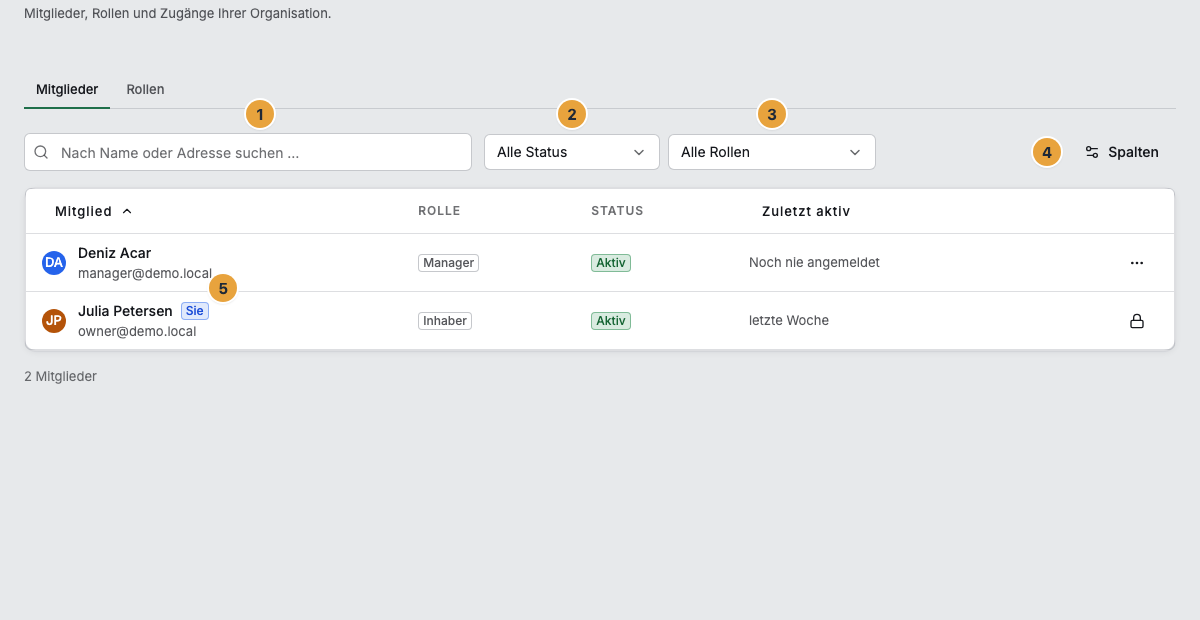
Die Tabelle zeigt je Zeile Mitglied, Rolle, Status und Zuletzt aktiv; über Spalten blenden Sie Spalten ein und aus, Mehr laden holt weitere Zeilen nach. Ihre eigene Zeile trägt das Abzeichen Sie. Drei Filter grenzen ein: das Feld Nach Name oder Adresse suchen …, Status filtern (Alle Status, Eingeladen, Aktiv, Gesperrt …) und Rolle filtern (Alle Rollen). Passt nichts, steht dort Keine Treffer. Als Status kommen Ausstehend, Aktiv, Gesperrt und Gelöscht vor.
Den Anzeigenamen ändern
Öffnen Sie den Eintrag und bleiben Sie im Reiter Profil. Passen Sie Anzeigename an und klicken Sie auf Profil speichern; es erscheint Profil gespeichert.
Die Rolle zuweisen oder wechseln
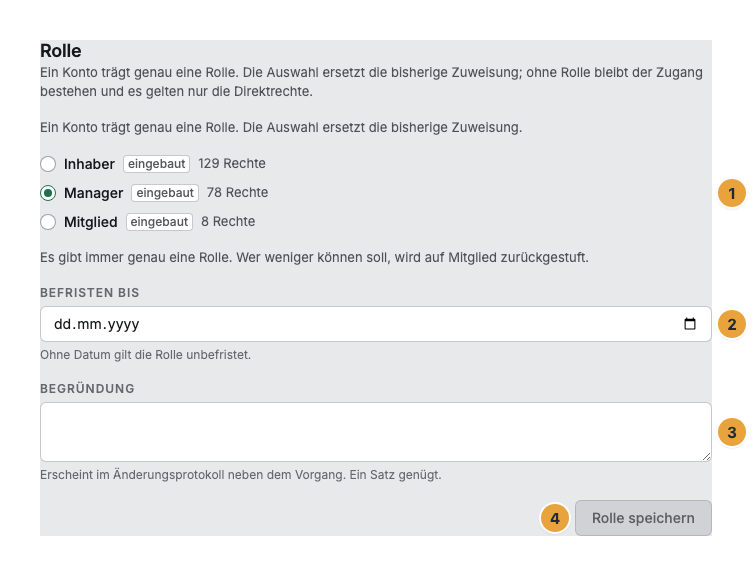
Der Weg führt über das Zeilenmenü Rolle ändern … oder den Reiter Rolle; beide zeigen dieselbe Fläche. Sie beginnt mit dem Satz: „Ein Konto trägt genau eine Rolle. Die Auswahl ersetzt die bisherige Zuweisung; ohne Rolle bleibt der Zugang bestehen und es gelten nur die Direktrechte.“
- Wählen Sie die Rolle. Ausgelieferte Rollen tragen die Marke eingebaut, daneben steht die Zahl ihrer Rechte. Die Auswahl ist exklusiv.
- Setzen Sie bei Bedarf Befristen bis. „Ohne Datum gilt die Rolle unbefristet.“
- Tragen Sie bei Bedarf eine Begründung ein: „Erscheint im Änderungsprotokoll neben dem Vorgang. Ein Satz genügt.“
- Klicken Sie auf Rolle speichern; es erscheint Rolle gespeichert.
Manche Rollen bietet das Portal nicht an und nennt den Grund an der Option: die eigene Rolle („Die eigene Rolle ändert man nicht — sonst könnte sich ein Konto selbst die Handlungsfähigkeit nehmen.“), eine Rolle über Ihrem eigenen Set („Enthält 2 Rechte, die Sie selbst nicht haben.“), die Rolle Inhaber für Nicht-Inhaber („Nur ein Inhaber kann diese Rolle vergeben.“) und der letzte Inhaber („Dies ist der letzte Inhaber der Organisation. Ernennen Sie zuerst einen weiteren Inhaber.“). Eine Option „keine Rolle“ gibt es nicht: „Es gibt immer genau eine Rolle. Wer weniger können soll, wird auf Mitglied zurückgestuft.“
Sperren, entsperren, löschen
Der Reiter Sitzungen zeigt Letzte Anmeldung, Zwei-Faktor (Aktiv oder Inaktiv), Angelegt und die Direktrechte (Grants) des Kontos. Die Aktionen selbst liegen im Zeilenmenü und im Menü Aktionen der Detailseite:
- Sperren … (in der Zeile heißt die Aktion Deaktivieren) fragt Konto sperren?. Eine Begründung ist Pflicht; bestätigen Sie mit Sperren. Es erscheint Nutzer gesperrt. Das Konto kann sich nicht mehr anmelden, und seine laufenden Sitzungen enden sofort.
- Entsperren gibt das Konto wieder frei (Nutzer entsperrt).
- Löschen …, dann Endgültig löschen. Der Hinweis sagt, was passiert: „DSGVO-Löschung — der Nutzer wird pseudonymisiert.“ Danach erscheint Löschung angestoßen; rückgängig geht das nicht.
- Entfernen in der Zeile fragt Mitglied entfernen? und nimmt das Konto aus Ihrer Liste.
Das Portal schützt vor Selbstschaden und nennt den Grund am Eintrag: „Das ist Ihr eigenes Konto. Sperren, Rollenwechsel und Entfernen kann nur jemand anderes für Sie vornehmen.“, „Inhaber-Konten kann nur ein Inhaber verwalten.“ und „Dies ist der letzte Inhaber der Organisation. Ernennen Sie zuerst einen weiteren Inhaber.“
Ergebnis prüfen
- Die geänderte Rolle steht sofort in der Spalte Rolle; eine Befristung erscheint als bis ….
- Ihre Begründung steht mit dem Vorgang im Änderungsprotokoll.
- Ein gesperrtes Konto trägt den Status Gesperrt und ist beim nächsten Klick abgemeldet.
- Ein gelöschtes Konto trägt Gelöscht; seine Angaben sind pseudonymisiert.
Wenn etwas nicht klappt
| Symptom | Bedeutung | Lösung |
|---|---|---|
| „Die Rolle konnte nicht gesetzt werden“ | Ein Recht fehlt, oder die Rolle wurde zwischenzeitlich gelöscht | Seite neu laden und erneut wählen. |
| Rolle speichern bleibt gesperrt | Die Auswahl entspricht noch der bisherigen Rolle | Eine andere Rolle wählen. |
| Sperren bleibt gesperrt | Die Begründung fehlt | Einen Grund eintragen; das Feld ist Pflicht. |
| „Aktion fehlgeschlagen“ | Ein Recht fehlt, oder die Aktion passt nicht zum Status | Den Status prüfen und die passende Aktion wählen. |
| Der Anzeigename lässt sich nicht ändern | Ihnen fehlt das Recht Mitglieder bearbeiten | Eine Person mit der Rolle Inhaber bitten. |
Weiterführendes
Alles gefunden? Dann geht es im Portal weiter — oder Sie legen zuerst einen Betrieb an.
Zum PortalKostenlos testen