Die Unternehmens-Anmeldung (SSO) einrichten
Alle sollen sich mit dem Konto Ihres Unternehmens anmelden statt mit einem eigenen Passwort im Portal.
5 Minuten LesezeitOrganisationStand: 20.10.2026
Auf dieser Seite
Bevor Sie loslegen
- Für wen
- Inhaber, die die Anmeldung ihrer Organisation an ein Firmenkonto binden.
- Voraussetzung
- Rolle Inhaber, ein Anbieter, der OpenID Connect spricht, Zugang zu dessen Verwaltung und zu den Einträgen Ihres Namensdienstes.
- Ort im Portal
- Einstellungen › Organisation › Unternehmens-Anmeldung („Anmeldung über Ihren eigenen Anbieter“)
Nach dieser Seite melden sich Ihre Mitarbeitenden mit dem Konto Ihres Unternehmens an. Die Einrichtung läuft in drei Schritten: Anbieter, Domain, Erzwingung.
Die drei Schritte bauen aufeinander auf: Ohne Anbieter gibt es nichts zu beanspruchen, ohne bestätigte Domain niemanden für eine Erzwingung.
Schritte
1. Anbieter anlegen
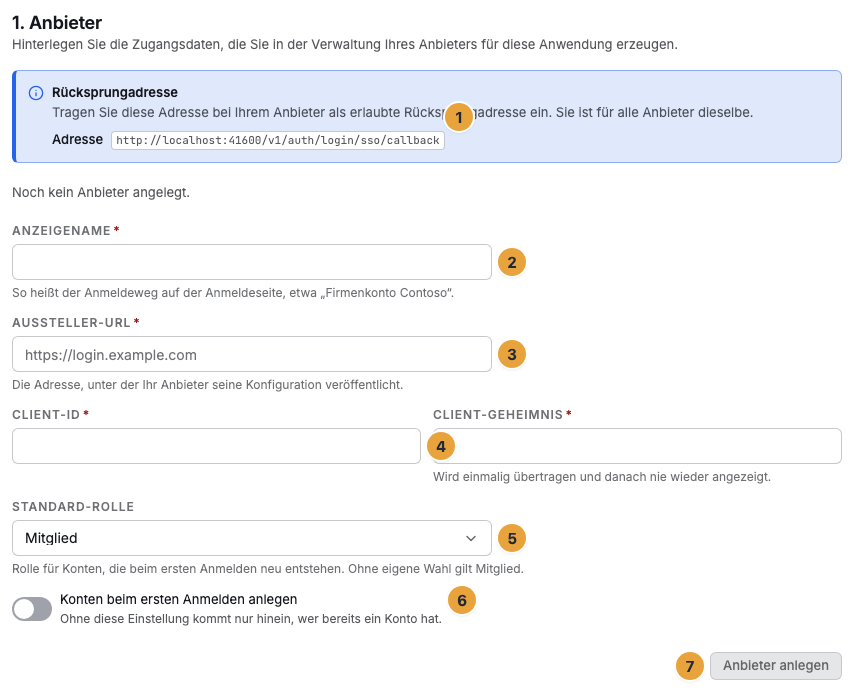
- Kopieren Sie im Abschnitt 1. Anbieter die Rücksprungadresse in die Verwaltung Ihres Anbieters. Ohne sie weist er den Rücksprung ab.
- Tragen Sie den Anzeigename ein — so heißt der Anmeldeweg auf der Anmeldeseite, etwa „Firmenkonto Contoso“.
- Tragen Sie die Aussteller-URL ein, „die Adresse, unter der Ihr Anbieter seine Konfiguration veröffentlicht“.
- Tragen Sie Client-ID und Client-Geheimnis von dort ein. Das Geheimnis wird nur einmal übertragen und danach nie wieder angezeigt; zum Wechseln tragen Sie es erneut ein.
- Wählen Sie die Standard-Rolle für Konten, die beim ersten Anmelden neu entstehen; ohne Wahl gilt Mitglied. Zur Auswahl stehen nur Rollen, deren Rechte Sie selbst tragen.
- Setzen Sie bei Bedarf Konten beim ersten Anmelden anlegen. Ohne diesen Schalter kommt nur hinein, wer bereits ein Konto hat.
- Klicken Sie auf Anbieter anlegen. Es erscheint Anbieter angelegt — er beginnt als Entwurf.
Die Zustände Entwurf, Aktiv und Abgeschaltet schalten Sie in der Liste um; auf Aktiv erst, wenn Domain und Test-Anmeldung stehen.
| Zustand | Was er bedeutet |
|---|---|
| Entwurf | Angelegt, trägt noch keine Anmeldung. |
| Aktiv | Die Anmeldung über diesen Weg ist möglich. |
| Abgeschaltet | Der Weg trägt keine Anmeldung mehr. |
Abgeschaltet ist der Weg, einen laufenden Anmeldeweg vorübergehend stillzulegen: Anbieter und beanspruchte Domains bleiben stehen, und ein Klick setzt ihn wieder auf Aktiv. Entfernen dagegen ist endgültig und aus jedem der drei Zustände möglich.
2. Domain nachweisen
- Tragen Sie im Abschnitt 2. Domain die E-Mail-Domain Ihres Unternehmens ein, „ohne @“, und klicken Sie auf Domain beanspruchen. Der Status steht danach auf Bestätigung ausstehend.
- Legen Sie den Eintrag aus dem Abschnitt Eintrag im Namensdienst anlegen an: Name (er beginnt mit
_signage-sso.), Typ und Wert. - Klicken Sie auf Jetzt prüfen. Die Plattform antwortet sofort: Domain bestätigt. oder Der Eintrag wurde noch nicht gefunden. Änderungen im Namensdienst brauchen oft einige Minuten.
Nur bestätigte Domains führen zu diesem Anmeldeweg. Über Zurückziehen geben Sie eine wieder frei.
3. Test-Anmeldung und Erzwingung
- Klicken Sie im Abschnitt 3. Erzwingung auf Test-Anmeldung starten. Der Hinweis Test-Anmeldung erforderlich nennt die Frist von 15 Minuten.
- Legen Sie den Schalter Unternehmens-Anmeldung erzwingen um. Der Dialog Unternehmens-Anmeldung erzwingen? nennt unter Was ab dann gilt die Tragweite und bietet die Notfallkonten (höchstens 2) zur Auswahl.
- Haken Sie bis zu zwei Notfallkonten an und bestätigen Sie mit Erzwingung einschalten (Unternehmens-Anmeldung wird jetzt erzwungen.).
Was die Erzwingung erfasst und wozu die Notfallkonten dienen, steht auf Was bedeutet die Erzwingung der Unternehmens-Anmeldung?. Ausschalten geht jederzeit (Erzwingung ausgeschaltet.).
Optionen
Unter den drei Schritten liegt ein vierter Abschnitt, 4. Provisionierung (SCIM). Er ist keine Stufe der Anmeldung, sondern der Anschluss Ihres Personalverzeichnisses: Es legt die Konten an, sperrt sie beim Austritt und vergibt die Rollen. Er setzt einen aktiven Anbieter voraus und steht unter Konten aus dem Personalverzeichnis (SCIM).
Bei mehreren Anbietern bestimmen Sie mit Auswählen, welcher in den Schritten 2 und 3 bearbeitet wird. Entfernen fragt zurück (Anbieter entfernen?): Der Anmeldeweg und alle für ihn beanspruchten Domains verschwinden, bestehende Konten bleiben und melden sich danach wieder mit Passwort an. Wollen Sie die Domains behalten, schalten Sie den Anbieter statt dessen auf Abgeschaltet.
Enthält Ihr Paket die Unternehmens-Anmeldung nicht, steht der Bereich mit einem Schloss: Bestehendes läuft weiter, ein neuer Anmeldeweg geht erst ab dem genannten Paket. Pakete ansehen führt zur Abrechnung.
Ergebnis prüfen
- Der Anbieter steht in der Liste auf Aktiv, die Domain auf Bestätigt.
- Auf der Anmeldeseite erscheint für Adressen dieser Domain die Schaltfläche Mit Firmenkonto anmelden.
- Bei eingeschalteter Erzwingung trägt die Seite dauerhaft den Hinweis Notfallzugänge sind hinterlegt.
Wenn etwas nicht klappt
| Symptom | Bedeutung | Lösung |
|---|---|---|
| Die Angaben zum Anbieter sind unvollständig oder der Aussteller ist nicht erreichbar. | Der Aussteller antwortet nicht oder liefert keine gültige Konfiguration. | Aussteller-URL prüfen und erneut anlegen. |
| Der Eintrag wurde noch nicht gefunden … | Der Eintrag fehlt, ist falsch oder noch nicht überall sichtbar. | Name und Wert gegen die Anzeige prüfen, warten, erneut prüfen. |
| Diese Domain gehört bereits zu einer anderen Organisation. | Eine Domain gehört plattformweit zu genau einem Anmeldeweg. | Uns ansprechen. |
| Der Schalter Unternehmens-Anmeldung erzwingen ist gesperrt | Es fehlt eine frische Test-Anmeldung über diesen Anbieter, oder sie liegt mehr als 15 Minuten zurück. | Test-Anmeldung starten und direkt danach einschalten. |
| Ein Konto ist nicht wählbar (Vermerk „— kein zweiter Faktor eingerichtet“) | Jedes Notfallkonto braucht einen zweiten Faktor. | Für dieses Konto die Zwei-Faktor-Anmeldung einrichten. |
Weiterführendes
Alles gefunden? Dann geht es im Portal weiter — oder Sie legen zuerst einen Betrieb an.
Zum PortalKostenlos testen