Mitglieder einladen und Beitrittsanfragen entscheiden
Eine neue Person soll ins Portal, oder über der Mitglieder-Tabelle wartet eine Beitrittsanfrage auf Ihre Entscheidung.
4 Minuten LesezeitOrganisationStand: 25.10.2026
Auf dieser Seite
Bevor Sie loslegen
- Für wen
- Inhaberinnen und Inhaber, die Zugänge vergeben
- Voraussetzung
- die Rechte Mitglieder einladen und Beitrittsanfragen entscheiden — in der Regel die Rolle Inhaber
- Ort im Portal
- Team › Schaltfläche Mitglied einladen. Beitrittsanfragen stehen in der Hinweiszeile über der Mitglieder-Tabelle.
Am Ende steht die eingeladene Person mit dem Status Eingeladen in Ihrer Mitgliederliste und trägt beim ersten Anmelden die Rolle, die Sie ihr gegeben haben. Beitrittsanfragen von außen entscheiden Sie auf demselben Weg.
Schritte
Eine Person einladen
- Öffnen Sie Team und klicken Sie oben rechts auf Mitglied einladen. Denselben Dialog öffnen die Befehlspalette und der Einrichtungs-Schritt Erstes Mitglied einladen auf dem Dashboard.
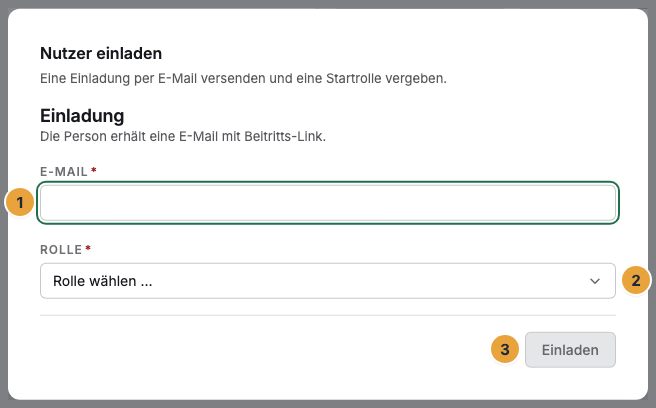
- Der Dialog Nutzer einladen („Eine Einladung per E-Mail versenden und eine Startrolle vergeben.“) fragt zuerst die E-Mail.
- Wählen Sie unter Rolle die Startrolle. Das Feld ist Pflicht — die Vorauswahl Rolle wählen … muss ersetzt werden, sonst antwortet das Formular „Bitte wählen Sie eine Rolle.“
- Klicken Sie auf Einladen.
Über dem Formular steht Ihr Platzstand („2 von 5 Plätzen belegt“). Sind alle vergeben: „Alle Plätze Ihres Pakets sind belegt. Ein grösseres Paket schafft Platz — oder Sie deaktivieren ein Konto.“ Im Paket Starter entfällt die Rollenwahl: „Ihr Paket kennt keine Rollen-Abstufung: Jedes Mitglied erhält Vollzugriff. Rollen gibt es ab Pro.“
Offene Einladungen verfolgen
Eingeladene stehen in der Mitglieder-Tabelle mit Eingeladen · läuft … ab („Noch kein Konto — die Einladung ist unterwegs.“), nach Fristablauf mit Einladung abgelaufen. Der Abschnitt Einladungen führt jede Versendung als Ausstehend, Angenommen, Widerrufen oder Abgelaufen. Erneut senden schickt den Link neu und verlängert die Frist, Widerrufen macht ihn ungültig.
Eine Beitrittsanfrage entscheiden
Registriert sich jemand mit einer Adresse Ihrer Domäne selbst, entsteht daraus keine zweite Organisation, sondern eine Beitrittsanfrage an Ihre. Die Adresse ist dabei schon bestätigt. Sie erfahren davon dreifach: als Hinweiszeile über der Tabelle („3 Beitrittsanfragen warten auf Entscheidung“), als Meldung in der Glocke und per E-Mail an alle aktiven Inhaber und Manager — diese E-Mail lässt sich nicht abschalten. Ohne Entscheidungsrecht bleibt die Zeile ein Hinweis mit dem Zusatz „Die Entscheidung liegt bei Inhabern.“
- Klicken Sie auf Ansehen. Der Abschnitt Beitrittsanfragen klappt auf und zeigt je Anfrage die Adresse, eine optionale Nachricht, Eingegangen am …, Verfällt … und den Zustand (Offen, Angenommen, Abgelehnt, Verfallen).
- Annehmen öffnet den Dialog Beitritt annehmen. Er verlangt genau eine Angabe, die Rolle. Bestätigen Sie mit Annehmen und einladen. Daraus wird eine ganz normale Einladung. Die Rolle bestimmen ausschließlich Sie. Die Anfrage kann keine vorschlagen — sonst legte die anfragende Person ihre eigenen Rechte fest. Zur Auswahl stehen wie bei jeder Einladung nur Rollen, die Sie selbst vergeben dürfen.
- Ablehnen öffnet Beitrittsanfrage ablehnen? mit dem Hinweis: „Die Ablehnung ist still — die Person erhält keine Nachricht darüber.“
Offene Anfragen verfallen nach 14 Tagen und bleiben als Eintrag stehen. Danach ist ein neuer Versuch möglich. Solange eine Anfrage derselben Adresse offen ist, entsteht keine zweite.
Ergebnis prüfen
- Es erscheint Einladung versendet, und die Zeile steht mit dem Status Eingeladen in der Tabelle.
- Die Person legt über den Link Anzeigename und Passwort (min. 12 Zeichen) an und ist danach angemeldet. Der Link gilt 7 Tage.
- Nach dem Beitritt wechselt der Status auf Aktiv.
- Nach einer Ablehnung erscheint Anfrage abgelehnt, und die Anfrage bleibt als Abgelehnt stehen.
Wenn etwas nicht klappt
| Symptom | Bedeutung | Lösung |
|---|---|---|
| „Einladung fehlgeschlagen“ | Zu dieser Adresse gibt es schon ein Konto, oder sie ist ungültig | Schreibweise prüfen. Ein bestehendes Konto verwalten Sie unter Team › Mitglieder. |
| „Sie können nur Rollen vergeben, deren Rechte Sie selbst besitzen.“ | Die Rolle liegt über Ihrem eigenen Rechte-Umfang | Eine kleinere Rolle wählen oder eine Person mit der Rolle Inhaber bitten. |
| „Diese Rolle gehört nicht zu Ihrer Organisation.“ | Die Rolle stammt nicht aus Ihrem Bestand | Seite neu laden und eine Rolle Ihrer Organisation wählen. |
| Einladung kommt nicht an oder ist abgelaufen | Die E-Mail hat ihr Ziel verfehlt, oder die 7 Tage sind vorbei | Im Abschnitt Einladungen auf Erneut senden klicken. |
| E-Mail meldet eine Anfrage, in der Tabelle steht niemand | Eine Anfrage ist noch kein Konto | Über der Tabelle auf Ansehen klicken. |
Weiterführendes
Alles gefunden? Dann geht es im Portal weiter — oder Sie legen zuerst einen Betrieb an.
Zum PortalKostenlos testen