Mein Konto: Profil, Zeitzone, Design und Sprache
Ihr Name, Ihre Anmelde-Adresse oder Ihre Zeitzone stimmen nicht mehr, oder Sie wollen Design und Sprache umstellen.
4 Minuten LesezeitOrganisationStand: 25.10.2026
Auf dieser Seite
Bevor Sie loslegen
- Für wen
- jede Person mit einem Konto im Portal
- Voraussetzung
- keine besondere Rolle — die Angaben gehören zu Ihrem eigenen Konto
- Ort im Portal
- Einstellungen › Mein Konto › Profil und Einstellungen › Mein Konto › Erscheinungsbild
Nach dieser Seite haben Sie Ihren Anzeigenamen, Ihre Anmelde-Adresse und Ihre Zeitzone gepflegt und das Portal auf Design und Sprache eingestellt, mit denen Sie am liebsten arbeiten.
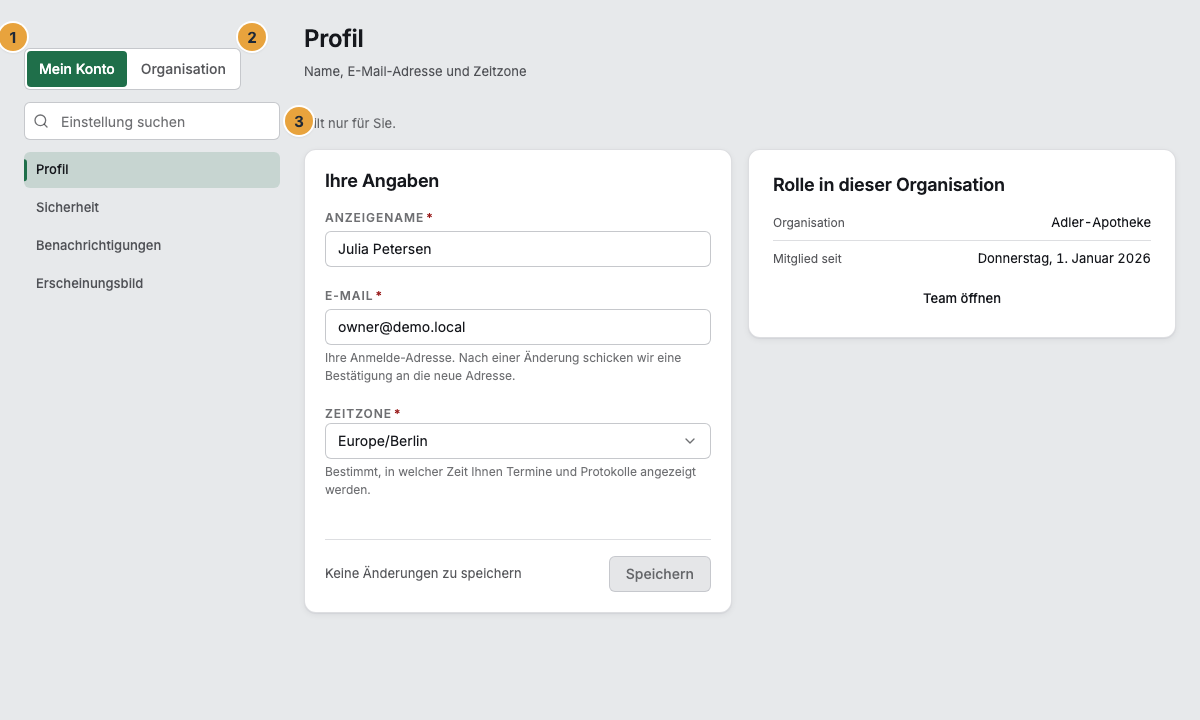
Die Einstellungen sind in zwei Register geteilt: Mein Konto für alles, was nur Sie betrifft, Organisation für die gemeinsamen Angaben.
Schritte
Profil pflegen
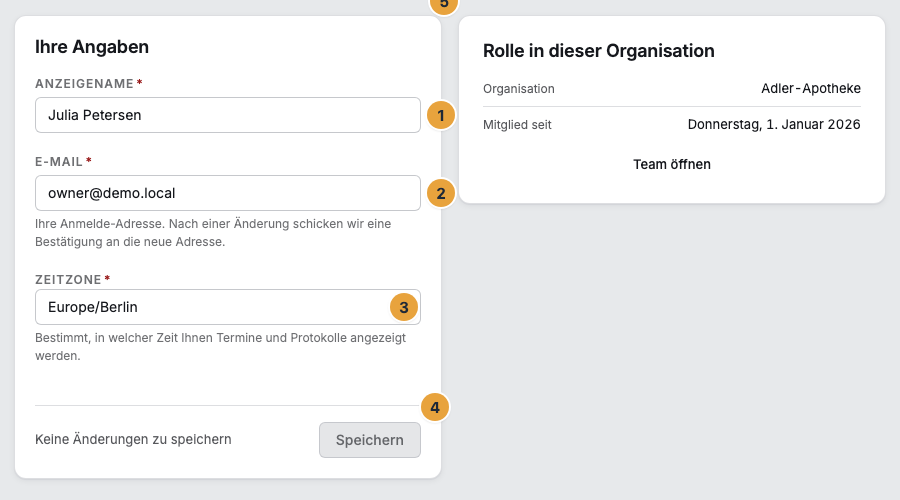
- Öffnen Sie Einstellungen › Mein Konto › Profil. Die Karte Ihre Angaben zeigt drei Felder.
- Anzeigename: So erscheinen Sie im Team und im Änderungsprotokoll.
- E-Mail: Ihre Anmelde-Adresse. Der Hinweis unter dem Feld sagt es: „Nach einer Änderung schicken wir eine Bestätigung an die neue Adresse.“
- Zeitzone: Sie „bestimmt, in welcher Zeit Ihnen Termine und Protokolle angezeigt werden.“ Tippen Sie in Zeitzone suchen … einfach „Berlin“ und wählen Sie den Treffer.
- Klicken Sie auf Speichern. Solange Sie nichts geändert haben, bleibt die Schaltfläche gesperrt („Keine Änderungen zu speichern“).
Haben Sie die Adresse geändert, erscheint über dem Formular der Kasten Bestätigen Sie Ihre neue Adresse. Bis Sie den Link öffnen, gilt die bisherige Adresse.
Darunter steht die Karte Rolle in dieser Organisation mit Ihrer Rolle und Mitglied seit. Team öffnen führt zur Mitgliederliste. Die Rolle ändern Sie hier nicht.
Design und Sprache wählen
- Öffnen Sie Einstellungen › Mein Konto › Erscheinungsbild.
- Wählen Sie unter Design eine der vier Möglichkeiten. Die Tabelle weiter unten sagt, wofür sich welche eignet.
- Wählen Sie unter Anzeigesprache Deutsch oder Englisch. Die Wahl „gilt für dieses Portal und für die E-Mails, die wir Ihnen schicken.“
Das Design merkt sich Ihr Browser. Die Sprache wandert in Ihr Konto und gilt damit auch auf einem anderen Gerät. Als Abkürzung stehen in der Kopfzeile ein Umschalter Erscheinungsbild wählen und ein Sprach-Umschalter (English). Sie setzen dieselbe Wahl.
Optionen
Die vier Designs
| Design | Wofür |
|---|---|
| System | Folgt der Einstellung Ihres Betriebssystems: hell am Tag, dunkel am Abend, wenn Ihr Gerät das so hält. |
| Hell | Der ruhige Regelfall: helle Flächen, feine Trennlinien. |
| Klar | Dasselbe Helle, aber deutlicher: sichtbare Kanten, satterer Farbeinsatz, abgesetzter Hintergrund. Für helle Umgebungen, große Monitore und alle, denen feine Grauabstufungen zu wenig sagen. |
| Dunkel | Dunkle Flächen, angenehm in abgedunkelten Räumen und am Abend. |
Register, Suche und die Kennzeichnungen an einer Zeile
Jedes Register trägt seinen Vermerk: „Gilt nur für Sie.“ und „Gilt für die ganze Organisation.“ Das Register Organisation zeigt dabei nur die Bereiche, die Sie lesen dürfen. Das Feld Einstellung suchen findet über beide Register hinweg auch einzelne Einstellungen, etwa Zeitzone oder Zweiter Faktor.
Rechts an einer Zeile kann eine Kennzeichnung stehen. Ab Pro, Ab Premium und Nicht enthalten heißen: Der Bereich gehört zu einem größeren Paket. Abgeschaltet heißt, der Betrieb hat die Funktion abgeschaltet, Nicht vereinbart, sie gehört nicht zu Ihrer Vereinbarung — in beiden Fällen hilft der Support, nicht die Abrechnung. Einen Bereich, den Sie nur sehen dürfen, erkennen Sie am Vermerk Nur lesend.
Ergebnis prüfen
- Nach dem Speichern erscheint „Profil gespeichert.“ Der neue Anzeigename steht sofort im Nutzermenü und in der Mitgliederliste unter Team.
- Nach einer Adressänderung kommt eine E-Mail an die neue Adresse. Erst nach dem Klick auf den Link gilt sie für die Anmeldung.
- Beim Erscheinungsbild erscheint „Erscheinungsbild gespeichert.“ Design und Sprache wirken sofort.
Wenn etwas nicht klappt
| Symptom | Bedeutung | Lösung |
|---|---|---|
| Der Dialog Ungespeicherte Änderungen erscheint beim Verlassen | Sie haben Angaben geändert, aber nicht gespeichert. | Bleiben wählen und Speichern klicken, oder mit Verwerfen die Änderung aufgeben. |
| Die Anmeldung mit der neuen Adresse schlägt fehl | Der Bestätigungslink wurde noch nicht geöffnet. | Mit der bisherigen Adresse anmelden und den Link aus der E-Mail öffnen, dabei auch den Spam-Ordner prüfen. |
| „Das Profil konnte nicht gespeichert werden.“ | Die Änderung kam nicht an, etwa wegen einer Verbindungsstörung. | Seite neu laden und erneut speichern. |
| Ihr Anzeigename lässt sich nicht ändern | Ihrem Konto fehlt das Recht Mitglieder bearbeiten. | Bitten Sie eine Inhaberin oder einen Inhaber, den Namen unter Team anzupassen. |
| Sie wollen den Namen der Organisation ändern | Das ist keine Kontoeinstellung. | Unter Einstellungen › Organisation › Stammdaten ändern, siehe Stammdaten der Organisation. |
Weiterführendes
Alles gefunden? Dann geht es im Portal weiter — oder Sie legen zuerst einen Betrieb an.
Zum PortalKostenlos testen