Orientierung im Portal
Die siebzehn Bereiche der Seitenleiste, Kopfzeile, Befehlspalette, Hilfe-Menü und Rundgang, die Handy-Leiste — und wie die Einstellungen gegliedert sind.
6 Minuten LesezeitErste SchritteStand: 25.10.2026
Auf dieser Seite
Bevor Sie loslegen
- Für wen
- alle, die sich im Portal zurechtfinden wollen — beim ersten Mal und beim Suchen später
- Voraussetzung
- ein Konto mit einer Rolle in Ihrer Organisation
- Ort im Portal
- Seitenleiste und Kopfzeile, auf jeder Seite
Hier steht die Landkarte der Oberfläche: was in der Seitenleiste steht, was die Kopfzeile trägt, wie die Einstellungen gegliedert sind und wo dieselben Dinge auf dem Handy liegen. Suchen Sie einen Bereich, lesen Sie die Tabellen von oben nach unten. Suchen Sie ein Bedienelement, springen Sie zum passenden Abschnitt.
Die siebzehn Bereiche der Seitenleiste
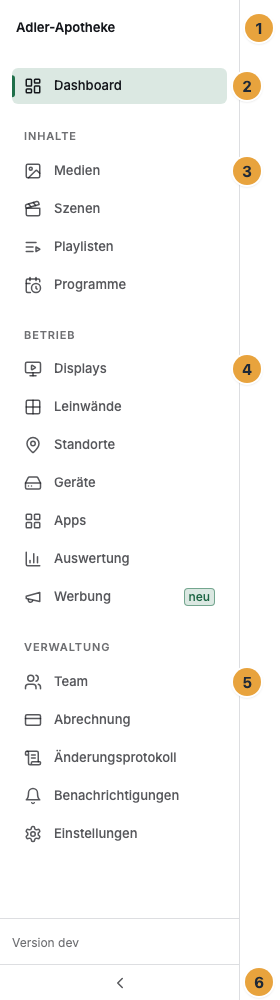
Dashboard steht allein über drei Gruppen: Inhalte, Betrieb und Verwaltung. Die Reihenfolge bildet den Arbeitsfluss ab — erst die Inhalte, dann ihr Betrieb, zuletzt die Verwaltung.
| Gruppe | Bereich | Wofür |
|---|---|---|
| — | Dashboard | Überblick: Lage Ihrer Displays, Zahlen der Woche, Vertrag, offene Einrichtungs-Schritte. |
| Inhalte | Medien | Alles, was Sie hochgeladen haben: Bilder, Videos, PDF. |
| Inhalte | Szenen | Das fertige Bild für das Display, aus Widgets gebaut. |
| Inhalte | Playlisten | Mehrere Szenen hintereinander, in Schleife. |
| Inhalte | Programme | Was wann läuft: Grundprogramm plus Programmpunkte. |
| Betrieb | Displays | Jedes Display in Ihren Räumen, mit Live-Status. |
| Betrieb | Leinwände | Mehrere Displays, die zusammen eine Fläche zeigen. |
| Betrieb | Standorte | Die Orte Ihrer Displays, mit Öffnungszeiten, Bundesland und Art des Ladens. |
| Betrieb | Geräte | Die Maschinen hinter den Displays. |
| Betrieb | Apps | Inhalte, die sich selbst pflegen — Wetter, Nachrichten, Wartenummern. |
| Betrieb | Auswertung | Was wie oft gelaufen ist. |
| Betrieb | Werbung | Werbekampagnen Ihrer Werbepartner und die Teilnahme am Werbenetz. |
| Verwaltung | Team | Wer außer Ihnen ins Portal darf und was diese Person ändern kann. |
| Verwaltung | Abrechnung | Ihr Paket, Ihre Displays und was beides kostet. |
| Verwaltung | Änderungsprotokoll | Wer wann was geändert hat. |
| Verwaltung | Benachrichtigungen | Was das Portal Ihnen gemeldet hat, mit Ungelesen-Zähler. |
| Verwaltung | Einstellungen | Ihr Konto sowie Stammdaten, Marke und Zugänge der Organisation. |
Zwei Regeln erklären, warum Ihre Leiste kürzer sein kann als hier beschrieben:
- Leinwände erscheint erst, wenn die Leinwand freigeschaltet ist. Ohne Freischaltung fehlt der Eintrag ganz. Wer die Adresse aus einem Lesezeichen öffnet, liest dort Die Leinwand ist noch nicht freigeschaltet.
- Ein Bereich, für den Ihnen das Leserecht fehlt, steht gar nicht in der Leiste. Ein Mitglied sieht in der Grundeinstellung fünf Einträge: Dashboard, Displays, Apps, Benachrichtigungen und Einstellungen.
Ganz oben in der Leiste steht das Logo Ihrer Organisation, ohne hinterlegtes Logo ihr Anzeigename. Die Leiste lässt sich ein- und ausklappen.
Die Kopfzeile
| Element | Was es tut |
|---|---|
| Brotkrumen | Der Pfad zur aktuellen Seite, links außen. Auf dem Handy nur der Rücksprung und der Seitentitel. |
| Seite oder Aktion suchen … | Öffnet die Befehlspalette. Auf schmalen Fenstern schrumpft der Auslöser auf sein Zeichen. |
| Hilfe | Menü mit Hilfe zu diesem Bereich, Docs öffnen und Rundgang starten. |
| Upload-Anzeige | Erscheint nur, solange Dateien hochgeladen werden. |
| Glocke | Ihre Benachrichtigungen mit Ungelesen-Zähler. |
| English | Schaltet die Anzeigesprache um. |
| Erscheinungsbild | Wechselt zwischen hell und dunkel. |
| Nutzermenü | Ihre Adresse, der Weg in die Einstellungen und Abmelden. |
Unter der Kopfzeile stehen bei Bedarf farbige Bänder — eine offene Zahlung, eine angekündigte Wartung, neue Rechte einer App. Sie bleiben auf jeder Seite, bis der Anlass erledigt ist.
Befehlspalette, Hilfe und Rundgang
Die Befehlspalette Seite oder Aktion suchen … öffnet sich über die Kopfzeile oder ein Tastenkürzel. Sie führt zwei Gruppen: Navigation mit allen Bereichen, die Sie sehen dürfen, und Aktionen mit Display koppeln und Mitglied einladen. Was Sie nicht ausführen dürfen, steht nicht darin.
Das Hilfe-Menü führt mit Hilfe zu diesem Bereich in die Hilfe zu genau der Seite, auf der Sie stehen. Docs öffnen führt in die Übersicht. Beide öffnen einen neuen Tab. Rundgang starten zeigt in etwa drei Minuten, wo was liegt. Beim ersten Mal lädt die Karte Neu hier? auf dem Dashboard dazu ein.
Auf dem Handy
- Statt der Seitenleiste trägt die Tab-Leiste Schnellzugriff die vier Ziele Dashboard, Displays, Medien und Szenen sowie Mehr. Hinter Mehr liegen alle übrigen Bereiche.
- Hilfe, Sprachwahl und Erscheinungsbild ziehen ins Nutzermenü um. In der Kopfzeile bleiben Glocke und Nutzermenü.
- Der Szenen-Editor braucht Platz. Auf dem Telefon steht Bearbeiten ab Tablet-Breite. Sie sehen dort Vorschau und Stand der Szene.
- Szenera als App ablegen legt das Portal auf den Home-Bildschirm. Danach melden sich Neue Version bereit (neu laden) und Keine Verbindung (Sie sehen den letzten bekannten Stand).
Die Einstellungen
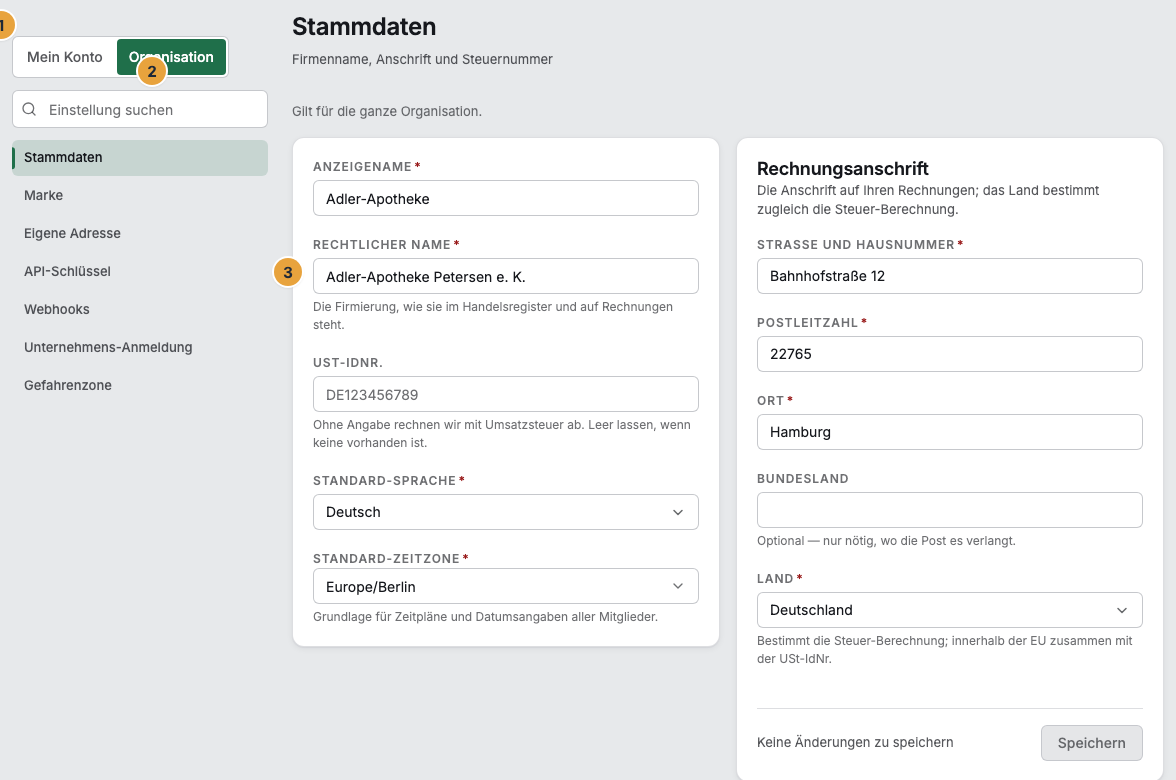
Die Einstellungen haben zwei Register. Mein Konto steht jedem offen, Organisation zeigt nur, wofür Sie das Leserecht haben. Über der Bereichsliste findet Einstellung suchen einzelne Einträge über beide Register hinweg.
| Register | Bereich | Was dort liegt | Sichtbar ab |
|---|---|---|---|
| Mein Konto | Profil | Name, E-Mail-Adresse und Zeitzone. | immer |
| Mein Konto | Sicherheit | Passwort, zweiter Faktor und angemeldete Geräte. | immer |
| Mein Konto | Benachrichtigungen | Wie wir Sie über Ereignisse Ihrer Organisation erreichen. | immer |
| Mein Konto | Erscheinungsbild | Design und Sprache. | immer |
| Organisation | Stammdaten | Firmenname, Anschrift und Steuernummer. | Organisation lesen |
| Organisation | Marke | Logo und Farben Ihres Portals. | Organisation lesen |
| Organisation | Eigene Adresse | Ihr Portal unter Ihrer eigenen Domain. | Organisation lesen |
| Organisation | API-Schlüssel | Zugänge für eigene Anwendungen. | Schlüssel lesen oder anlegen |
| Organisation | Webhooks | Ereignisse an Ihre Systeme melden. | Webhooks lesen |
| Organisation | Unternehmens-Anmeldung | Anmeldung über Ihren eigenen Anbieter. | Anmeldung einrichten |
| Organisation | Gefahrenzone | Schritte, die sich nicht rückgängig machen lassen. | Organisation löschen |
Rechts an einer Zeile steht nur eines: ein Schloss, wenn Ihr Paket den Bereich nicht enthält (Ab Pro, Ab Premium) — oder Abgeschaltet, Nicht vereinbart, Nicht enthalten. Ob ein Bereich eingerichtet ist, sagt die Seite selbst.
Einen Bereich, den Sie sehen, aber nicht ändern dürfen, kennzeichnet der Hinweis Nur lesend. auf der Bereichsseite selbst. Einen Speichern-Knopf gibt es dort nicht.
API-Schlüssel und Webhooks lagen früher gemeinsam unter „Integrationen“, Eigene Adresse lag unter „Branding“. Sie stehen jetzt einzeln, weil jeder dieser Bereiche ein eigenes Recht und eine eigene Paket-Zusage trägt. Ältere Lesezeichen auf die frühere Sammelseite führen weiterhin ans Ziel: Sie leiten dorthin, wofür Sie das Recht haben.
Auf mittleren Breiten wird aus der senkrechten Liste eine wischbare Leiste von Bereichs-Schaltflächen. Das Schloss bleibt daran stehen.
Unter Erscheinungsbild wählen Sie das Design System, Hell, Dunkel oder Klar und die Anzeigesprache Deutsch oder Englisch. Die Sprache gilt auch für die E-Mails, die Szenera Ihnen schickt.
Auf dem Handy sind die Einstellungen zwei Ebenen: zuerst die Liste der Bereiche, dann der Bereich selbst. Der Rücksprung oben links führt zur Liste zurück, genauso wie die Zurück-Taste des Browsers.
Wo steht die Hilfe zu welchem Bereich
| Bereich im Portal | Hilfe dazu |
|---|---|
| Dashboard | Das Dashboard lesen |
| Medien, Szenen | Die Medienbibliothek, Was eine Szene ist |
| Playlisten, Programme | Was ein Programm ist |
| Displays, Leinwände | Die Flotte |
| Geräte | Die Geräteakte |
| Apps | Was eine App ist |
| Auswertung | Die Auswertung lesen |
| Team, Einstellungen | Rollen und Rechte |
| Abrechnung | Die Abrechnungsseite |
| Änderungsprotokoll | Änderungsprotokoll |
| Benachrichtigungen | Benachrichtigungen |
Weiterführendes
- Das Dashboard lesen — was auf der Startseite steht und was die Zahlen bedeuten.
- Meldungen und Banner — was die farbigen Bänder sagen wollen.
- Mein Konto — Profil, Sprache und Erscheinungsbild ändern.
Alles gefunden? Dann geht es im Portal weiter — oder Sie legen zuerst einen Betrieb an.
Zum PortalKostenlos testen