Die Karte „Einrichtung abschließen“
Die sieben Schritte auf dem Dashboard, wohin jeder führt, warum manche fehlen und wie Sie Schritte überspringen.
3 Minuten LesezeitErste SchritteStand: 25.10.2026
Auf dieser Seite
Bevor Sie loslegen
- Für wen
- alle, die eine frisch angelegte Organisation einrichten
- Voraussetzung
- ein Konto mit den Rechten für die jeweilige Aufgabe — die Karte zeigt nur, was Sie selbst erledigen dürfen
- Ort im Portal
- Dashboard › Karte Einrichtung abschließen
Auf dem Dashboard steht nach der Registrierung die Karte Einrichtung abschließen. Sie sammelt sieben Aufgaben, die einen neuen Zugang betriebsbereit machen, und führt Sie mit einem Klick an die richtige Stelle.
Schritte
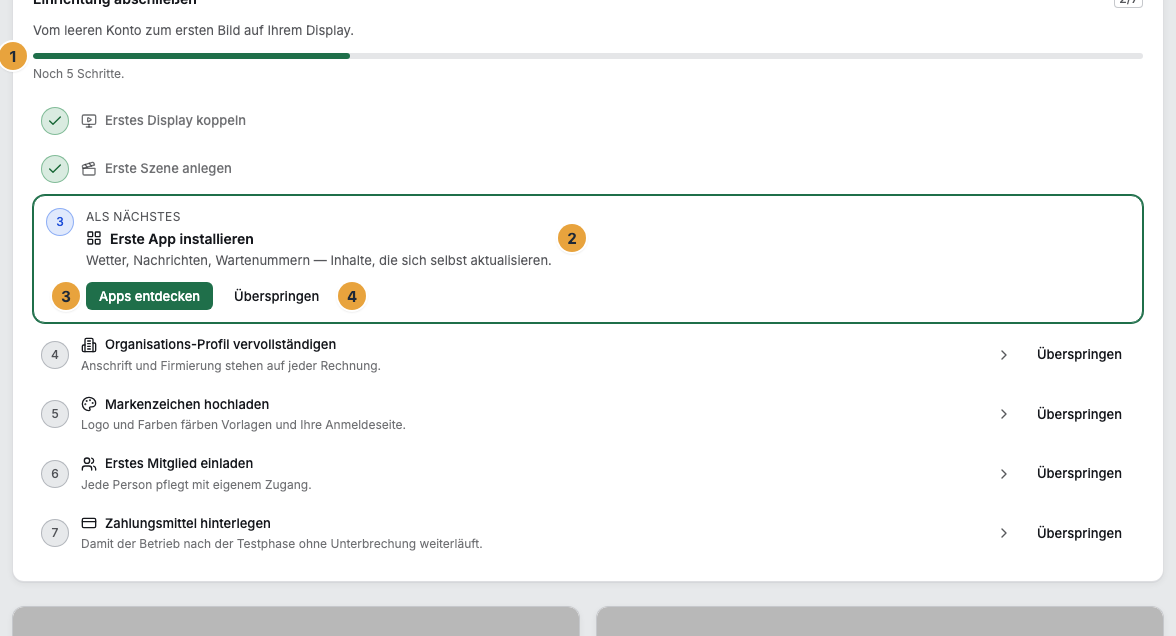
- Öffnen Sie das Dashboard. Unter dem Titel steht die Zeile Vom leeren Konto zum ersten Bild auf Ihrem Display., darunter der Fortschritt, etwa 2 von 7 Schritten erledigt.
- Unter Als Nächstes steht der empfohlene Schritt mit einem Satz, warum er zählt — etwa „Die Szene ist das, was auf dem Display erscheint.“ Die Schaltfläche daneben führt direkt in den zuständigen Bereich.
- Was Sie nicht brauchen, nehmen Sie mit Überspringen aus der Liste. Ein übersprungener Schritt zählt als erledigt und lässt sich später normal nachholen.
Optionen
Die sieben Schritte im Überblick
| Schritt | Führt nach | Weiterlesen |
|---|---|---|
| Organisations-Profil vervollständigen | Einstellungen › Organisation › Stammdaten | Stammdaten |
| Markenzeichen hochladen | Einstellungen › Organisation › Marke | Marke |
| Erstes Mitglied einladen | Team | Mitglieder einladen |
| Zahlungsmittel hinterlegen | Abrechnung | Zahlungsmittel hinterlegen |
| Erste App installieren | Apps | Eine App installieren |
| Erste Szene anlegen | Szenen | Eine Szene anlegen |
| Erstes Display koppeln | Displays › Display koppeln | Ein Display koppeln |
Anschrift und Firmierung stehen auf jeder Rechnung. Logo und Farben färben Vorlagen und Ihre Anmeldeseite. Das Zahlungsmittel hält den Betrieb nach der Testphase am Laufen. Ohne gekoppeltes Display bleibt jedes Programm ohne Fläche.
Warum Schritte fehlen können
Die Karte zeigt nur Aufgaben, die Sie selbst erledigen dürfen. Fehlt Ihnen ein Recht, steht der Schritt gar nicht in der Liste — im Fortschritt zählt er trotzdem mit. Ein Mitglied ohne Team- und Abrechnungsrechte sieht deshalb weniger als sieben Zeilen, und der Zähler springt für dieselbe Organisation unterschiedlich weit.
Ergebnis prüfen
Jeder erledigte oder übersprungene Schritt verschwindet aus der Liste, und der Zähler steigt. Sind alle Schritte weg oder bleibt für Ihr Konto keiner übrig, verschwindet die ganze Karte vom Dashboard. Sie ist eine Hilfestellung und blockiert nie etwas: Alles, was in ihr steht, geht auch ohne sie über die Seitenleiste.
Wenn etwas nicht klappt
| Symptom | Bedeutung | Lösung |
|---|---|---|
| Die Karte fehlt ganz | Alle Schritte sind erledigt oder übersprungen, oder für Ihre Rolle bleibt keiner übrig. | Nichts zu tun. Die Bereiche stehen weiter in der Seitenleiste. |
| Weniger als sieben Schritte | Für die fehlenden Aufgaben haben Sie kein Recht. | Eine Person mit der Rolle Inhaber übernimmt sie oder vergibt das Recht. |
| „Der Schritt ließ sich nicht überspringen.“ | Die Änderung kam nicht durch. | Erneut auf Überspringen klicken. |
Weiterführendes
- Der erste Bildschirm in 15 Minuten — dieselben Aufgaben als durchgehender Weg.
- Mitglieder einladen — Rollen und Einladungen im Detail.
- Zahlungsmittel hinterlegen — bevor die Testphase endet.
Alles gefunden? Dann geht es im Portal weiter — oder Sie legen zuerst einen Betrieb an.
Zum PortalKostenlos testen