Wenn der Start hakt
Keine Code-Mail, kein Code am Bildschirm, Code abgelehnt, Platzhalter statt Inhalt, alte Fassung, Display grau, Schaltfläche ausgegraut — der erste Tag.
4 Minuten LesezeitErste SchritteStand: 25.10.2026
Auf dieser Seite
Bevor Sie loslegen
- Für wen
- alle, die gerade den ersten Bildschirm einrichten
- Voraussetzung
- ein Zugang zum Portal, für die Kopplung ein aufgestelltes Gerät
- Ort im Portal
- Dashboard
Am ersten Tag hakt es meist an einer von vier Stellen: Der Bildschirm zeigt das Falsche, es steht kein Code darauf, das Portal nimmt den Code nicht an, oder der Zugang klemmt. Die vier Abschnitte unten folgen dieser Reihenfolge — der häufigste Fall zuerst.
Der Bildschirm zeigt nicht, was er soll
| Symptom | Bedeutung | Lösung |
|---|---|---|
| Der Bildschirm zeigt nur den Platzhalter Ihrer Marke. Auf der Kachel steht Kein Programm — jetzt zuweisen. | Dem Display ist nichts zugewiesen. | Weisen Sie ein Programm zu — oder direkt eine Szene, eine Playlist oder ein Medium: Einem Display ein Programm zuweisen. |
| Der Bildschirm zeigt eine ältere Fassung Ihrer Szene. | Der letzte Stand ist noch ein Entwurf. Ein Entwurf läuft auf keinem Bildschirm. | Veröffentlichen Sie die Szene erneut: Speichern, veröffentlichen, Versionen und Konflikte. |
| Die neue Szene taucht auf keinem Bildschirm auf. | Eines von dreien fehlt: Sie ist nicht veröffentlicht, sie ist keinem Display zugewiesen, oder ihr Programmpunkt liegt außerhalb seiner Zeit. | Prüfen Sie die drei Punkte in dieser Reihenfolge: Einen Programmpunkt anlegen, ändern, stilllegen oder löschen. |
| Das Display steht in der Bühne grau, der Status lautet offline. | Das Gerät ist ohne Netz, ausgeschaltet oder noch nicht gekoppelt. Das letzte Lebenszeichen ist älter als fünf Minuten. | Prüfen Sie das Netz am Gerät und schließen Sie die Kopplung ab: Wenn ein Display nicht zeigt, was es soll. |
Am Bildschirm steht kein Kopplungscode
| Symptom | Bedeutung | Lösung |
|---|---|---|
| Der Bildschirm bleibt dunkel. | Kein Strom, ein loses Kabel oder der falsche Eingang am Bildschirm. | Netzteil, HDMI-Kabel und Eingangswahl prüfen: Auspacken und anschließen. |
| Statt des Codes steht eine Setup-Karte mit einem QR-Code. | Das Gerät findet kein Netz und hat den Einrichtungs-Hotspot geöffnet. | Richten Sie über die Karte das WLAN ein. Danach wechselt das Gerät von selbst in den Normalbetrieb: Ins Netzwerk: Kabel, WLAN, Firmennetz, Uhrzeit. |
| In den Kacheln stehen Punkte statt Zeichen. | Die Kopplungssitzung ist noch nicht angelegt. | Kurz warten, dann steht der Code da: Der Kopplungs-Bildschirm. |
Das Portal nimmt den Code nicht an
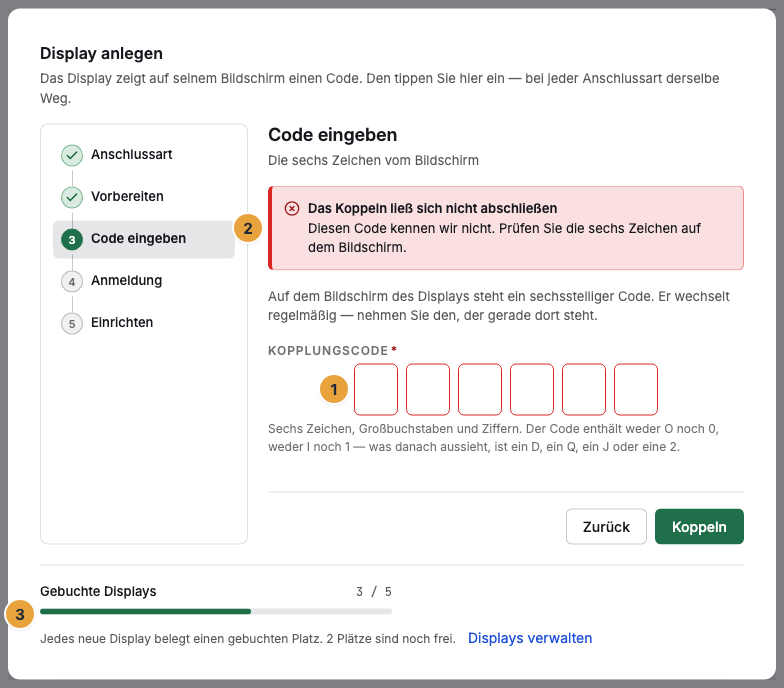
Der Code ist sechs Zeichen lang und besteht aus Ziffern und Großbuchstaben. Die leicht verwechselbaren fehlen: Die Null und der Buchstabe O kommen nicht vor, ebenso wenig die Eins und der Buchstabe I.
| Symptom | Bedeutung | Lösung |
|---|---|---|
| „Diesen Code kennen wir nicht. Prüfen Sie die sechs Zeichen auf dem Bildschirm.“ | Vertippt oder ein Zeichen verwechselt. | Weder 0/O noch 1/I kommen im Code vor. Was danach aussieht, ist ein anderes Zeichen — erneut ablesen: Ein Display koppeln. |
| „Der Code ist abgelaufen — bitte den aktuell angezeigten eingeben.“ | Der Code wechselt alle 60 Sekunden. Ein abgelöster gilt noch fünf Minuten. | Den Code nehmen, der gerade auf dem Bildschirm steht: Ein Display koppeln. |
| „Dieses Gerät wurde bereits gekoppelt.“ | Das Gerät gehört schon einer Organisation. | In der bisherigen Organisation Neu koppeln … wählen, dann hier koppeln: Lebenszyklus eines Geräts. |
| „Ihr Vertrag deckt keine weiteren Displays.“ oder „Alle gebuchten Displays sind gekoppelt.“ | Jedes Display belegt einen gebuchten Platz, und alle sind belegt. | Im Dialog Display dazubuchen wählen, dann läuft die Kopplung weiter: Den Vertrag anpassen: Displays, Paket, Zubuchungen. |
Zugang, Registrierung und Rechte
| Symptom | Bedeutung | Lösung |
|---|---|---|
| Bei der Registrierung kommt keine E-Mail mit dem Bestätigungscode an. | Das Portal bestätigt den Versand immer gleich — auch bei vertippter Adresse und bei Domänen, die keine Post annehmen. | Spam-Ordner und Schreibweise prüfen, dann Code erneut senden (eine Minute lang gesperrt). Bleibt es dabei, eine andere geschäftliche Adresse versuchen: Eine Organisation registrieren. |
| Nach einem Neuladen steht die Registrierung wieder bei Ihr Zugang. | Das Passwort wird bewusst nicht zwischengespeichert. | Anzeigename und Passwort erneut eingeben. Die übrigen Angaben sind noch da: Eine Organisation registrieren. |
| „Diese Organisation erlaubt nur die Anmeldung über das Firmenkonto.“ | Ihre Organisation erzwingt die Unternehmens-Anmeldung. Passwort und Anmelde-Link sind für Ihre Adresse gesperrt. | Über Mit Firmenkonto anmelden anmelden: Anmelden: Passwort, Anmelde-Link, Firmenkonto. |
| Eine Schaltfläche ist ausgegraut. | Es fehlt das zugehörige Recht — nicht das Paket. | Den Tooltip lesen und eine Inhaberin oder einen Inhaber um das Recht bitten: Kein Zugriff, ausgegraute Schaltfläche, gesperrter Bereich. |
| Ein Bereich fehlt in der Seitenleiste, ein Direktaufruf endet auf „Kein Zugriff auf ‚Abrechnung‘“. | Für diesen Bereich fehlt Ihrem Konto die Berechtigung. | Die Rolle ändern lassen: Kein Zugriff, ausgegraute Schaltfläche, gesperrter Bereich. |
| Die Anmeldung meldet „Zu viele Versuche — bitte einen Moment warten.“ | Zu viele fehlgeschlagene Anmeldungen in kurzer Zeit. | Kurz warten und erneut anmelden: Anmeldung, Passwort und Zugang. |
Weiterführendes
Alles gefunden? Dann geht es im Portal weiter — oder Sie legen zuerst einen Betrieb an.
Zum PortalKostenlos testen