Kein Zugriff, ausgegraute Schaltfläche, gesperrter Bereich
Eine Schaltfläche lässt sich nicht drücken oder ein Bereich fehlt in der Seitenleiste: Recht, Paket, Vereinbarung oder offene Zahlung.
7 Minuten LesezeitHilfeStand: 25.10.2026
Auf dieser Seite
Bevor Sie loslegen
- Für wen
- Alle, die eine Schaltfläche nicht drücken können oder einen Bereich nicht finden.
- Voraussetzung
- keine. Zum Ändern von Rollen und Direktrechten die Rolle Inhaber.
- Ort im Portal
- überall — Seitenleiste, Schaltflächen, die Seite Kein Zugriff auf diesen Bereich
Das häufigste Symptom im Portal — und fast nie ein Fehler. Vier Ursachen kommen infrage: fehlendes Recht, gesperrtes Paket, Vereinbarung, offene Zahlung.
Woran Sie es erkennen
Vier Bilder, vier Bedeutungen:
- Die Schaltfläche ist sichtbar, aber ausgegraut, und ein Tooltip nennt den Grund. Ihnen fehlt das zugehörige Recht. Das Portal blendet Schaltflächen nur voraussichtlich passend ein oder aus — geprüft wird jede Aktion von der Plattform.
- Der Bereich steht gar nicht erst in der Seitenleiste. Dann fehlt Ihnen das Leserecht. Ein Mitglied sieht deutlich weniger Einträge als eine Inhaberin — in der Grundeinstellung fünf.
- In den Einstellungen steht an der Zeile „Nur lesend.“ Sie dürfen den Bereich sehen, aber nicht ändern. Auf der Seite steht ein Hinweisband, und es gibt keinen Speichern-Knopf.
- Der Direktaufruf über die Adresszeile endet auf einer Erklärseite: Kein Zugriff auf diesen Bereich mit dem Text „Für diesen Bereich fehlt Ihrem Konto die Berechtigung. Eine Inhaberin oder ein Inhaber kann sie vergeben.“, darunter Angesteuert: …, Bereich: … und Zur Übersicht.
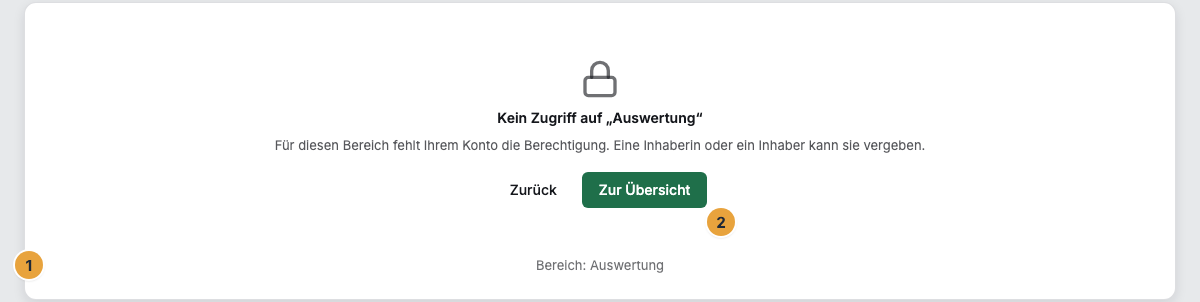
Ursache 1: Rolle und Recht
Jedes Konto trägt genau eine Rolle. Darüber liegen Direktrechte, die einzeln erlauben oder verweigern.
| Symptom | Bedeutung | Lösung |
|---|---|---|
| Dafür fehlt Ihnen die Berechtigung. im Tooltip | Ihrer Rolle fehlt das Recht für diese Aktion. | Eine Inhaberin oder einen Inhaber um die Rolle oder ein Direktrecht bitten: Wer darf im Portal was?. |
| Ein Mitglied kommt nicht an Szenen und Medien | Der Normalfall: Mitglied ist bewusst knapp — Dashboard, Displays, Apps, Benachrichtigungen und Einstellungen. Inhalte darf ein Mitglied nicht einmal lesen. | Gezielte Direktrechte geben — oder die Vorlage Inhalte-Leser nutzen, die lesenden Zugriff auf Medien, Szenen, Playlisten und Programme bündelt: Eigene Rollen anlegen und Direktrechte vergeben. |
| Ein Manager sieht Team und Abrechnung nur lesend und kann keine App installieren | Genau da verläuft die Linie: einladen, Rollen vergeben, Paket wechseln, Rechnungen und Apps installieren bleiben Inhaber-Sache. | Die Aktion von einer Inhaberin ausführen lassen: Rechte je Rolle und je Bereich. |
| Jemand darf etwas nicht, obwohl die Rolle es erlaubt | Auf der Ressource liegt ein Direktrecht Verweigern — und ein Verweigern gewinnt immer. | Das Direktrecht Widerrufen: Eigene Rollen anlegen und Direktrechte vergeben. |
| Jemand behält ein Recht trotz geänderter Rolle | Ein Direktrecht Erlauben wirkt zusätzlich zur Rolle. | Das Direktrecht Widerrufen: Eigene Rollen anlegen und Direktrechte vergeben. |
| Die eigene Rolle lässt sich nicht ändern | Selbstschutz: Sonst könnte ein Konto sich die Handlungsfähigkeit nehmen. | Eine andere Inhaberin bitten: Mitglieder verwalten: Rolle ändern, sperren, entfernen. |
| Dies ist der letzte Inhaber der Organisation. Ernennen Sie zuerst einen weiteren Inhaber. | Solange es nur einen Inhaber gibt, bleibt jede andere Zielrolle gesperrt. | Zuerst eine weitere Person zum Inhaber ernennen: Mitglieder verwalten: Rolle ändern, sperren, entfernen. |
| Diese Änderung ist Inhaberinnen und Inhabern vorbehalten. | Die Aktion gehört zur Verwaltung der Organisation. | Von einer Inhaberin ausführen lassen: Wer darf im Portal was?. |
Welche Rolle welches Recht trägt, steht vollständig unter Rechte je Rolle und je Bereich.
Ursache 2: Das Paket trägt die Funktion nicht
Neben manchen Bereichen steht ein Schloss mit einem Hinweis wie Ab Premium oder der Zeile Ab dem Paket Pro enthalten. Das ist keine Fehlermeldung und kein Rechteproblem.
Drei Regeln gelten dabei immer:
- Was schon eingerichtet ist, bleibt. Ein bestehender Anmeldeweg, ein Schlüssel, eingerichtete Ereignis-Meldungen an Ihre Systeme, eine eigene Adresse, Ihre Marke — alles arbeitet weiter und bleibt sichtbar.
- Aufräumen geht immer. Widerrufen, entfernen, abschalten und löschen hängen nie am Paket.
- Neu anlegen ist gesperrt. Genau dort steht das Schloss.
Diese Sperren begegnen Ihnen am häufigsten:
| Kennzeichnung | Bedeutung | Lösung |
|---|---|---|
| Web-Displays sind für Ihren Vertrag nicht freigeschaltet. | Die Anschlussart Web-Browser ist nicht gebucht. | Zubuchen oder über ein eigenes Gerät koppeln: Ein Web-Display im Browser anlegen. |
| Mehrere Displays je Gerät sind für Ihren Vertrag nicht freigeschaltet. | Das zweite Display an demselben Gerät ist nicht gebucht. | Zubuchen oder ein weiteres Gerät nehmen: Ein zweites Display an demselben Gerät anlegen. |
| Leinwände sind für Ihren Vertrag nicht freigeschaltet. | Jede aufgebaute Fläche wird einzeln gebucht. In keinem Paket ist eine enthalten. | Eine Leinwand dazubuchen: Den Vertrag anpassen: Displays, Paket, Zubuchungen. |
| Diese App ist erst ab einem größeren Paket enthalten. oder Diese App ist kostenpflichtig und muss erst gebucht werden. | Die Klasse der App liegt über Ihrem Paket, oder sie steckt in keinem Paket. | Paket ansehen oder Buchen und installieren: Eine App installieren oder buchen. |
| Es lassen sich derzeit keine weiteren Apps installieren. | Es passt keine weitere App dazu. | Eine ungenutzte App deinstallieren: Eine App deinstallieren. |
| Verlauf ab Paket Pro oder Nachweise ab Paket Premium | Ihr Paket enthält diese Sicht der Auswertung nicht. | Pakete vergleichen: Wenn Zahlen fehlen oder nicht stimmen. |
| Wiedergabe-Verlauf ab Pro am Zeitstrahl eines Displays | Ihr Paket zeichnet nur so viele Tage auf: Starter keine, Pro sieben, Premium dreißig. | Einen jüngeren Tag wählen: Prüfen, was ein Display gerade zeigt und heute zeigen wird. |
Neben dem Schloss führt Pakete ansehen in die Abrechnung. Steht dort In Ihrem Paket nicht enthalten., bringt der Aufstieg die Funktion mit: Wofür zahlen Sie: Pakete, Plätze und Zubuchungen?.
Ursache 3: Vereinbarung und Abschaltung
| Kennzeichnung | Bedeutung | Lösung |
|---|---|---|
| Abgeschaltet: „Für Ihre Organisation abgeschaltet.“ | Wir haben diese Funktion für Ihre Organisation abgeschaltet. Ein größeres Paket ändert daran nichts. | Schreiben Sie uns: Support. |
| Nicht vereinbart — „Nicht Teil Ihrer Vereinbarung.“ | Die Funktion steht nicht in Ihrer Vereinbarung. Was Bestand hat, bleibt nutzbar. | Schreiben Sie uns: Support. |
| Gar keine Kennzeichnung, obwohl Sie eine erwarten | Die Vertragslage ließ sich gerade nicht abrufen. Der Knopf bleibt vorsichtshalber gesperrt. | Seite neu laden. Bleibt es dabei, uns anschreiben: Support: wohin, womit, und was wir für Sie tun können. |
Ursache 4: Eine offene Zahlung
Steht in der Kopfzeile Organisation eingefroren., sind Änderungen gesperrt — die Displays laufen weiter und zeigen ihren Inhalt. Sobald die offene Rechnung ausgeglichen ist, geht es sofort weiter: Zahlungserinnerung, Mahnung, Einfrieren und Sperre.
Knöpfe, die aus ganz anderen Gründen grau sind
Nicht jede graue Schaltfläche ist ein Rechteproblem. Diese fünf warten schlicht auf eine Eingabe:
| Symptom | Bedeutung | Lösung |
|---|---|---|
| Speichern bleibt inaktiv | Keine Änderungen zu speichern — Sie haben noch nichts geändert. | Etwas ändern, dann wird der Knopf aktiv: Meldungen und Banner des Portals. |
| Installieren bleibt im Dialog grau | Das Pflicht-Häkchen zur Zustimmung fehlt. | Häkchen setzen: Eine App installieren oder buchen. |
| Deinstallieren bleibt kurz grau | Der Dialog lädt zuerst die Folgen-Vorschau. | Warten, bis die Vorschau steht: Eine App deinstallieren. |
| Statt der Zuweisungs-Karte steht Teil einer Leinwand | Das Display gehört zu einer Leinwand. Zugewiesen wird der ganzen Fläche. | Dem Link zur Leinwand folgen und dort zuweisen: Eine Leinwand anlegen, bespielen und auflösen. |
| Der Schalter Unternehmens-Anmeldung erzwingen ist gesperrt | Es fehlt eine frische Test-Anmeldung. | Test-Anmeldung starten: Anmeldung, Passwort und Zugang. |
Was Sie tun
- Tooltip lesen. Er nennt den Grund — fehlendes Recht, Paket oder Vereinbarung.
- Rolle klären. Bitten Sie eine Inhaberin um die passende Rolle oder ein Direktrecht auf genau die Ressource, um die es geht.
- Paket prüfen. Steht ein Schloss da, hilft Pakete ansehen, nicht der Support.
- Uns anschreiben, wenn Abgeschaltet oder Nicht vereinbart dasteht. Beides lösen nur wir.
Ein Sonderfall: Manche Apps bringen eigene Rechte mit. Die tauchen erst nach ihrer Installation im Rechte-Katalog auf. Wer die neue Funktion nutzen soll, braucht danach eine angepasste Rolle oder ein Direktrecht.
Weiterführendes
- Wer darf im Portal was? — Rollen, Direktrechte und warum ein Verweigern immer gewinnt.
- Rechte je Rolle und je Bereich — die vollständige Übersicht zum Nachschlagen.
- Pakete, Testphase und gebuchte Plätze — was welches Paket mitbringt.
Alles gefunden? Dann geht es im Portal weiter — oder Sie legen zuerst einen Betrieb an.
Zum PortalKostenlos testen