Nach dem ersten Bildschirm
Was als Nächstes ansteht: Team einladen, weitere Displays, Programme mit Zeiten, Apps, Marke, Zahlungsmittel, Auswertung — je Aufgabe Weg und Seite.
3 Minuten LesezeitErste SchritteStand: 25.10.2026
Auf dieser Seite
Bevor Sie loslegen
- Für wen
- alle, die den ersten Inhalt ausgespielt haben und die Einrichtung vervollständigen
- Voraussetzung
- ein gekoppeltes Display mit zugewiesenem Programm und je Aufgabe das passende Recht
- Ort im Portal
- Dashboard
Der erste Bildschirm läuft. Was jetzt ansteht, steht hier als Wegweiser: je Aufgabe der Ort im Portal und die Seite, die sie beschreibt.
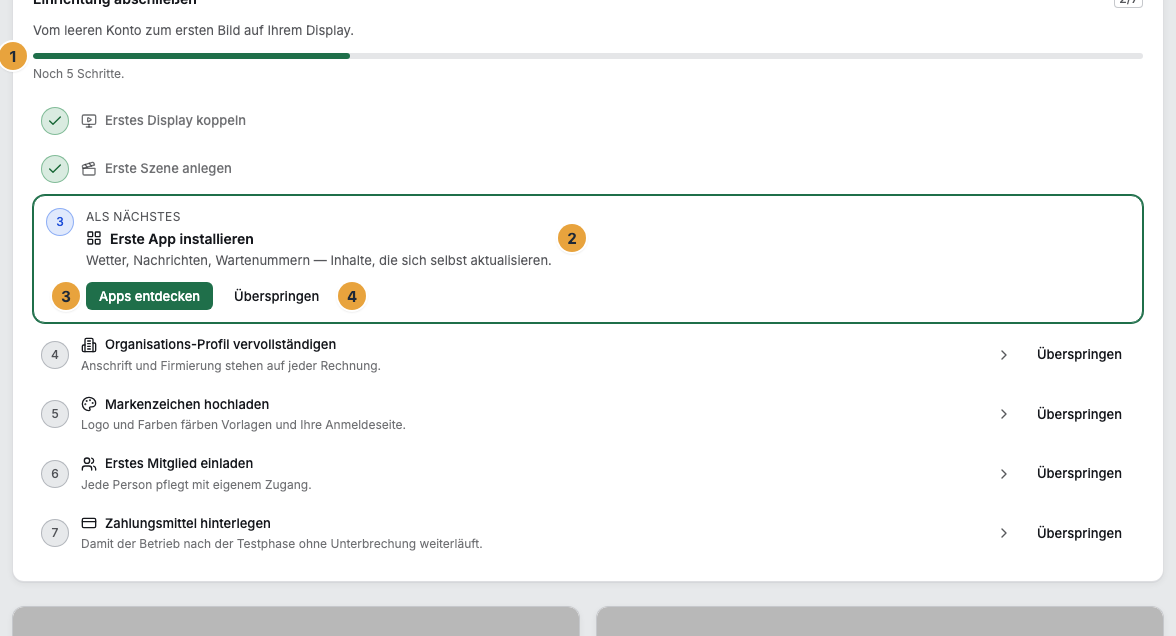
Die erste Tabelle folgt der Karte Einrichtung abschließen auf dem Dashboard — in ihrer Reihenfolge. Die zweite Tabelle sammelt, was danach ansteht. Suchen Sie sich die Zeile, die zu Ihrer nächsten Aufgabe passt. Die Erklärung steht jeweils auf der verlinkten Seite.
Die sieben Schritte der Karte „Einrichtung abschließen“
| Aufgabe | Ort im Portal | Seite |
|---|---|---|
| Organisations-Profil vervollständigen — Anschrift und Firmierung stehen auf jeder Rechnung. | Einstellungen › Organisation › Stammdaten | Stammdaten der Organisation |
| Markenzeichen hochladen — Logo und Farben färben Vorlagen und Ihre Anmeldeseite. | Einstellungen › Organisation › Marke | Marke: Logo, Favicon und Farben |
| Erstes Mitglied einladen — jede Person pflegt mit eigenem Zugang. | Team | Mitglieder einladen und Beitrittsanfragen entscheiden |
| Zahlungsmittel hinterlegen — damit der Betrieb nach der Testphase ohne Unterbrechung weiterläuft. | Abrechnung › Zahlung | Ein Zahlungsmittel hinterlegen |
| Erste App installieren — Inhalte, die sich selbst aktualisieren. | Apps | Eine App installieren oder buchen |
| Erste Szene anlegen — die Szene ist das, was auf dem Display erscheint. | Szenen | Eine Szene anlegen — leer oder aus einer Vorlage |
| Erstes Display koppeln — ohne gekoppeltes Display bleibt Ihr Programm ohne Fläche. | Displays › Display koppeln | Ein Display koppeln |
Die Karte zeigt nur Schritte, die Sie selbst erledigen dürfen, und jeder lässt sich Überspringen. Sind alle erledigt oder übersprungen, verschwindet sie von selbst.
Was danach ansteht
| Aufgabe | Ort im Portal | Seite |
|---|---|---|
| Ein Programm anlegen und ein Grundprogramm wählen | Programme | Ein Programm anlegen und das Grundprogramm wählen |
| Inhalte zu festen Zeiten davorlegen (Programmpunkte) | Programme | Einen Programmpunkt anlegen, ändern, stilllegen oder löschen |
| Den Bildschirm zu geplanten Zeiten leer lassen | Programme | Eine Sendepause planen |
| Ein weiteres Display koppeln | Displays › Display koppeln | Ein Display koppeln |
| Einen zweiten Bildschirm an demselben Gerät betreiben | Displays › Display koppeln | Ein zweites Display an demselben Gerät anlegen |
| Mehrere Bildschirme zu einer Leinwand verbinden | Leinwände | Eine Leinwand anlegen, bespielen und auflösen |
| Eine Leinwand buchen und den Bereich Leinwände freischalten | Apps › Apps entdecken › Leinwand | Leinwand |
| Ansehen, was gelaufen ist | Auswertung | Die Auswertung lesen: Reiter, Zeiträume, Begriffe |
| Festlegen, worüber und wie Sie benachrichtigt werden | Einstellungen › Mein Konto › Benachrichtigungen | Benachrichtigungen: Posteingang und Zustellwege |
| Nachlesen, wer was geändert hat | Änderungsprotokoll | Das Änderungsprotokoll lesen und exportieren |
Weiterführendes
Alles gefunden? Dann geht es im Portal weiter — oder Sie legen zuerst einen Betrieb an.
Zum PortalKostenlos testen